Wat is het Preference Center?
Een preference center (voorkeurencentrum) is een online omgeving waar gebruikers hun persoonlijke voorkeuren kunnen beheren met betrekking tot communicatie van een organisatie. In het preference center kunnen gebruikers de volgende instellingen beheren:
1. Communicatievoorkeuren
Wel of geen e-mails ontvangen
Soorten communicatie: aanbiedingen, nieuws, evenementen, productlanceringen etc.
2. Profielinformatie
Voorletters
Voornaam
Tussenvoegsel
Achternaam
E-mail
Organisatie
Geslacht
Waarom is een Preference Center belangrijk?
Gebruiksvriendelijkheid: Klanten kunnen zelf bepalen wat ze willen ontvangen.
Relevantie: Organisaties kunnen communicatie beter afstemmen op interesses.
Privacy en compliance: Het helpt bij het voldoen aan wetgeving zoals de AVG (GDPR).
Lagere afmeldingsratio: Mensen melden zich minder snel volledig af, omdat ze zelf de regie hebben.
Inrichtingsmogelijkheden Preference Center
Het Preference Center van Ternair is zo ontworpen dat het naadloos aansluit bij jouw organisatie zowel visueel als qua functionaliteit. Je bepaalt zelf hoe het eruitziet, welke communicatie je aanbiedt en hoe je klanten hun voorkeuren beheren. De belangrijkste mogelijkheden op een rij:
Multi-tenant ondersteuning
Heeft jouw organisatie meerdere merken of labels? Dan kun je ze allemaal bedienen vanuit één Preference Center. Elk merk krijgt een eigen inrichting en uitstraling, terwijl je ze centraal beheert. Handig als je wilt groeien zonder de complexiteit die daar normaal bij hoort.
Veilig profielbeheer
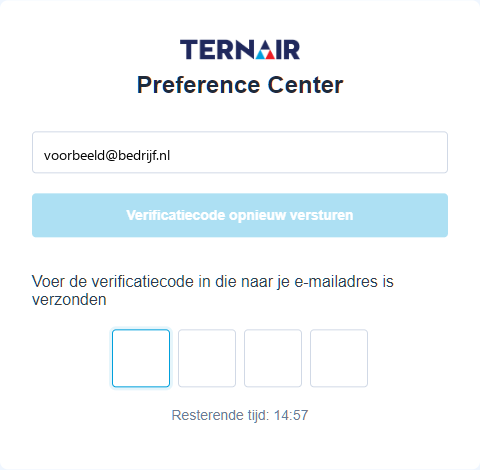
Wanneer een klant zijn profielgegevens wil aanpassen, ontvangt diegene eerst een pincode per e-mail als extra verificatiestap. Zo weet je zeker dat wijzigingen alleen worden doorgevoerd door de rechtmatige eigenaar van het account.
Meertaligheid en tekstconfiguratie
Je klanten ervaren het Preference Center in het Nederlands, Engels of Duits. Alle teksten, van knoppen tot bevestigingen, kun je eenvoudig laten aanpassen zonder dat er ontwikkelwerk nodig is. Ideaal voor organisaties met een internationaal publiek of een specifieke tone-of-voice.
Stijl per klant aanpasbaar
Het Preference Center wordt volledig ingericht in de huisstijl van jouw organisatie: jouw logo, jouw kleuren, jouw lettertype. Voor je klanten voelt het als een natuurlijk onderdeel van je eigen website, niet als een externe tool.
E-mailafhandeling via webhook
In plaats van een traditionele SMTP-koppeling, kan uitgaande communicatie worden afgehandeld via een webhook. Dit vereenvoudigt de integratie en verhoogt de flexibiliteit in het verzendproces van e-mails.
Uitsluitlijst-functionaliteit
Je bepaalt welke nieuwsbrieven en communicatievormen zichtbaar zijn in het Preference Center. Sommige lijsten wil je misschien alleen intern beheren of tijdelijk verbergen dat kan eenvoudig worden ingesteld, zonder dat je klanten deze in het overzicht tegenkomen.
Interesses
Met ingang van mei 2026 is het mogelijk om interesses te tonen of uit te vragen via het Preference Center. Interesses worden opgeslagen als properties (eigenschappen) in de nieuwsbriefadministratie van Ternair Campaign.
Om interesses voor een klant in te richten, zijn de volgende stappen noodzakelijk:
Maak de properties aan in de backoffice van Ternair Campaign, voor zover deze nog niet aanwezig zijn. De namen van de properties worden 1:1 overgenomen in het Preference Center. Interesses worden door het Preference Center opgeslagen als een True (1) of False (0). Zorg dat deze properties als Kan worden aangepast zijn ingesteld, zodat ze geüpdatet kunnen worden (zie de bijbehorende screenshots onder Opbouw Preference Center > Interessepagina).
Maak in het Preference Center een lijst aan van de properties die als interesse moeten worden gebruikt. Zolang deze lijst niet bestaat, wordt het tabblad Interesses niet getoond in het Preference Center. Via de support-applicatie van Ternair kan je een verzoek indienen om nieuwsbrief-properties als interesse te ontsluiten in het Preference Center.
Per interesse kan optioneel een categorie worden opgegeven. Het is mogelijk om alle interesses zonder categorie te tonen, ze allemaal binnen een of meerdere categorieën te plaatsen, of een combinatie van beide te gebruiken. Voor visuele voorbeelden van deze drie varianten, zie de Interessepagina onder Opbouw Preference Center.
Voor wijzigingen aan bestaande properties of soortgelijke aanpassingen kan via de support-applicatie van Ternair een ticket worden ingediend.
Bereikbaarheid Preference Center
Je kan het preference center op twee manieren bereiken:
Via een inlog button/ persoonlijke account op de website van de organisatie*.
Via een link in de communicatie die je ontvangt, zoals in de footer van een e-mailnieuwsbrief. Deze link heet vaak “Voorkeuren beheren”, “Update je voorkeuren” of “Communicatie-instellingen aanpassen”.
Door op de link te klikken, kom je op een beveiligde pagina waar je eenvoudig kunt aangeven welke communicatie je wel of niet wilt ontvangen. Bijvoorbeeld via een link als: preferencecenter.ternair.com
Gebruik van TID in de URL
In dit geval moet er een TID (Ternair ID) aanwezig zijn in de URL. Deze unieke identifier wordt gebruikt om de gebruiker veilig en correct te herkennen.
Wanneer de pagina wordt geopend, wordt de geconfigureerde API aangeroepen om op basis van de TID het bijbehorende e-mailadres op te halen.
*Als er geen TID aanwezig is, dan wordt de gebruiker automatisch doorgestuurd naar de Homepagina (het loginscherm), zodat hij zich alsnog veilig kan identificeren.
Zodra het e-mailadres is opgehaald, wordt de Interact API aangeroepen om alle bijbehorende nieuwsbriefabonnementen en profielgegevens op te halen. Deze gegevens worden vervolgens weergegeven in het preference center zodat de gebruiker ze kan beheren of bijwerken.
Opbouw Preference Center
Het Preference Center bestaat uit meerdere functionele pagina’s:
Homepagina (inlogscherm)
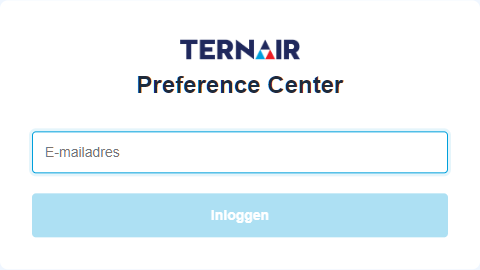
Op de homepagina, oftewel het inlogscherm, voert de gebruiker zijn/haar e-mailadres in. Nadat je op inloggen hebt geklikt, ontvangt de gebruiker een e-mail met een pincode om toegang te krijgen tot zijn/haar persoonlijke voorkeuren.
Voorbeeld url homepagina
Nieuwsbriefpagina
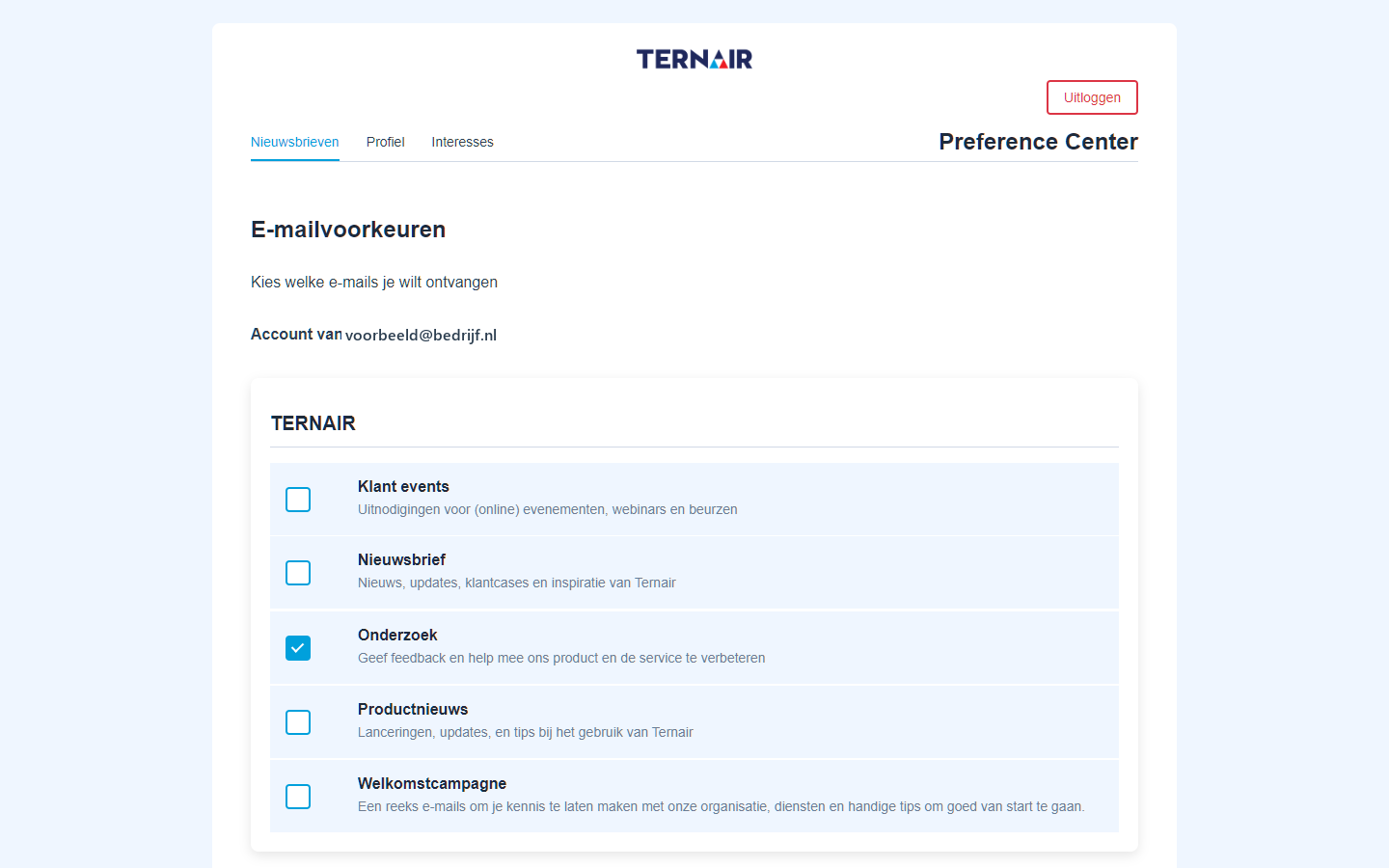
Na het inloggen kan de gebruiker terecht op de Nieuwsbriefpagina. Hier worden de beschikbare e-maillijsten of nieuwsbriefcategorieën getoond. Denk aan aanbiedingen, nieuws, evenementen, productlanceringen. De gebruiker kan eenvoudig aanvinken welke communicatie hij of zij wél of juist níet wil ontvangen.
De nieuwsbrieven worden opgehaald uit de gedefinieerde nieuwsbrieven in de algemene instellingen van Ternair Campaign. De nieuwsbriefcode en de omschrijvingen worden getoond in het overzicht. Standaard worden alle nieuwsbrieven getoond. In het config bestand kunnen lijsten die niet getoond moeten worden (bijv. een blacklist) benoemd worden.
Voorbeeld url nieuwsbriefpagina
{{klanturl}}/profile?tid=~tid~
Afmeldpagina
Nieuwsbriefvoorkeuren kunnen direct worden gewijzigd via aanvinkvakjes (check boxes) — zonder dat daarvoor een aparte bewerkmodus nodig is.
De afmeldlink bevat twee essentiële parameters:
Voorbeeld url afmeldpagina
{{klanturl}}/unsubscribe?ezine_code=[ezinecode]&tid=~tid~
Twee manieren van afmelden
Hoe de afmelding precies wordt verwerkt, kan vooraf worden ingesteld.
Optie 1: de afmelding wordt direct uitgevoerd zodra de pagina wordt geopend.
Optie 2: de gebruiker krijgt eerst een knop te zien (bijv. “Bevestig afmelding”) en moet deze bevestigen om zich daadwerkelijk uit te schrijven.
Deze flexibiliteit maakt het mogelijk om afmeldprocessen aan te passen aan de wensen van de organisatie.
Bevestigingstekst na afmelden
Zodra de afmelding succesvol is verwerkt, verschijnt er een korte bevestiging op het scherm:
“Je bent succesvol afgemeld van deze nieuwsbrief.”
(Dit is een tekstcode en kan per klant of taal worden aangepast.)
Aanmeldpagina
De aanmeldpagina binnen het preference center wordt gebruikt als landingspagina nadat een gebruiker een double opt-in e-mail heeft bevestigd. Dit betekent dat iemand expliciet toestemming heeft gegeven om zich in te schrijven voor een specifieke nieuwsbrief of campagne (ezine).
Herkenning via AAP-key
De URL naar deze pagina bevat een unieke AAP-key (een GUID), die gebruikt wordt in de API om de inschrijving te verifiëren en af te ronden. Deze key koppelt de bevestiging aan het juiste contact en de juiste nieuwsbrief.
Voorbeeld url aanmeldpagina
{{klanturl}}/confirm?aapkey=[aapKey]
Bevestiging na aanmelding
Zodra de inschrijving succesvol is verwerkt, wordt er een korte bevestigingstekst getoond op de pagina:
“Je bent succesvol aangemeld voor deze nieuwsbrief.”
(Dit is een tekstcode en kan per klant of taal eenvoudig aangepast worden.)
Profielpagina
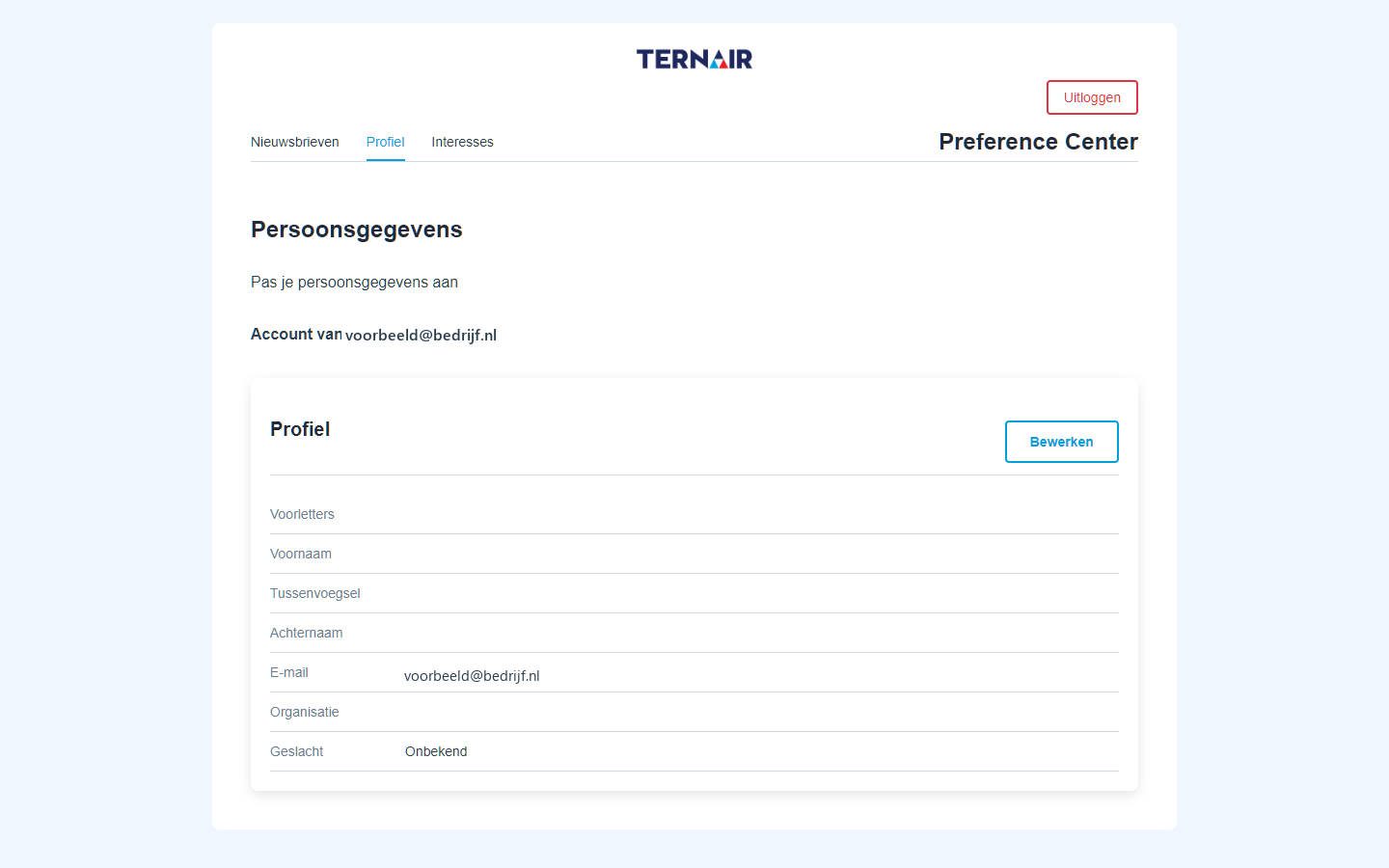
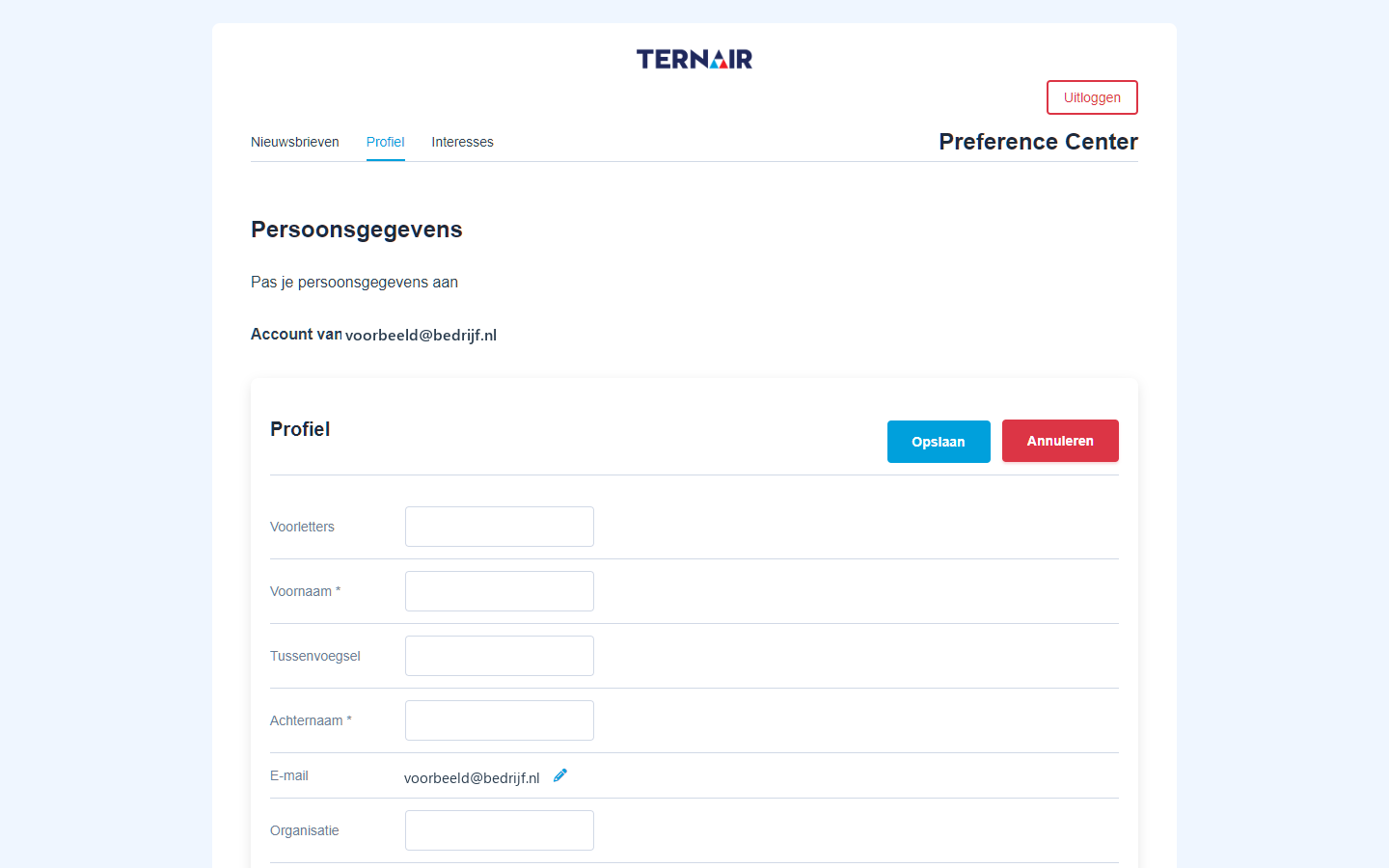
Op de Profielpagina kan de gebruiker zijn of haar persoonlijke gegevens beheren. Denk aan naam, e-mailadres en geslacht.
Voorbeeld url profielpagina
{{klanturl}}/profile?tid=~tid~§ion=profile
Alleen-lezen en bewerkmodus
Standaard is het profiel alleen-lezen. De gegevens kunnen niet direct worden aangepast. Wil de gebruiker iets wijzigen, dan moet eerst op de knop ‘Bewerken’ worden geklikt. Pas daarna worden de invoervelden actief en kan het profiel worden aangepast.
De abonnementen daarentegen, zoals aan- of afmelden voor nieuwsbrieven, kunnen wel direct worden gewijzigd via aanvinkvakjes (check boxes) — zonder dat daarvoor een aparte bewerkmodus nodig is.
Extra beveiliging met pincode (2FA)
Als is ingesteld dat twee-factor-authenticatie (2FA) vereist is, dan wordt bij het bewerken van het profiel eerst een beveiligingscode (pincode) per e-mail verzonden. Alleen nadat deze pincode correct is ingevoerd, krijgt de gebruiker toegang tot de bewerkfunctie van het profiel. Dit voorkomt ongeautoriseerde wijzigingen en verhoogt de veiligheid.
Wijzigen van e-mailadres
Het wijzigen van het e-mailadres vereist een extra beveiligde stap. Zodra een gebruiker een nieuw e-mailadres invoert, wordt er eerst een pincode verstuurd naar het nieuwe adres. Pas nadat deze code is bevestigd, wordt de wijziging daadwerkelijk doorgevoerd. Op deze manier wordt voorkomen dat het account per ongeluk of kwaadwillig wordt overgenomen.
Interessepagina
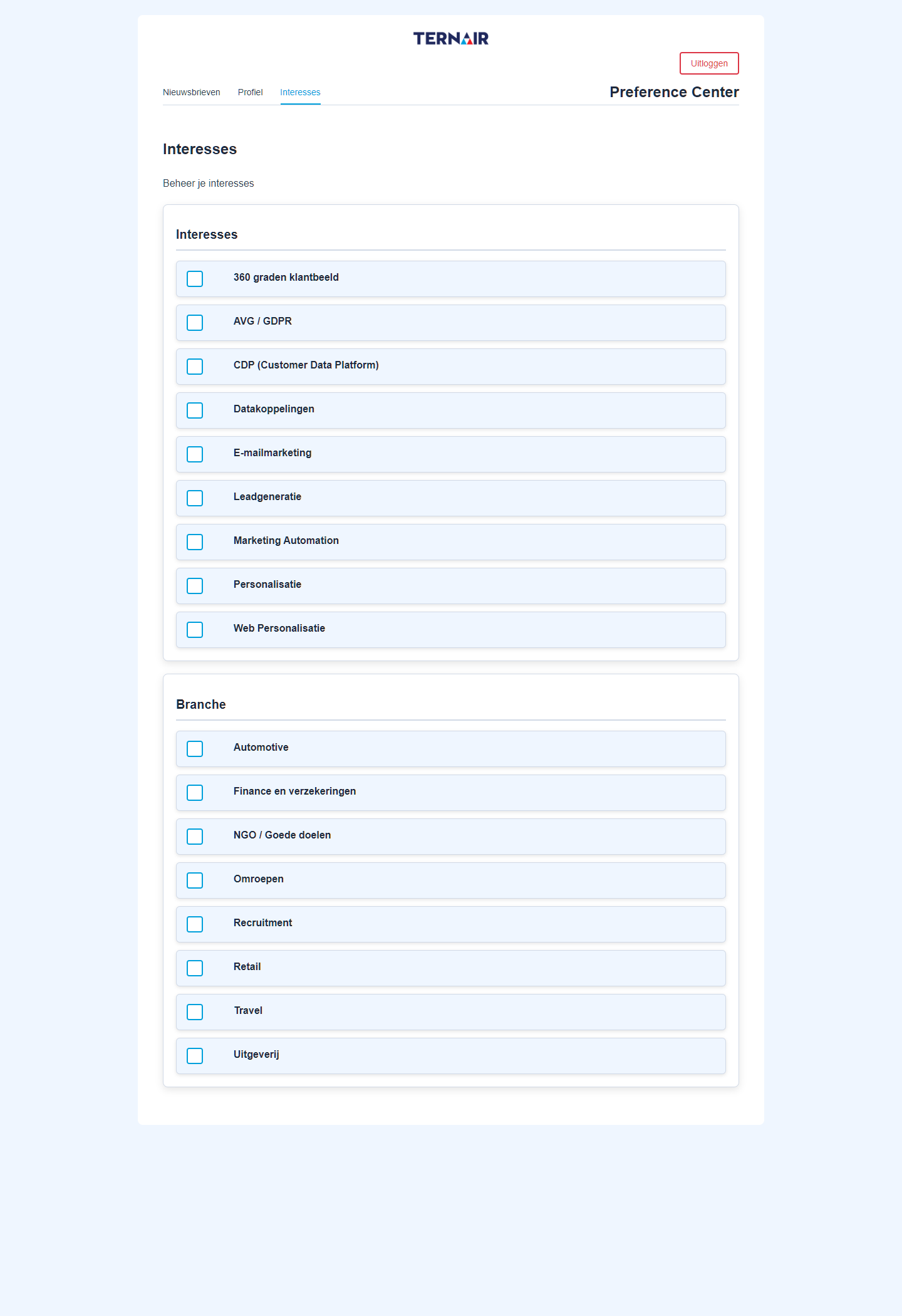
Op de Interessepagina kan de gebruiker zijn of haar interesses beheren. Een interesse staat aan of uit; aanklikken wijzigt de status direct.
Het tabblad Interesses wordt alleen getoond wanneer er in het Preference Center een lijst met interesse-properties is geconfigureerd (zie Inrichtingsmogelijkheden Preference Center > Interesses).
Configuratie in de backoffice
Interesses worden vanuit Ternair Campaign aangemaakt via Algemene instellingen > Ezines > Eigenschappen. Bij het toevoegen van een eigenschap moet de optie Kan worden aangepast aangevinkt staan, zodat de waarde via het Preference Center kan worden geactualiseerd. Voor het wijzigen van bestaande properties of soortgelijke aanpassingen kan via de support-applicatie van Ternair een ticket worden ingediend.
Eigenschap toevoegen — zorg dat de optie ‘Kan worden aangepast’ is aangevinkt.
Weergavevarianten
Afhankelijk van of er categorieën zijn gedefinieerd, kent de Interessepagina drie weergavevarianten:
Variant 1 – zonder categorieën: alle interesses worden als losse tegels onder elkaar getoond.
Variant 2 – met categorieën: de interesses worden gegroepeerd onder een categorienaam (bijvoorbeeld Martech en Online).
Variant 3 – gemengd: een combinatie van interesses met en zonder categorie. Interesses zonder categorie worden bovenaan de pagina getoond (in het voorbeeld hieronder is dat ETL).