Schedule

Met de functie ‘Schedule’ kan de uitvoering van (een deel van) een selectie flowchart (periodiek) worden ingepland en uitgevoerd op de gewenste dag en tijd.

Sleep een schedule blok naar het werkblad. Verbind het schedule blok met een of meerdere selectie blokken.


Dubbelklik op het schedule blok om de instellingen te openen.


Het instellingenscherm voor een schedule blok bevat de volgende twee tabbladen:

Tab

Omschrijving

Instellingen

Schedule maken, toevoegen, bewerken en valideren.

Notificaties

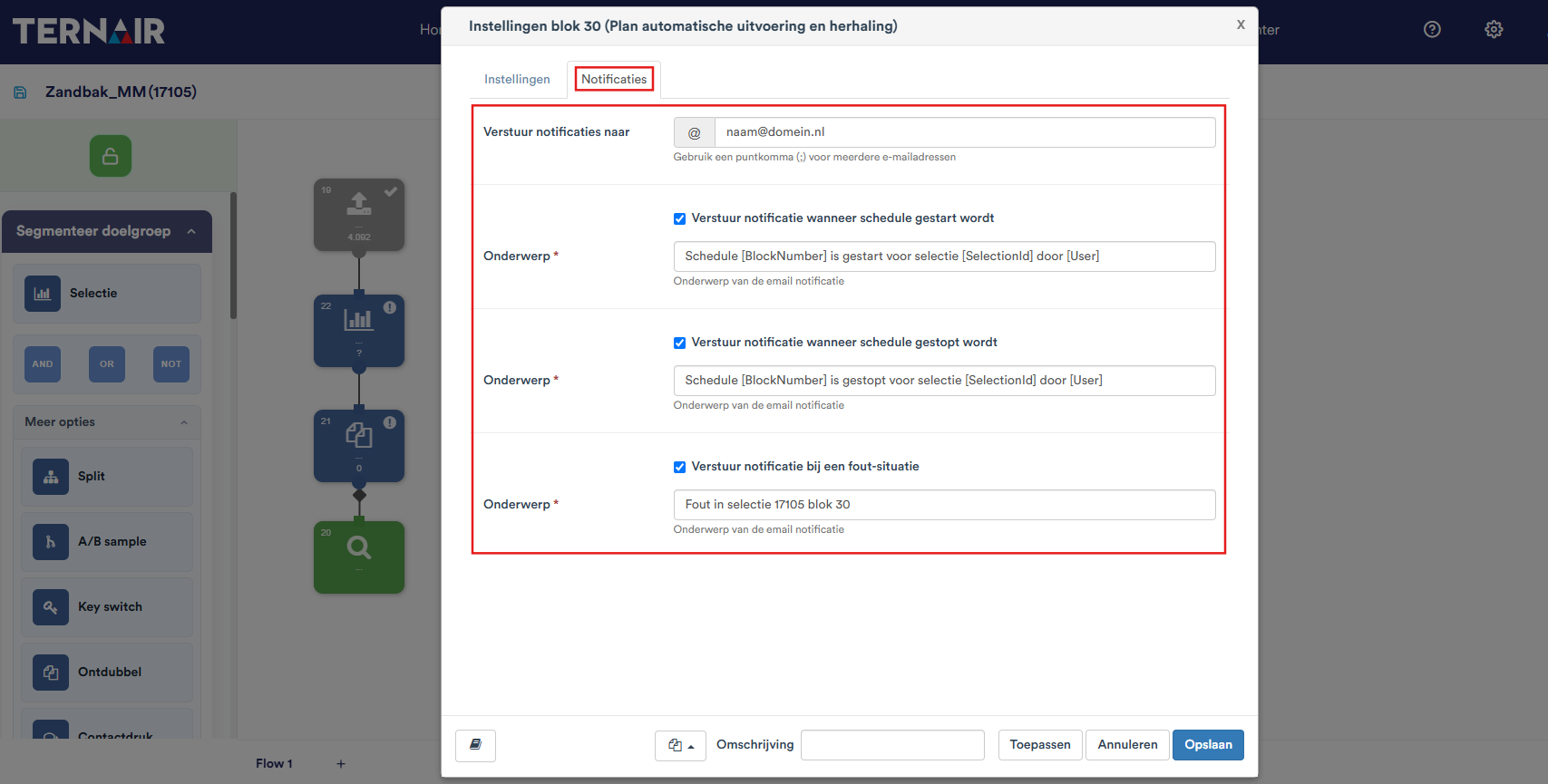
Instellen wie een notificatie-e-mail ontvangt bij het starten, stoppen of bij een fout-situatie.


Meerdere schedule’s

Het is mogelijk om een schedule blok bovenaan een selectie flow te plaatsen om de onderliggende selectie flow uit te voeren.

Let op: de volgorde van uitvoering is bij meerdere schedule’s belangrijk.

Type schedule’s

Open het blok om het schedule in te stellen.


De volgende schedule types zijn aanwezig:

Nr.

Optie

Omschrijving

1

Herberekenen

Selectie wordt herberekend als het schedule wordt uitgevoerd

Let op: standaardinstelling voor herberekenen is ‘aan’

2

Type

Selecteer het gewenste patroon

  • Eenmalig: schedule wordt eenmalig op een gekozen datum en tijd uitgevoerd

  • Periodiek: schedule wordt uitgevoerd volgens een periodiek patroon gedurende een specifieke periode

    o Meerdere malen per dag

    o Dagelijks

    o Wekelijks

    o Maandelijks

Let op: Voor een periodieke uitvoering (meerdere malen per dag, dagelijks, wekelijks, maandelijks) van een selectie flowchart moet het gewenste patroon worden gedefinieerd. En bij het openen van een nieuw schedule blok staat het type standaard op 'Eenmalig', met de datum en tijd van dat moment. Je hoeft dus niets op te slaan om een waarde te zien staan. Pas de datum en tijd aan of kies 'Periodiek' voor een terugkerend patroon.

3

Elke

Selecteer iedere X weken en de gewenste dag(en) van de week

4

Meerdere malen per dag of vast tijdstip

Selecteer een vaste tijd of kies ‘Meerdere malen per dag’

5

Periode

Selecteer de gewenste periode door een begin- en einddatum te selecteren

6

Tijdzone

Selecteer een tijdzone om een selectie in die tijdzone uit te voeren

7

Omschrijving

Omschrijving van de opgegeven instellingen in platte tekst (wordt automatisch ingevuld). Omdat het type standaard is ingevuld, staat hier bij het openen van een nieuw blok al een omschrijving.


Notificatie

Op het tabblad 'Notificaties' geef je aan of er een notificatie e-mail moet worden verstuurd rondom het schedule blok.

Geef bij 'Verstuur notificaties naar' één of meerdere e-mailadressen op, gescheiden door een puntkomma (;).

Vink vervolgens de gewenste notificaties aan:

Optie

Omschrijving

Verstuur notificatie wanneer schedule gestart wordt

Notificatie bij het starten van het schedule

Verstuur notificatie wanneer schedule gestopt wordt

Notificatie bij het stoppen van het schedule

Verstuur notificatie bij een fout-situatie

Notificatie wanneer de uitvoering mislukt, bijvoorbeeld door een fout in het blok of de flowchart of door een timeout


Per aangevinkte optie verschijnt een verplicht veld 'Onderwerp' met een standaardtekst. Deze tekst kan je aanpassen. Velden tussen blokhaken, zoals [BlockNumber], [SelectionId] en [User], worden bij verzending vervangen door de actuele waarden. Bij een fout-situatie is het onderwerp standaard gevuld met het betreffende selectie- en bloknummer.

De notificatie e-mail bevat details over de campagne, selectie en het blok van het betreffende schedule.


Start schedule

Om de schedule te starten klik je met de rechtermuisknop op een schedule een selecteer ‘Schedule starten’.


Nadat je op ‘Schedule starten’ hebt geklikt wordt het schedule actief. Een actief schedule zal alle stappen van het geselecteerde schedule patroon uitvoeren in de selectie flowchart waaraan het schedule blok is gekoppeld.

Een actief schedule kan worden herkend door het draaiende groene (pijl) icoon.


Om het schedule te stoppen klik je met de rechtermuisknop op een schedule en selecteer je uit het context menu ‘Schedule stoppen´.


Voorbeeld

Voorbeeld van een wekelijks schedule:


Voorbeeld eenmalige schedule:


Video


Copyright © 2026 Ternair.