Domeinen

In de sectie ‘Domeinen’ worden de e-mail (afzender) en webpush domeinen beheerd.
E-mail- en webpush domeinen kunnen worden gedefinieerd in de algemene instellingen.

E-mail domeinen

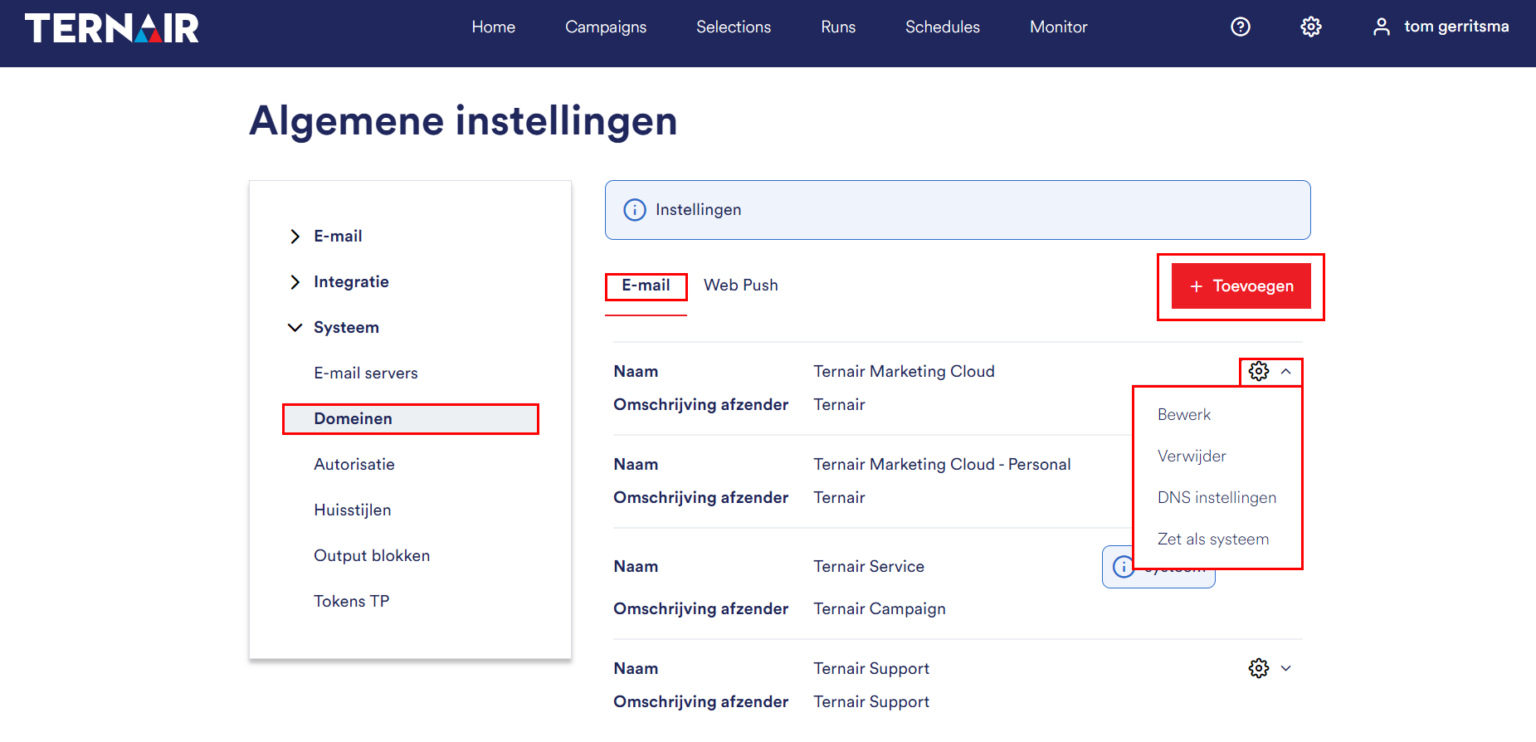
Selecteer Met de button ‘Toevoegen' kan een nieuw domein worden toegevoegd.

Domeinen die al eerder zijn toegevoegd zijn op dit tabblad zichtbaar. De domein kan worden aangepast, verwijderd en als systeem worden ingesteld door op het tandwielicoon te klikken. Je kunt ook de DNS-instellingen bekijken.

Let op: Een nieuw of aangepast e-mail domein wordt alleen toegepast in nieuwe e-mail blok(ken).


Nieuw e-maildomein toevoegen

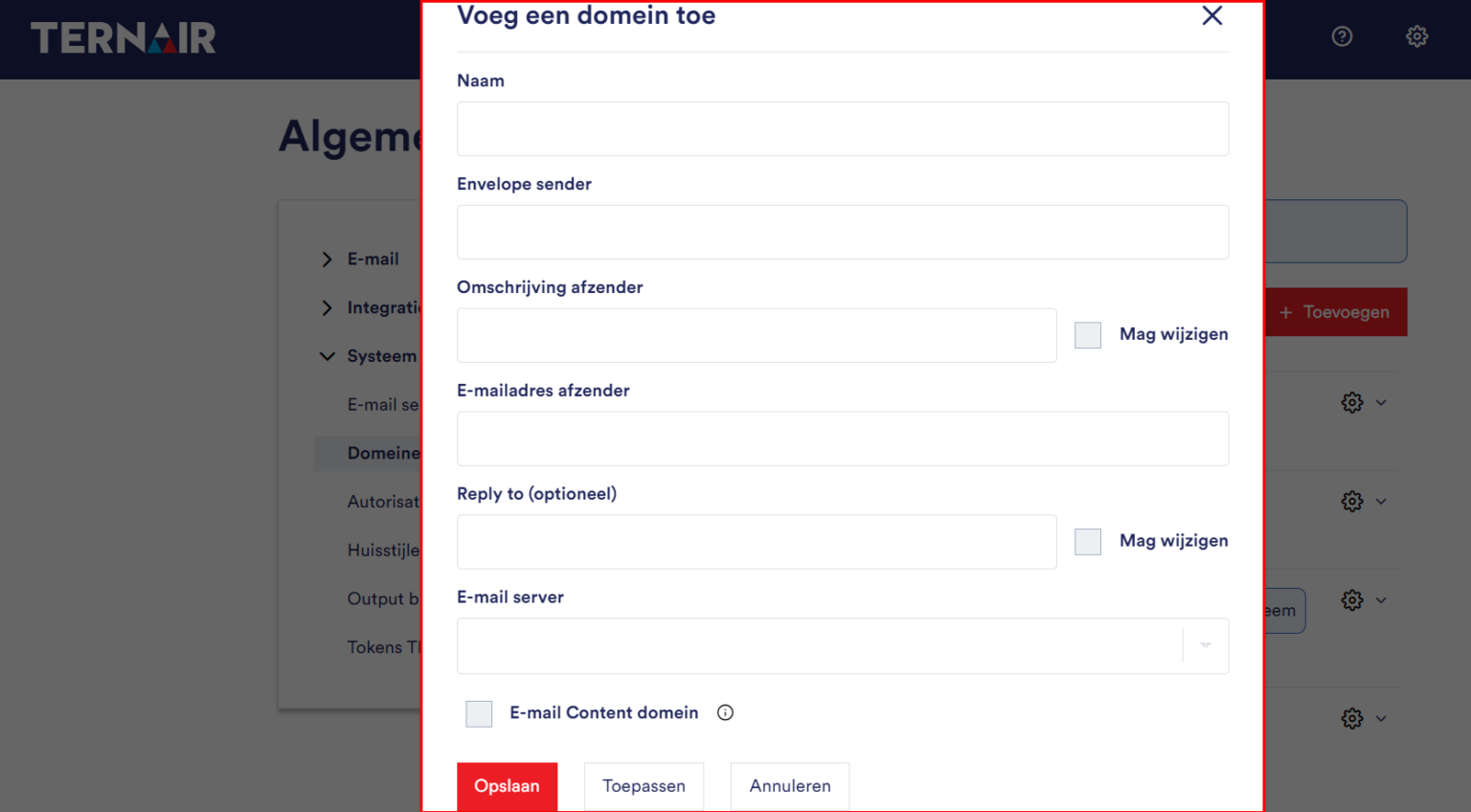
Vul de instellingen in om een nieuw domein toe te voegen.


Item

Omschrijving

Klant

Ternair

Naam

Omschrijving van het domein (gebruikt in e-mail blok om instellingen voor een specifiek domein te selecteren).

X

Envelope sender

Waar computers moeten reageren (in het geval van bounce-berichten of foutmeldingen)

X

X

Omschrijving afzender

Omschrijving van de e-mail afzender

X

E-mailadres afzender

E-mailadres van de afzender

X

X

Reply to (optioneel)

E-mailadres waar de antwoorden op de mail naartoe worden gestuurd.

X

E-mail server (optioneel)

De verzendingsconfiguratie.

X

E-mail Content Domain

Het domein dat wordt gebruikt om de e-mail URL en afbeeldingen van te versturen.

X

X


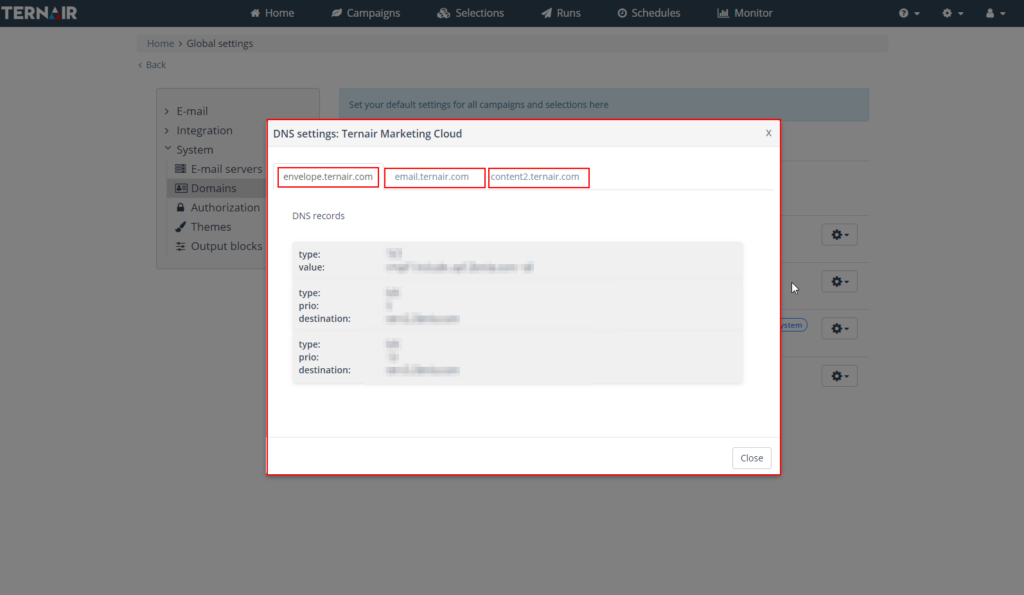
DNS Instellingen

Bekijk de DNS instellingen die moeten worden ingesteld door je IT-afdeling.


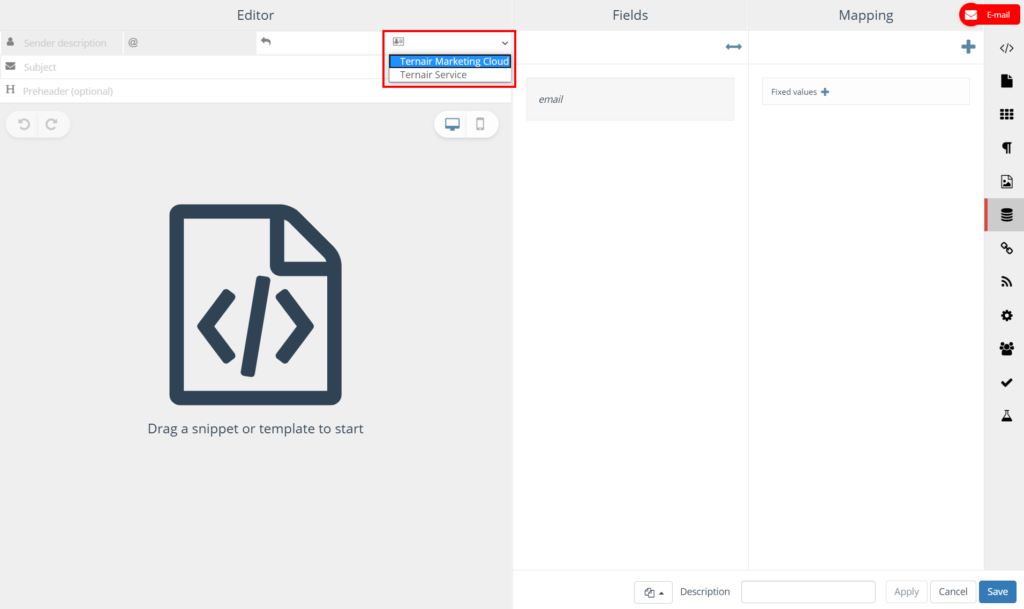
Domein selecteren

Domeinen die al zijn gedefinieerd in de Globale instellingen kunnen worden geselecteerd in de e-mail editor.

Let op: om de domeininstellingen correct te kunnen toepassen moeten deze zowel in je eigen omgeving (e-mailserver) als bij Ternair worden geconfigureerd.


Webpush domeinen

In de algemene instellingen maak of beheer je webpush domeinen.

Met de button ‘Toevoegen' kan een nieuw Webpush domein worden toegevoegd.

Domeinen die al eerder zijn toegevoegd zijn op dit tabblad zichtbaar met naam en website URL. Bestaande domeinen kunnen worden aangepast, gekopieerd of verwijderd door op de drie puntjes te klikken.

Let op: Een nieuw of aangepast webpusomein wordt alleen toegepast in nieuwe webpush blok(ken).

Nieuw webpushdomein toevoegen

Vul achtereenvolgens de vier tabbladen in om een nieuw webpushdomein toe te voegen.
  • Webpush

  • Script

  • Notificaties toestaan

  • Validatie


Webpush

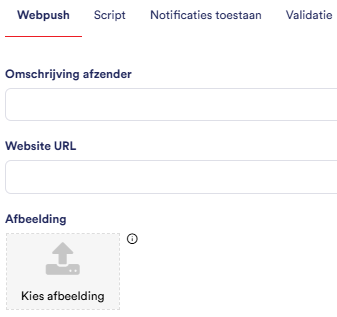
In het tabblad Webpush stel je de basisinformatie van de afzender in.


Veld

Beschrijving

Afzender naam

De naam die ontvangers zien als afzender van de pushmelding

Website URL

De URL van de website waarop de Webpush notificaties worden getoond

Afbeelding

Upload een afbeelding die naast de titel en het bericht wordt weergegeven

 
Aanbevolen afbeelding:
  • Verhouding 1:1 of 2:1

  • Minimaal 120 × 120 pixels


Script

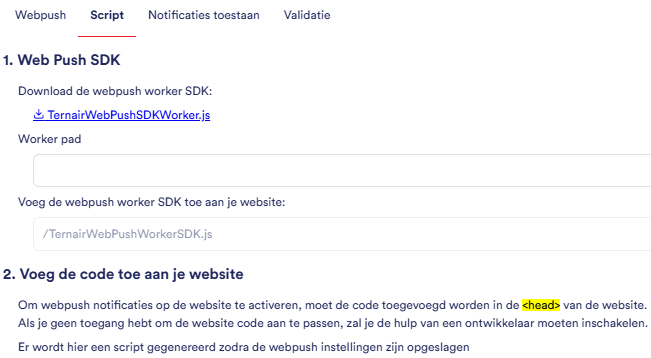
In het tabblad Script configureer je de technische koppeling tussen Ternair en je website.


Webpush SDK instellen
  • Download het bestand TernairSDKWorker.js via de downloadlink

  • Plaats dit bestand op je website

  • Vul het Worker Pad in: het pad op je website waar het SDK-bestand is geplaatst

  • Voeg de Webpush Worker SDK toe aan je website via het weergegeven codefragment

 
Script toevoegen aan de website
Om Webpush notificaties te activeren moet de gegenereerde scriptcode worden toegevoegd aan de <head> van je website. Het script wordt automatisch gegenereerd zodra de Webpush instellingen zijn opgeslagen.

Let op:
Heb je geen toegang tot de websitecode? Schakel dan een webdeveloper of beheerder in om het script toe te voegen.

Notificaties toestaan
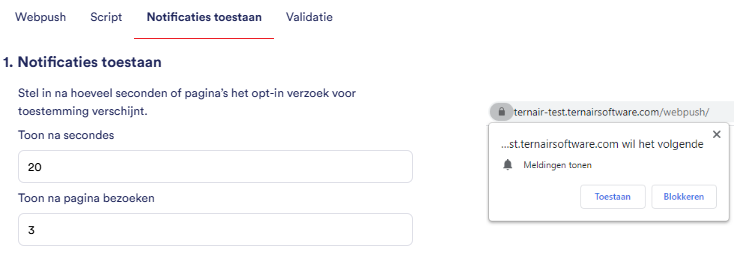
In het tabblad Notificaties toestaan stel je in wanneer bezoekers van je website het verzoek krijgen om zich te abonneren op Webpush meldingen.


Instelling

Beschrijving

Toon na seconden

Het aantal seconden dat een bezoeker op de pagina is voordat het opt-in verzoek verschijnt

Toon na pagina bezoeken

Het aantal pagina's dat een bezoeker moet bekijken voordat het opt-in verzoek verschijnt

 
Aan de rechterkant van het scherm zie je een preview van het opt-in venster zoals bezoekers dit in hun browser zien.
Het venster bevat de opties:
  • Toestaan

  • Blokkeren


Validatie

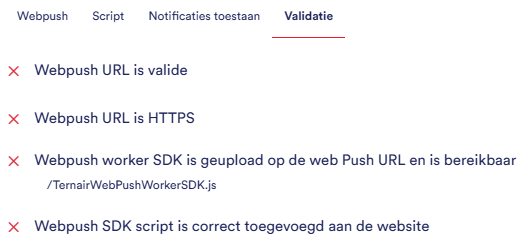
Het tabblad Validatie controleert automatisch of de technische configuratie correct is ingesteld.
 

De volgende controles worden uitgevoerd:

Controle

Beschrijving

Webpush URL is valide

Controleert of de opgegeven website URL geldig is

Webpush URL is HTTPS

Controleert of de website gebruikmaakt van een beveiligde HTTPS-verbinding

Webpush Worker SDK is geüpload en bereikbaar

Controleert of het SDK-bestand correct op de website staat en bereikbaar is via het opgegeven pad

Webpush SDK-script is correct toegevoegd

Controleert of de scriptcode correct is toegevoegd aan de <head> van de website

 
Een rood kruis geeft aan dat een controle nog niet is geslaagd.
Zorg ervoor dat alle controles succesvol zijn voordat je Webpush notificaties verstuurt.

Copyright © 2026 Ternair.