Starten met Ternair
Introductie
Menu
Doelgroep Manager (data)
Campagne Manager (kanalen & content)
Sleutelpad
Automatiseren
Uitvoeren
Schedule
Webhook
Tijdzones
Rapportages
E-mail dashboard
Campagnekalender
E-mail conversie dashboard
Beheer
Home
Selecties (klassiek)
Doelgroep Manager
Campagne Manager
Runs
Schedules
Monitor
Campagne groepen
Werking Campaign
Repository
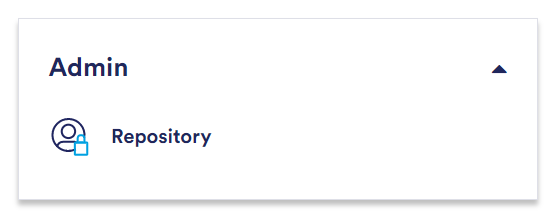
De Repository is een centrale plaats voor het beheren en onderhouden van autorisatie en authenticatie. De Ternair Repository is te vinden op het Portaal aan de rechterkant onder de kop ‘Admin’.
Gebruikers
Onder ‘Users’ kun je gebruikers opgeven die toegang mogen krijgen tot één of meerdere applicaties binnen de Ternair-omgeving.
Het mobiele telefoonnummer is optioneel en wordt gebruikt om een verificatiecode naar te sturen bij het inloggen met 2FA. Dit moet wel een valide (Nederlands) telefoonnummer zijn en beginnen met 06 of +316. Indien mobiel niet ingevuld wordt of niet begint met 06 of +316 wordt er bij het inloggen op het portaal een verificatiecode verzonden naar het e-mailadres.
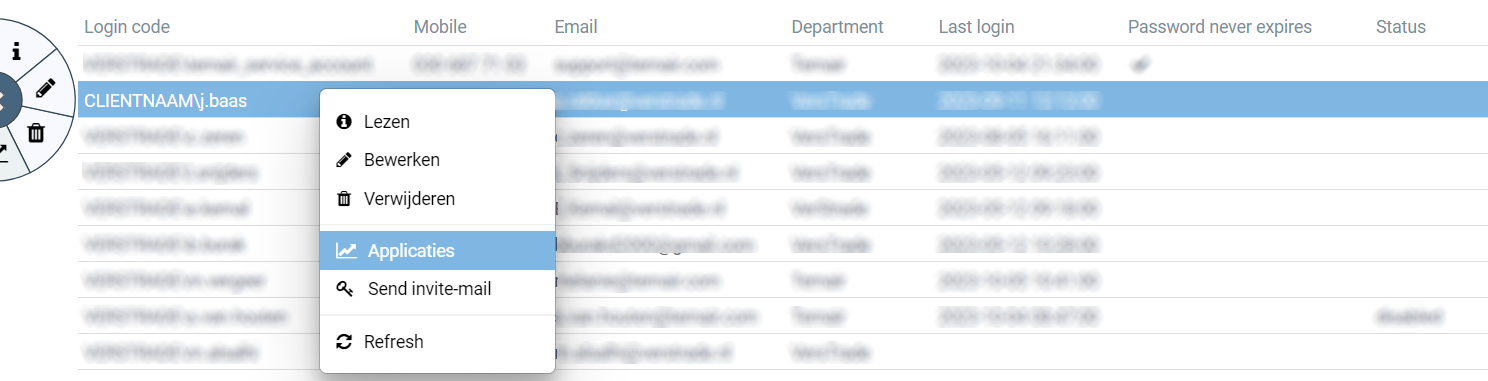
Wanneer er een gebruiker wordt toegevoegd, plaatst de Repository automatisch de KLANTNAAM\ vóór de login code (bijvoorbeeld: KLANTNAAM\j.baas). Deze prefix hoef je bij het inloggen niet zelf in te vullen. Inloggen verloopt via de centrale inlogpagina met je e-mailadres. Zie het hoofdstuk Inloggen voor de volledige inlogprocedure.
Voor het gebruik van API’s wordt geadviseerd om Service Accounts aan te maken en geen gebruikers te koppelen aan API’s. Wanneer je een Service Account toevoegt aan de lijst met gebruikers kun je de checkbox ‘Password never expires’ aanzetten. Gebruik deze optie nooit voor persoonlijke accounts.
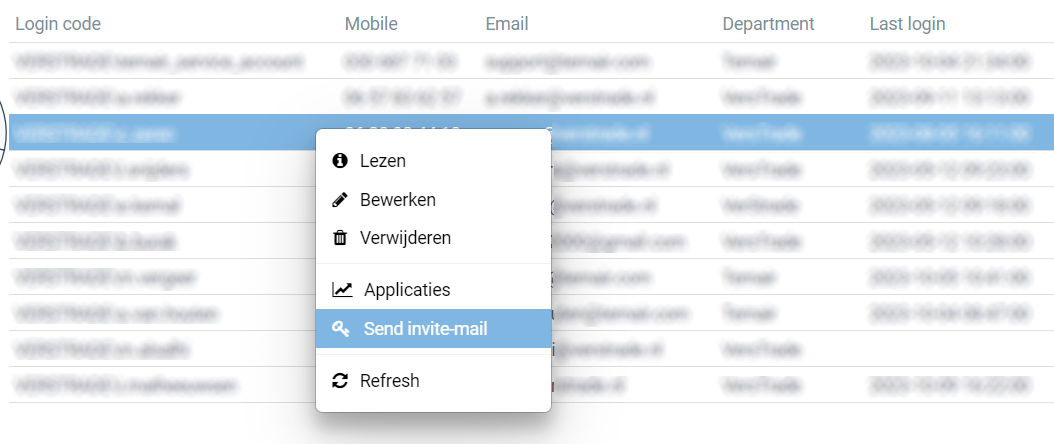
Wanneer je in het gebruikersoverzicht met de rechtermuisknop op een gebruiker klikt, verschijnt een menu met opties. Zo kun je onder andere de eigenschappen bekijken of bewerken, het wachtwoord beheren, de gekoppelde applicaties bekijken en de gebruiker een uitnodigingsmail (‘Send invite-mail’) sturen om een wachtwoord aan te maken. Voor meer details zie hoofdstuk ‘Instellingen – wachtwoord aanmaken en wijzigen’.
Applicaties
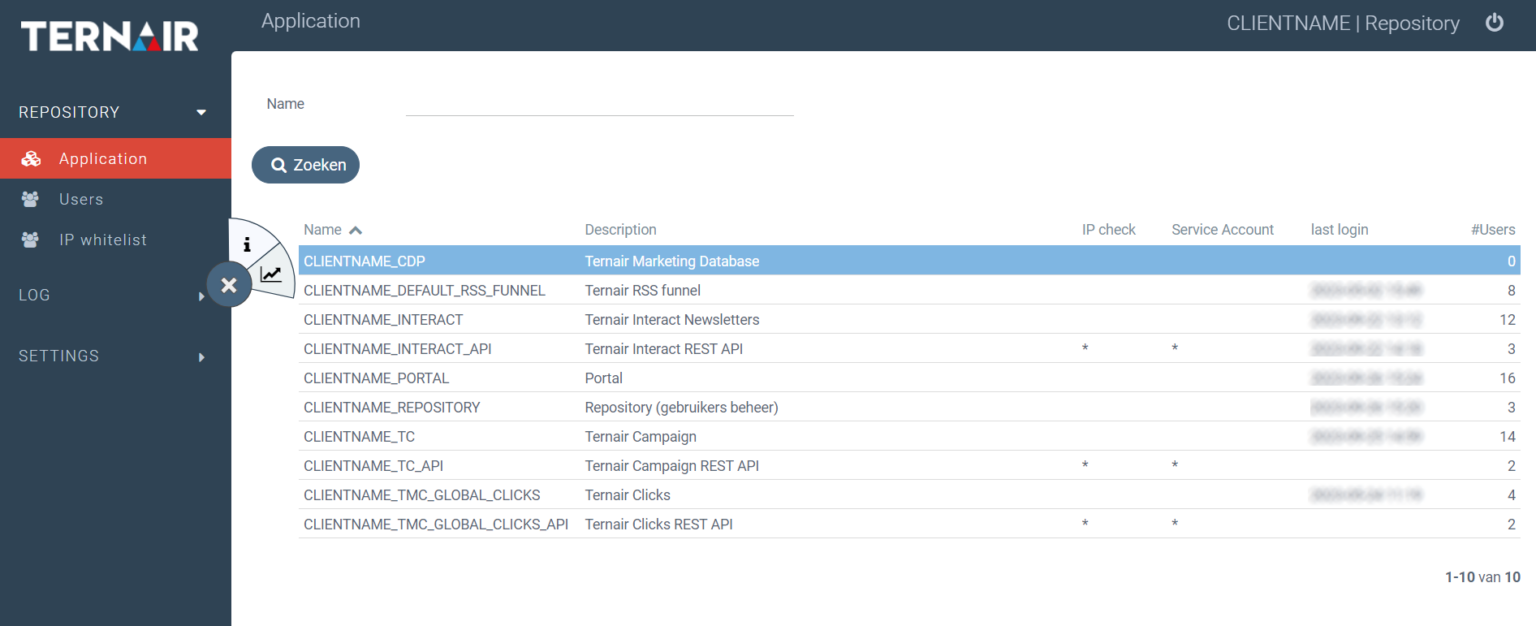
In dit overzicht zie je alle applicaties binnen jouw klantomgeving. Applicaties beginnen met KLANTNAAM_applicatienaam. Per applicatie zie je de omschrijving (Description), of er bij het inloggen gecontroleerd wordt op IP-adres (IP check), of het een Service Account betreft (Service Account), wanneer er voor het laatst is ingelogd (Last login date) en hoeveel gebruikers er toegang hebben (#Users).
Een sterretje (*) in de kolom ‘IP check’ betekent dat er bij het inloggen op de betreffende applicatie gecontroleerd wordt op IP-adres. Wanneer een IP-check op een applicatie aanstaat, kan er alleen worden ingelogd met een IP-adres dat op de IP-whitelist staat. Een sterretje (*) in de kolom ‘Service Account’ betekent dat voor die applicatie is gekozen om geen tweestapsverificatie (2FA / verificatiecode) te gebruiken.
IP-whitelist
Enkele applicaties zijn alleen beschikbaar voor gebruikers of servers waarvan het IP-adres bekend is. In het menu ‘IP whitelist’ geef je vertrouwde IP-adressen op. De velden ‘IP’ en ‘Remarks’ zijn verplicht. In het overzicht zie je per IP-adres de opmerking (Remarks) en de laatste inlogdatum (Last login). Wanneer je een IP-whitelist toepast op een applicatie, wordt alle toegang geblokkeerd, behalve voor de IP-adressen die je hebt toegevoegd. Met de rechtermuisknop kun je een bestaand IP-adres bewerken of verwijderen.
Autorisaties
Om een gebruiker toegang te geven tot een applicatie moeten gebruiker en applicatie aan elkaar gekoppeld worden. Hiervoor zijn twee mogelijkheden.
Mogelijkheid 1
Vanuit het applicatieoverzicht ken je autorisaties toe op een specifieke applicatie. Klik met de rechtermuisknop op een applicatie (bijvoorbeeld KLANTNAAM_PORTAL) en kies ‘Authorised’. Je ziet direct welke gebruikers toegang hebben, in welke gebruikersgroep (Group) zij vallen, hun taal (Language) en de laatste inlogdatum. Via de ‘+’-knop voeg je gebruikers toe.

Mogelijkheid 2
Vanuit het gebruikersoverzicht ken je applicaties toe aan een specifieke gebruiker. Klik met de rechtermuisknop op een gebruiker en kies ‘Applicaties’. Je ziet direct op welke applicaties deze gebruiker mag inloggen. Via de ‘+’-knop voeg je applicaties toe. Per applicatie geef je ook aan tot welke gebruikersgroep de gebruiker toegang heeft.
Instellingen
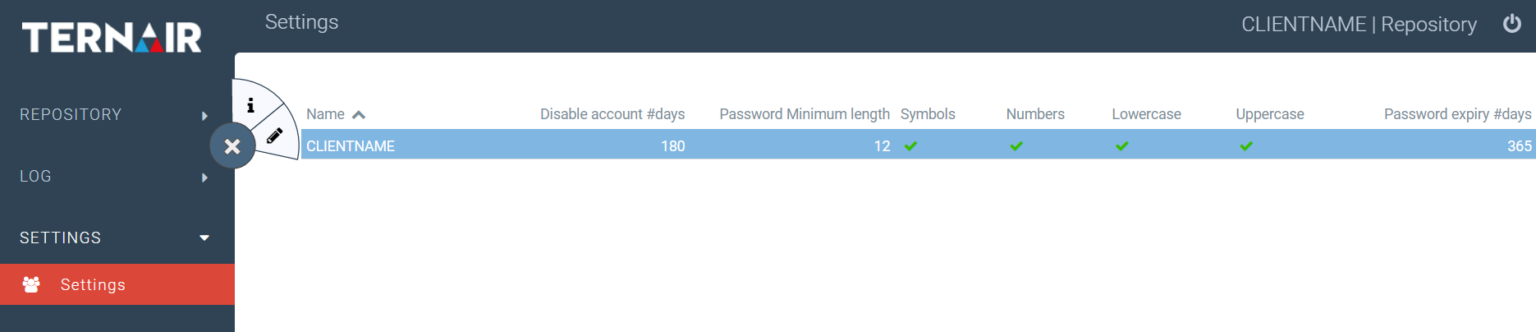
De Repository bevat een aantal instellingen die eenmalig ingeregeld moeten worden. Initieel worden deze instellingen gevuld met standaardwaarden die per klant aangepast kunnen worden. In het ‘Settings’-scherm zie je deze instellingen overzichtelijk bij elkaar.
Security
Een gebruiker die gedurende een gedefinieerde periode niet meer inlogt, wordt automatisch geblokkeerd. Standaard staat deze instelling op 180 dagen. Het blokkeren gebeurt wanneer een gebruiker:
gedurende de gedefinieerde periode niet meer heeft ingelogd, of
nog nooit heeft ingelogd en de aanmaakdatum van het account ouder is dan de gedefinieerde periode
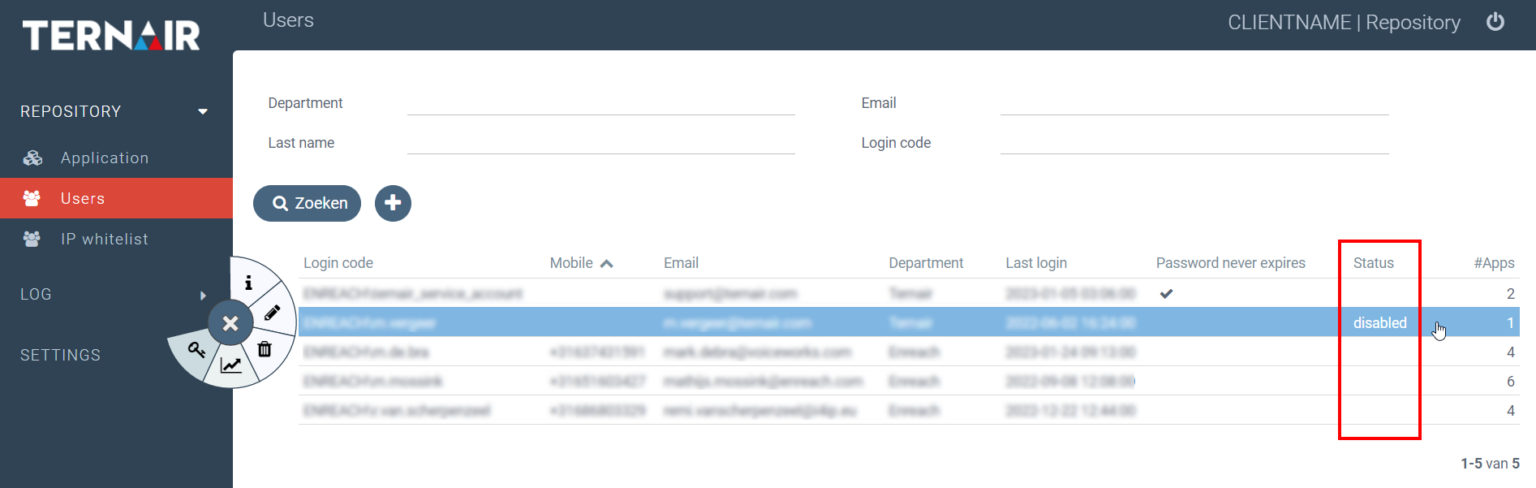
Gebruikers die geblokkeerd zijn of van wie de ‘End date’ in het verleden ligt, worden in het Users-scherm als ‘disabled’ weergegeven.
Wachtwoordinstellingen
Het wachtwoord moet een lengte hebben van minimaal 12 karakters. Optioneel kunnen de wachtwoordeisen uitbreid worden met specifieke karakters, te weten:
Hoofdletters
Kleine letters
Speciale karakters (! ” # $ % & ‘ ( ) * + – . / : ; < = > ? @ \ ] ^ _ } ~ `)
Cijfers (0 – 9)
Indien één of meerdere opties aangevinkt zijn, moet er minimaal één specifiek karakter in het wachtwoord zijn opgenomen. Ternair adviseert alle bovenstaande opties te verplichten.
Wanneer deze instellingen aangepast worden, gelden deze voorwaarden enkel voor de wachtwoorden die vanaf dat moment aangemaakt of gewijzigd worden.
Wachtwoord verlopen
Een wachtwoord verloopt standaard na 180 dagen, ook deze periode kan per klant aangepast worden.
14 dagen voordat je wachtwoord verloopt, krijg je na het succesvol inloggen een scherm te zien om opnieuw een wachtwoord in te stellen. Vul eenmalig je oude wachtwoord in en maak een nieuw wachtwoord aan. Het is ook mogelijk om ervoor te kiezen om je wachtwoord later opnieuw te wijzigen, kies dan voor de optie ‘Andere keer’.
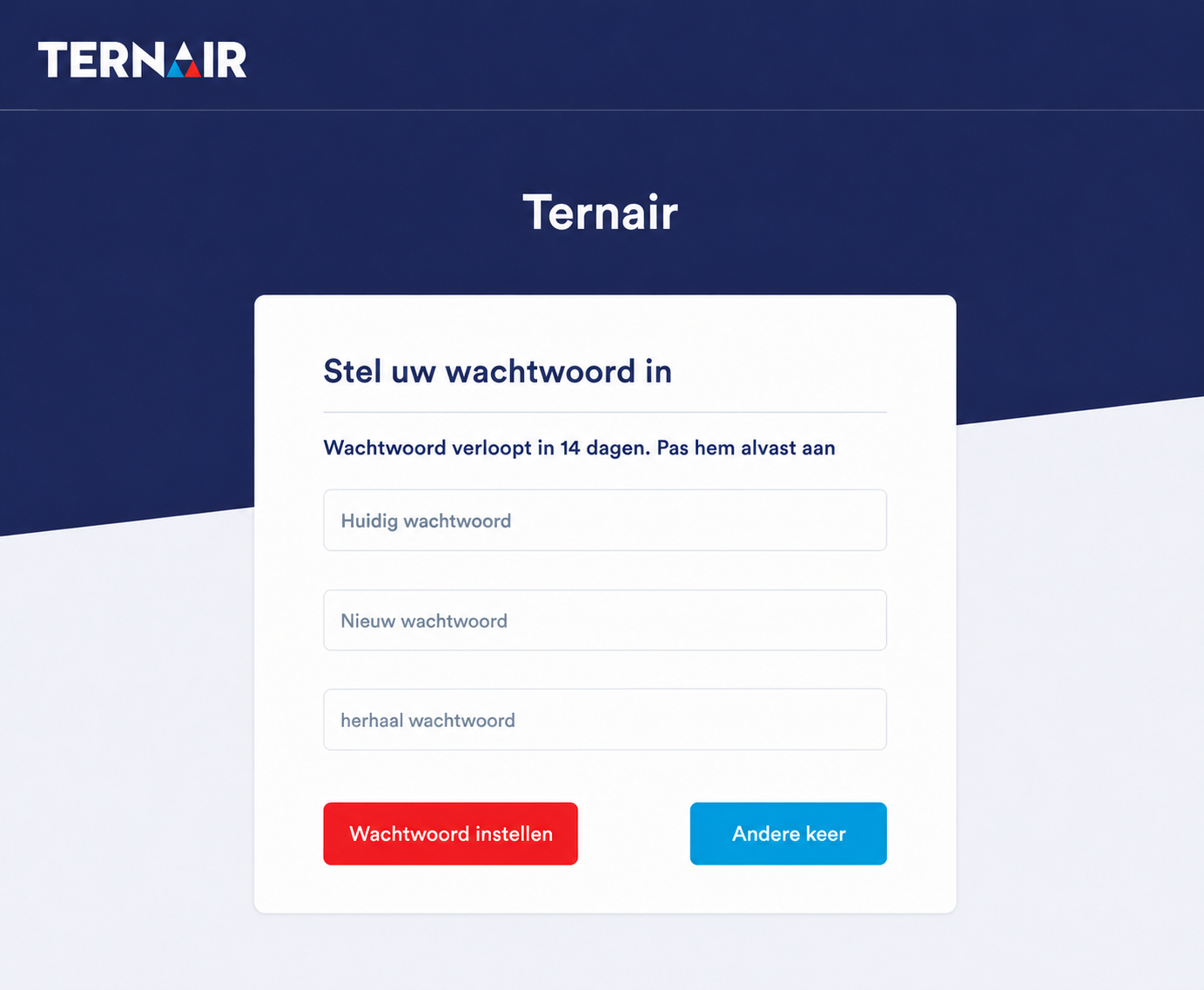
Het nieuwe wachtwoord mag niet gelijk zijn aan het oude wachtwoord en moet voldoen aan de ingestelde wachtwoordeisen.
Wachtwoord aanmaken en wijzigen
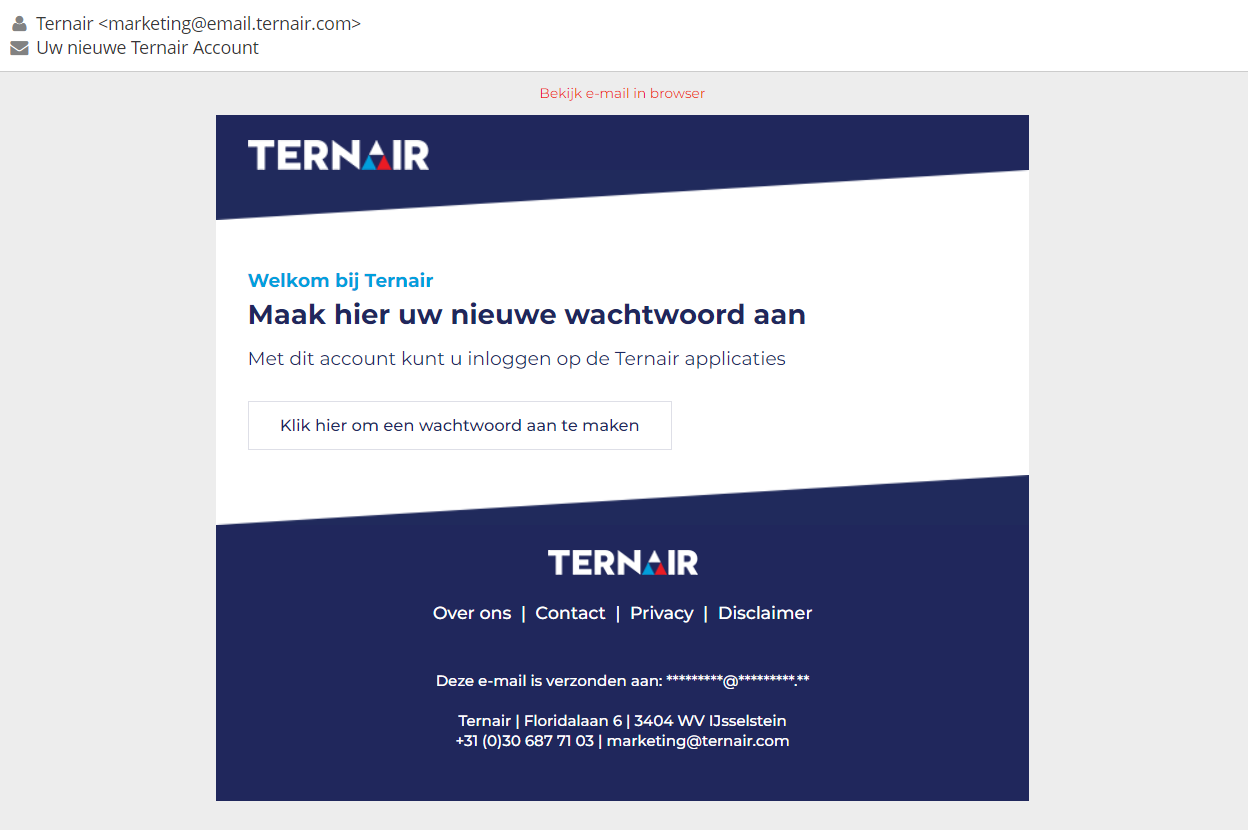
Voordat je als nieuwe gebruiker kunt inloggen, krijg je een uitnodigingsmail om een wachtwoord aan te maken. (Zie ook hoofdstuk ‘Gebruikers’). Ben je je wachtwoord vergeten, dan kun je via de inlogpagina met de optie ‘Wachtwoord vergeten?’ een nieuw wachtwoord aanvragen.
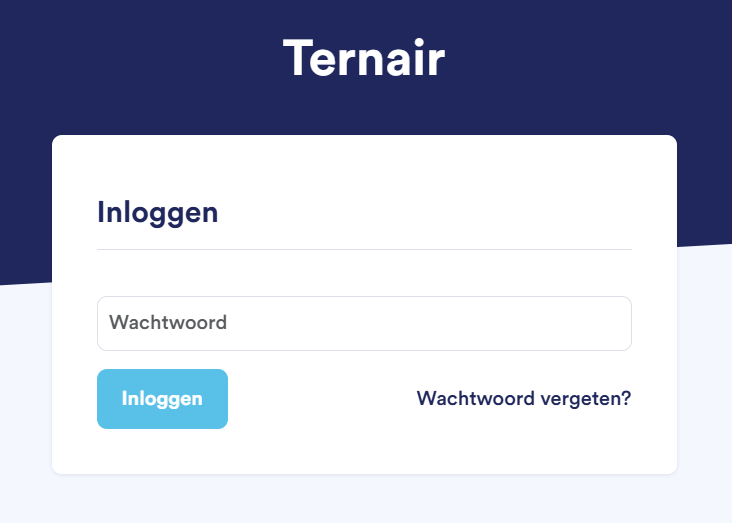
De gebruiker ontvangt een e-mail met een link die 7 dagen geldig is. Wanneer een gebruiker na deze 7 dagen op de link in de e-mail klikt, is het niet meer mogelijk om het wachtwoord te wijzigen. Wanneer een gebruiker op het portaal zelf voor ‘wachtwoord vergeten’ kiest, ontvangt hij/zij een e-mail met een link die 15 minuten geldig is.
Standaard wordt deze mail verstuurd vanuit een generieke Ternair-omgeving. Het is mogelijk om dit proces via een externe webhook te laten verlopen of door een webhook in de eigen Campaign omgeving. Wanneer er een ‘eigen’ webhook wordt gebruikt, is het mogelijk om de mail op te maken, ook statistieken zijn dan inzichtelijk.
Deze webhook heeft minimaal 2 parameters nodig, te weten:
E-mailadres van de gebruiker
PasswordGUID (deze wordt gegenereerd door de Repository en is 7 dagen geldig)
Two-factor authentication (2FA)
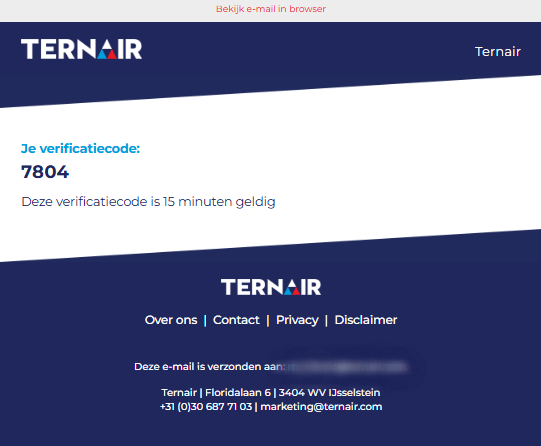
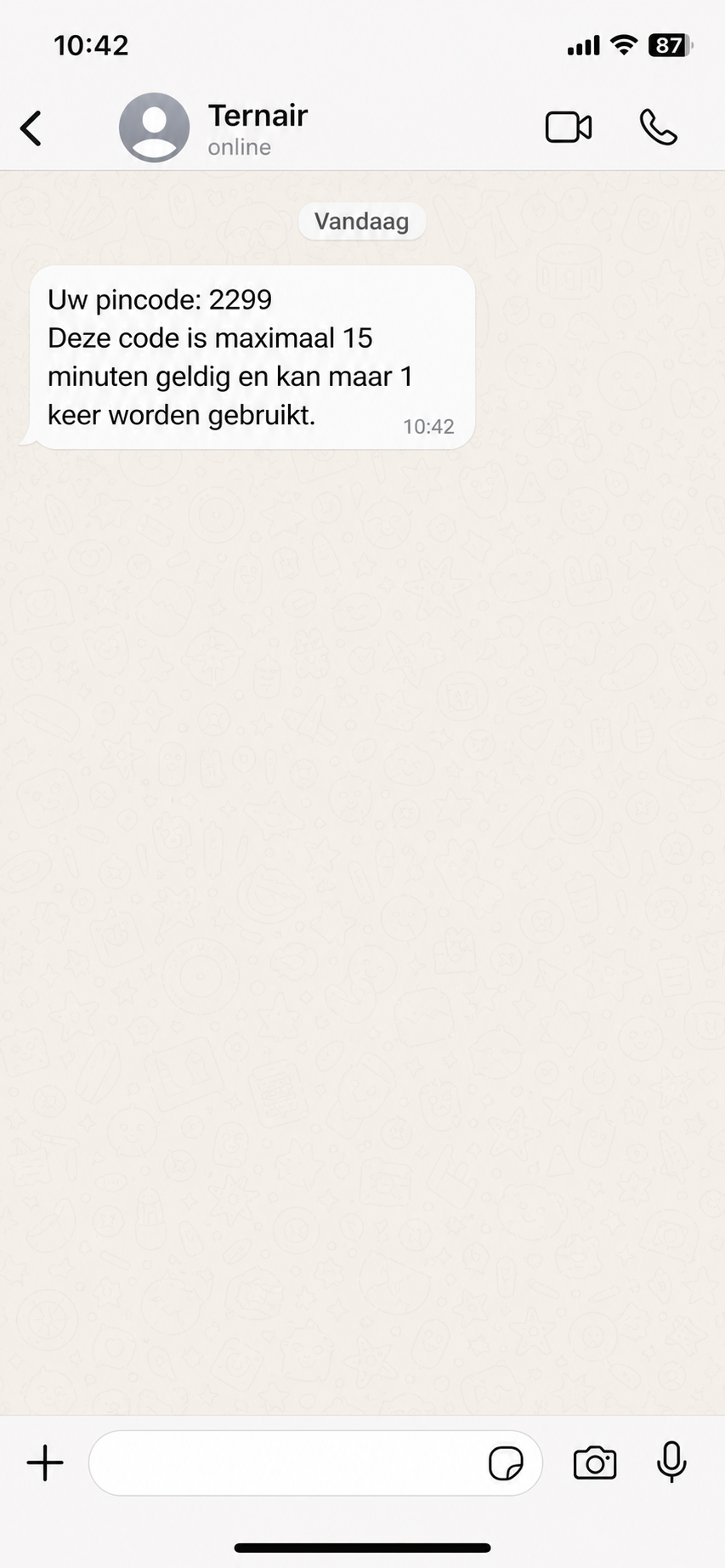
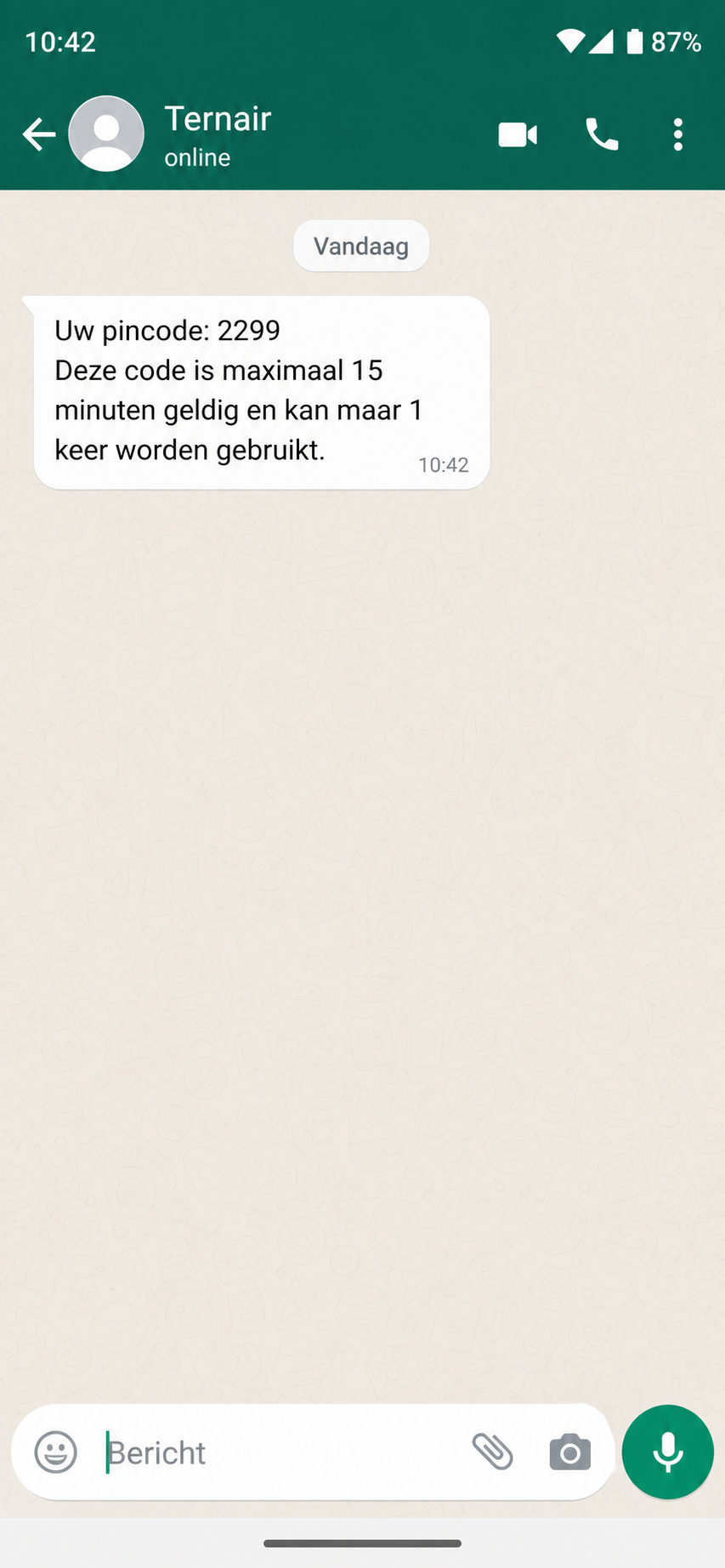
Ter beveiliging ontvang je bij elke keer inloggen een verificatiecode. Deze wordt verstuurd via WhatsApp wanneer een mobiel telefoonnummer bekend is in de Repository. Is er geen mobiel telefoonnummer bekend, dan wordt de verificatiecode verstuurd via e-mail. Voor sommige applicaties kan zijn ingesteld dat er geen verificatiecode wordt gebruikt (zie het hoofdstuk ‘Applicaties’). De volledige inlogprocedure (e-mailadres, verificatiecode en wachtwoord) staat beschreven in het hoofdstuk Inloggen.
iOS | Android |
|---|---|
|
|
Login log
In dit overzicht zie je alle loginpogingen van gebruikers terug. Standaard zie je alleen de activiteiten van de huidige dag. Boven in beeld kun je filteren op een specifieke datum of gebruiker.
In dit overzicht zie je welke gebruiker er op welke applicatie inlogt en of dit succesvol is. In dit loginoverzicht staan de volgende resultaatcodes:
0 = Succesvol ingelogd
1 = Applicatie onbekend
2 = Inloggegevens zijn onjuist of de gebruiker is disabled
3 = Niet geautoriseerd op deze applicatie
4 = IP-adres geweigerd
5 = 2FA is mislukt
Een beheerder kan dit scherm gebruiken om te achterhalen waarom een gebruiker niet kan inloggen.
FAQ
Voor wie is de Repository?
De Repository is voor beheerders binnen een organisatie. Wil je toegang tot een (extra) applicatie? Kun je niet inloggen? Ben je je e-mailadres vergeten? Vraag dit dan aan één van de beheerders binnen je organisatie.
Wat kan ik doen als een gebruiker zijn wachtwoord kwijt is?
Als beheerder kun je opnieuw een ‘uitnodigingsmail’ sturen naar een gebruiker om een nieuw wachtwoord aan te maken. Ook kun je de gebruiker verwijzen naar de ‘Wachtwoord-vergeten’-optie op de loginpagina.
Waarom kan iemand niet inloggen?
Dit kan verschillende redenen hebben. Raadpleeg hiervoor de Login log binnen je Repository. Zie ook hoofdstuk ‘Login log’.
Hoe kan ik een gebruiker meer rechten geven binnen Campaign?
In de Repository regel je alleen de toegang tot een applicatie en kun je aangeven in welke gebruikersgroep iemand valt. Wat deze gebruikersgroep inhoudt, regel je in de applicaties zelf. Voor Ternair Campaign kun je dit vinden onder ‘Algemene Instellingen – Systeem – Autorisatie’. De Code van deze gebruikersgroepen kun je koppelen aan een persoon. Zie ook hoofdstuk ‘Autorisaties’.