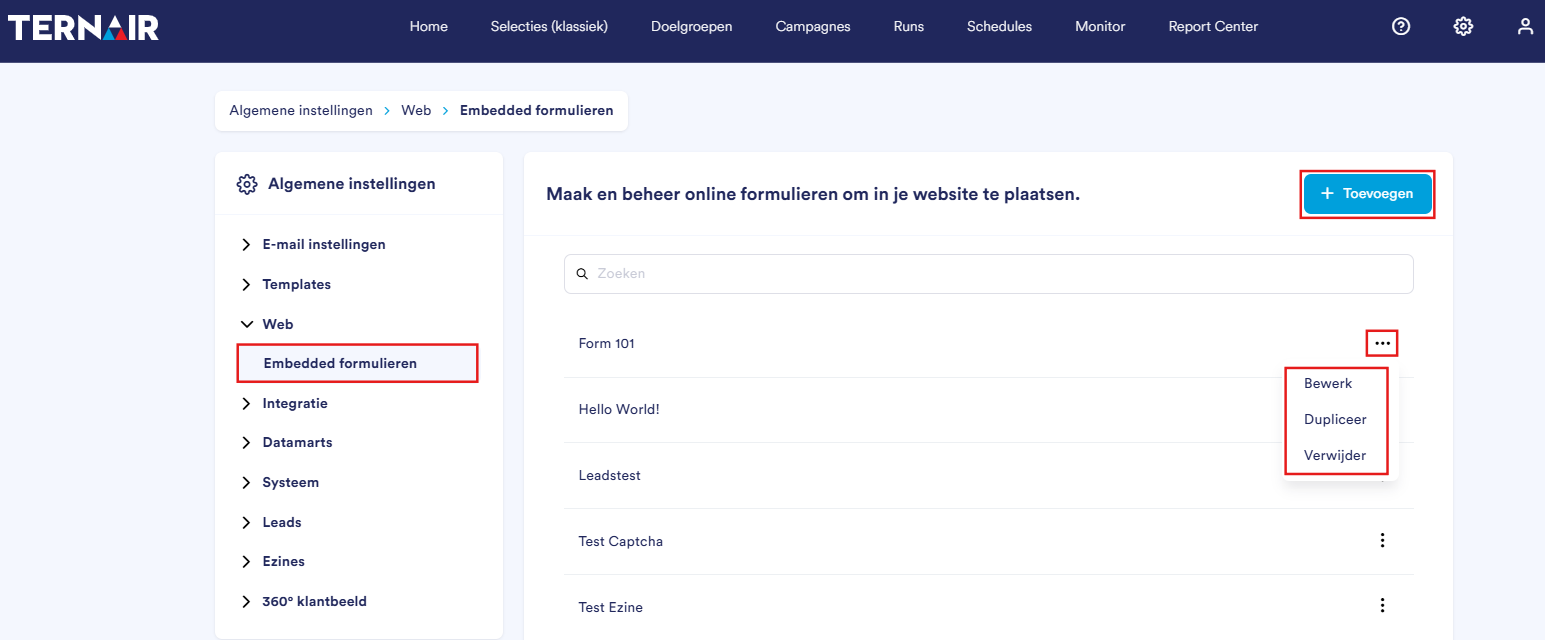
Embedded formulieren
Overzicht formulieren
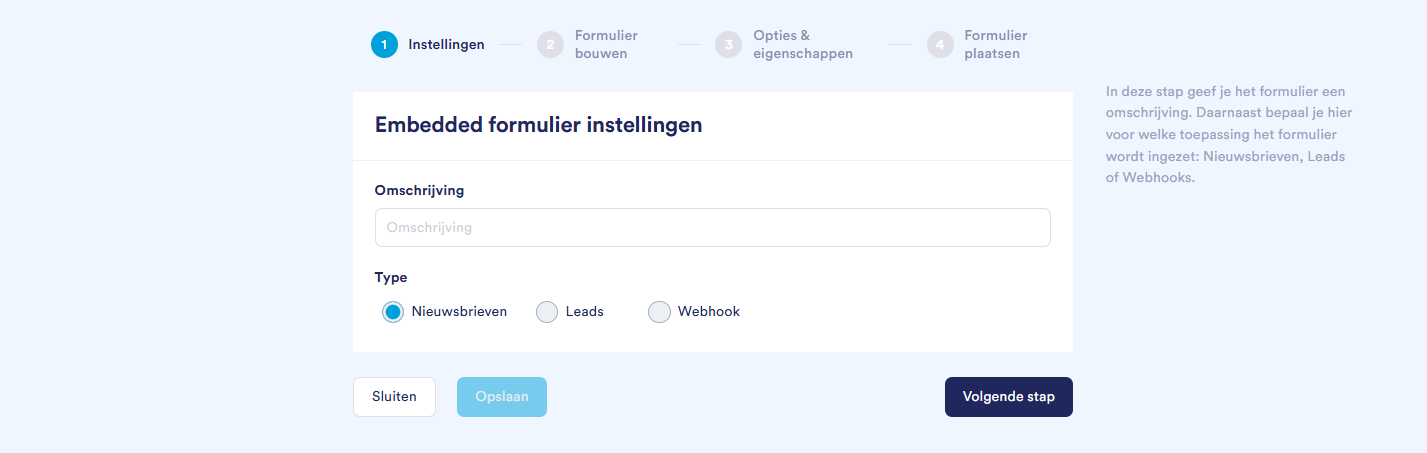
Nieuw formulier - stappenplan

Stap 1: Instellingen
Stap 2: Formulier bouwen
Stap 3: Opties & eigenschappen
Stap 4: Formulier plaatsen
Stap 1: Instellingen
Type formulier | Stappen |
Nieuwsbrieven en Leads | Stap 1: Instellingen – Stap 2: Formulier bouwen – Stap 3: Opties & eigenschappen – Stap 4: Formulier plaatsen |
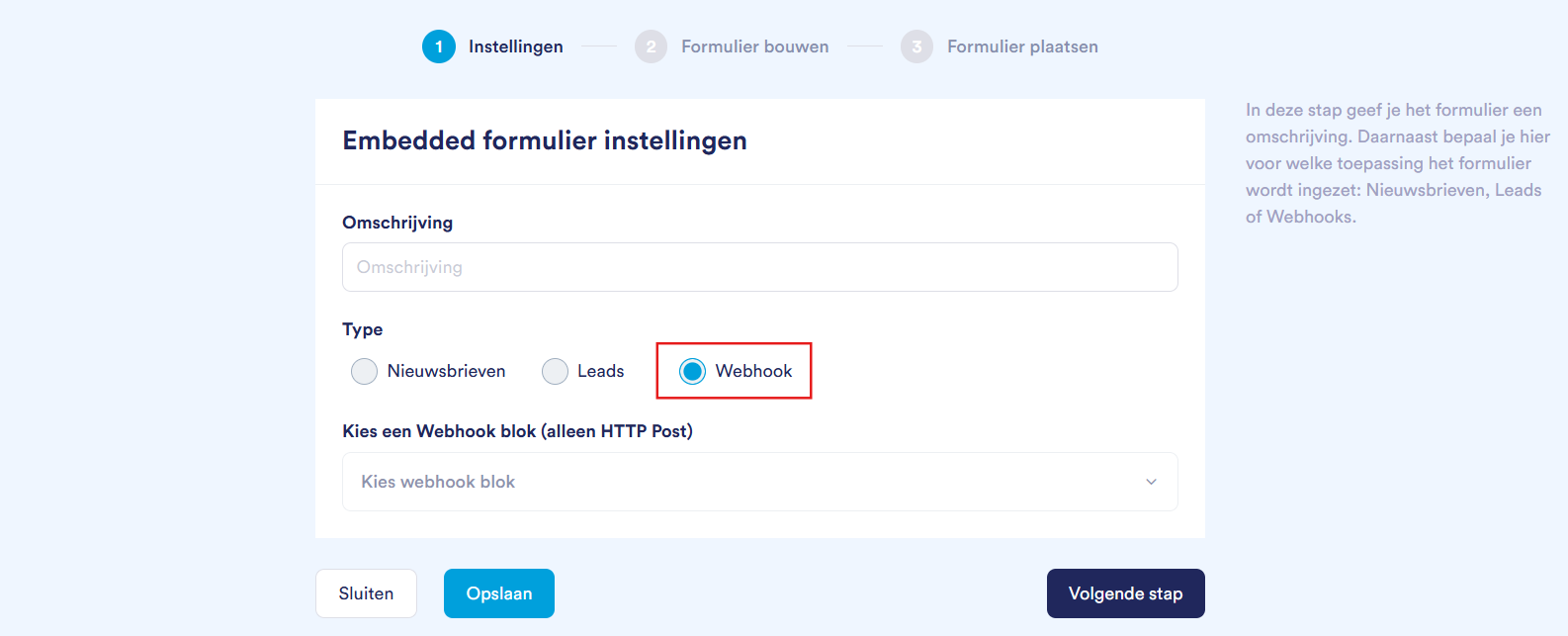
Webhook | Stap 1: Instellingen – Stap 2: Formulier bouwen – Stap 3: Formulier plaatsen |
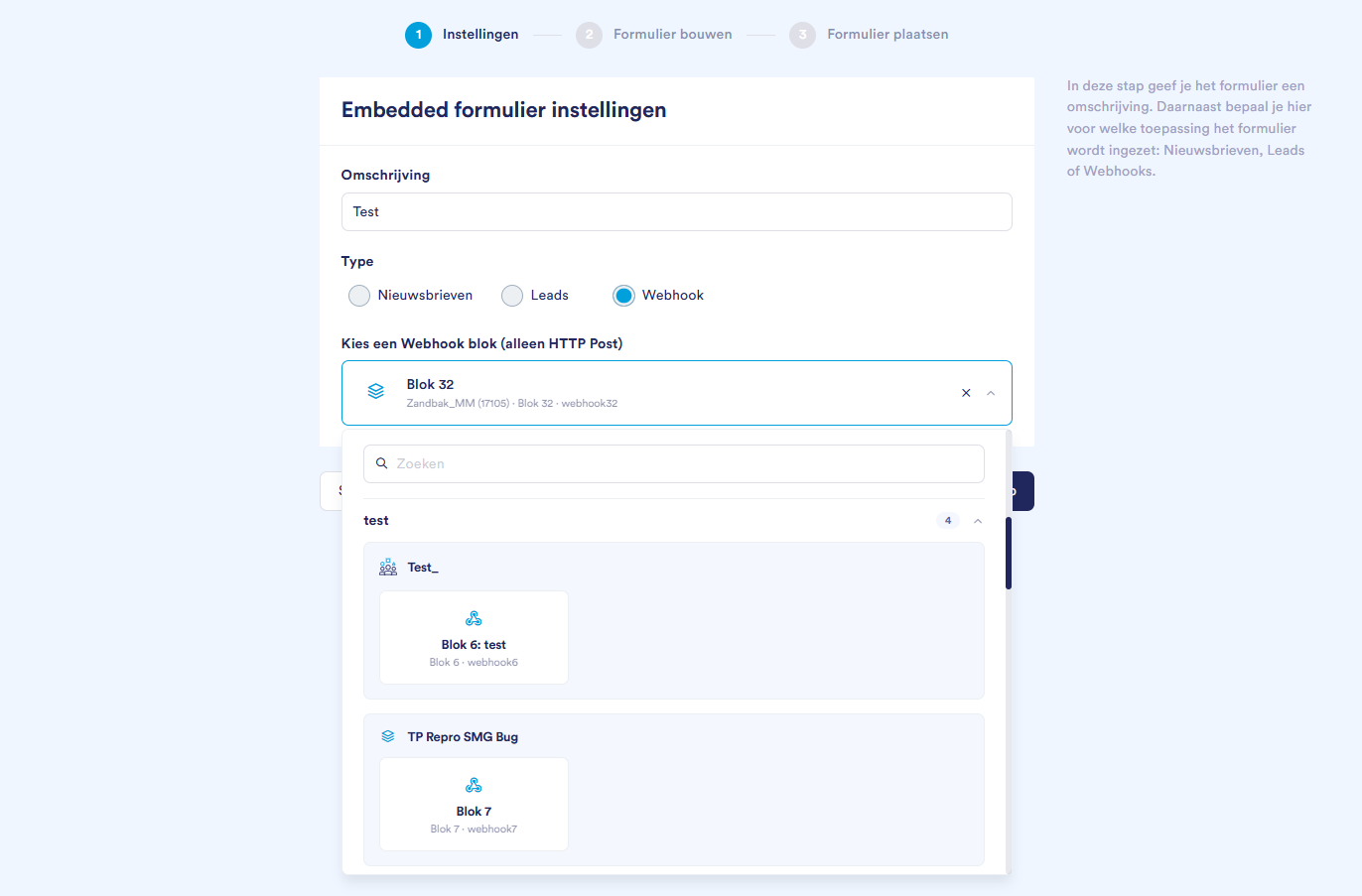
Webhook blok kiezen
Stap 2: Formulier bouwen
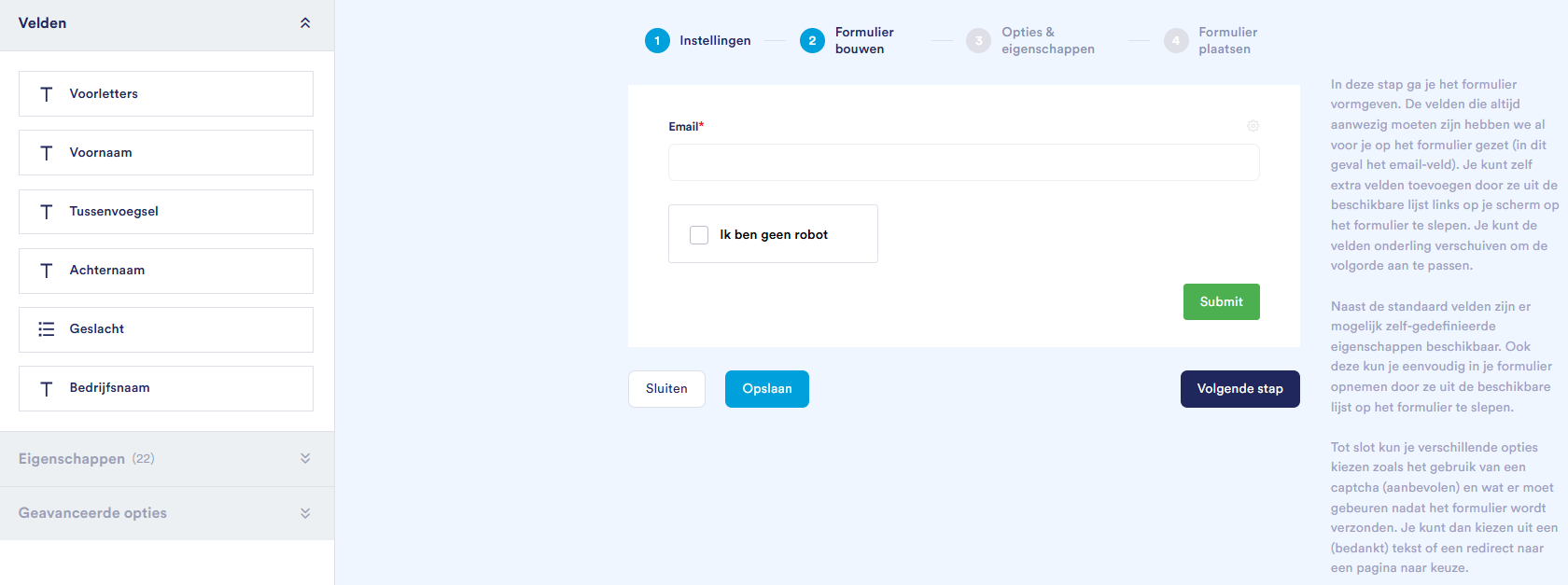
Velden
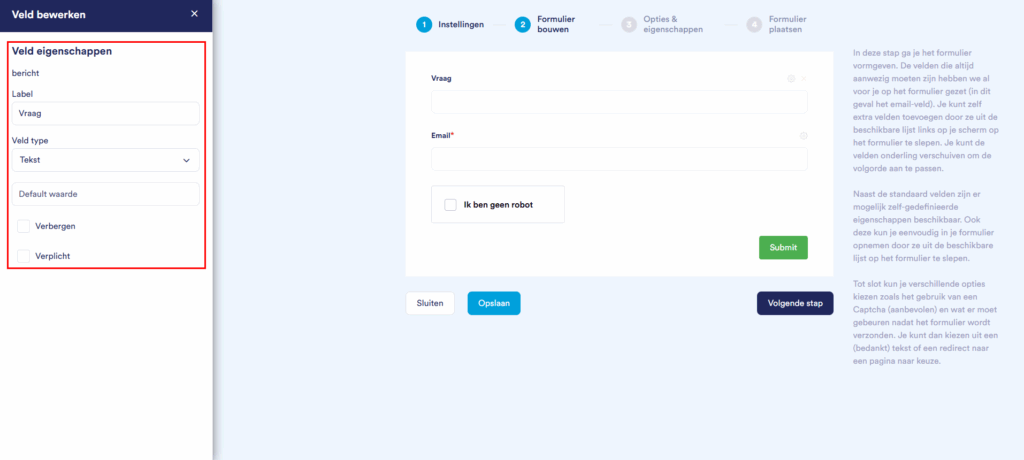
Onder Label kun je de naam van het veld aanpassen.
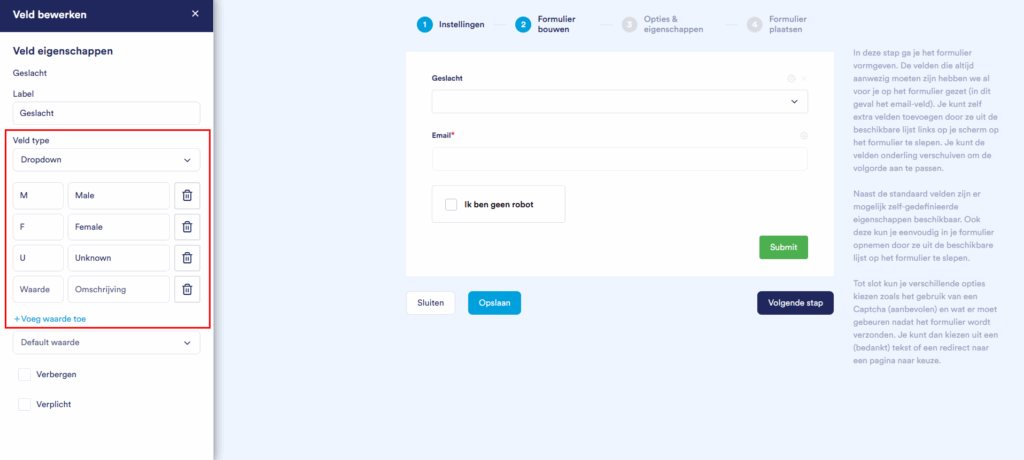
Onder Veld type kun je het type antwoordveld kiezen, tekst of dropdown.
Bij Default waarde kun je een standaardwaarde aan het veld meegeven.
De functie Verbergen gebruik je als je een waarde wilt opslaan in de rapportage van je formulier zonder dat de respondent dit ziet. Op deze manier kan je bijvoorbeeld een Ezine code of Optin herkomst meegeven.
Met de functie Verplicht maak je een vraag verplicht. Er verschijnt een asterisk (*) achter de vraag.
Dropdown, checkbox of radiobutton
Eigenschappen
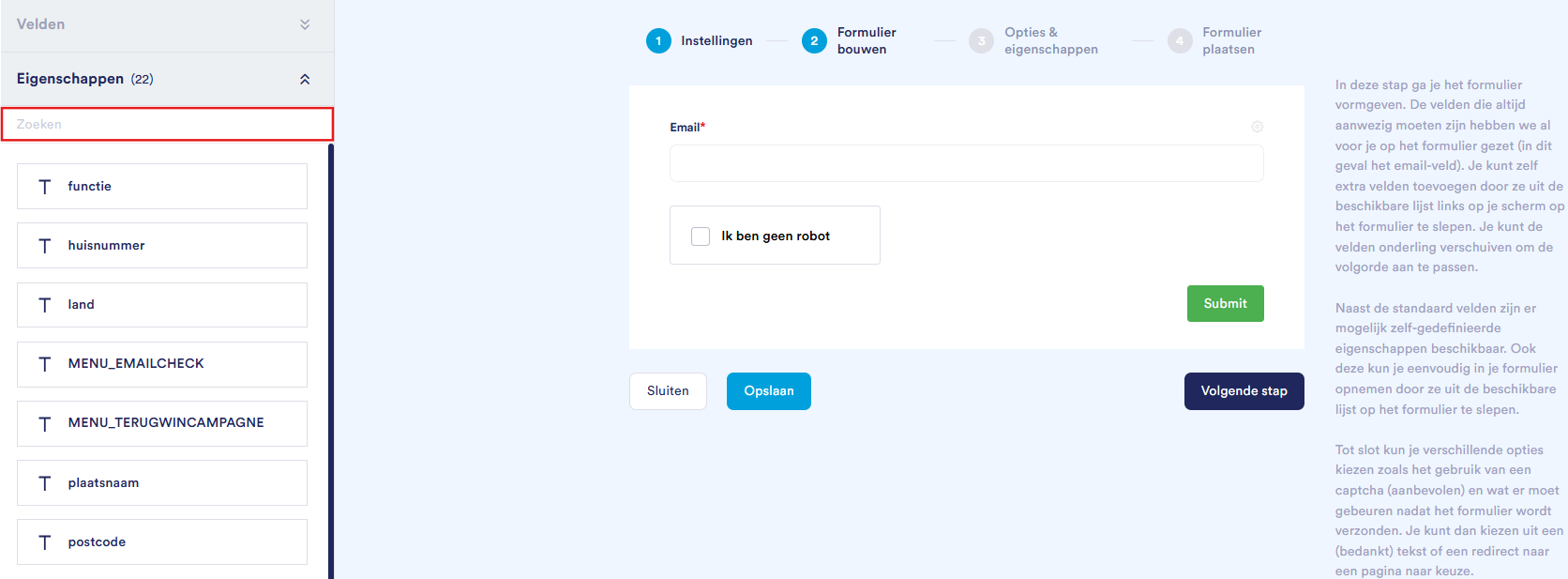
Geavanceerde opties
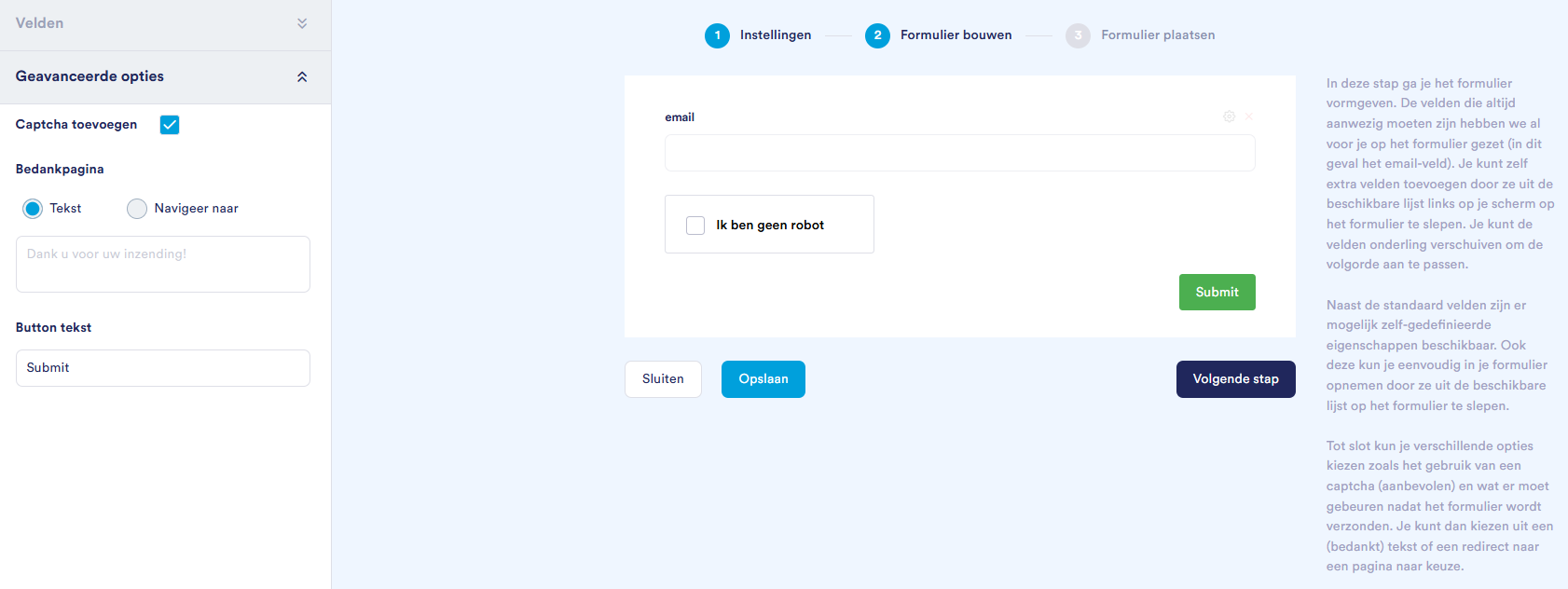
Onder Captcha toevoegen kun je aangeven of er een captcha aan het formulier moet worden toegevoegd (aanbevolen).
Bij Bedankpagina kun je beheren wat er moet gebeuren nadat het formulier wordt verzonden. Er zijn twee opties voor het instellen van een bedankpagina: plaats in het formulier een bedanktekst of navigeer naar een externe bedankpagina naar keuze.
Onder Button tekst kun je de tekst van de button aanpassen.
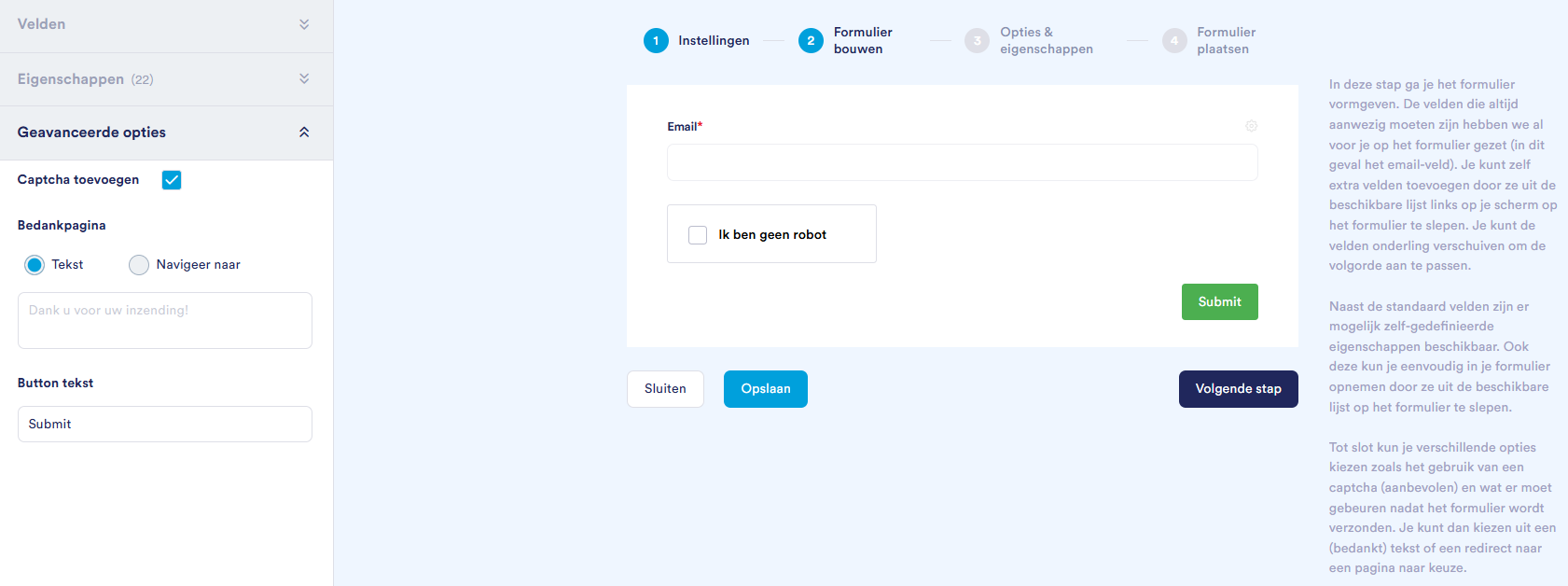
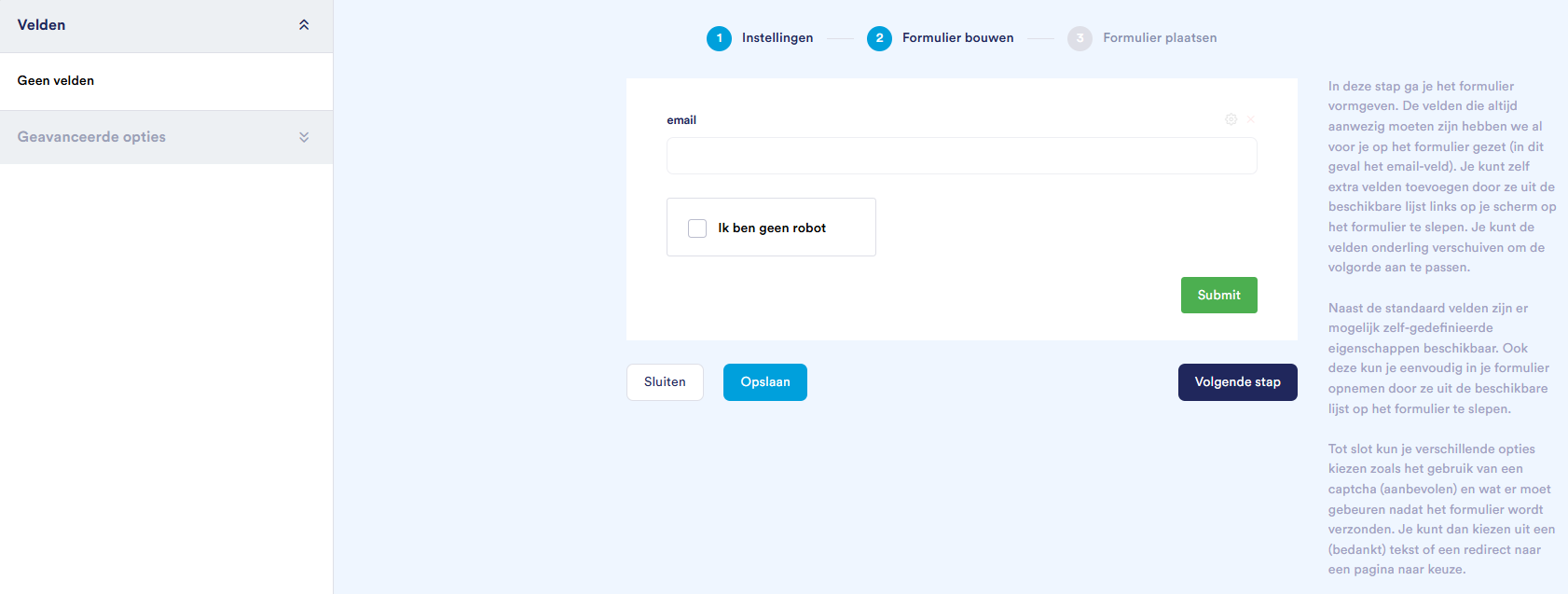
De lijst met Velden wordt gevuld op basis van het gekozen webhook blok. Is er in het blok nog geen veld beschikbaar, dan toont de lijst ‘Geen velden’.
Het paneel Eigenschappen is niet beschikbaar, omdat de gegevens niet in Ezines of Leads worden opgeslagen.
Het e-mailveld is niet verplicht. Klik op het kruisje naast het veld om het van het formulier te verwijderen.
Stap 3 Opties & Eigenschappen
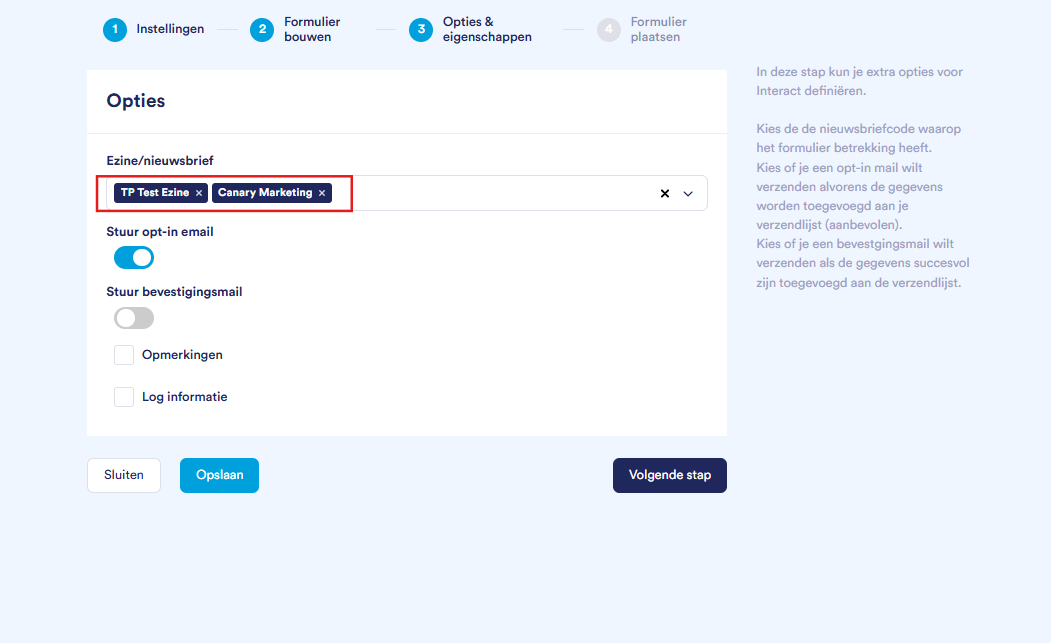
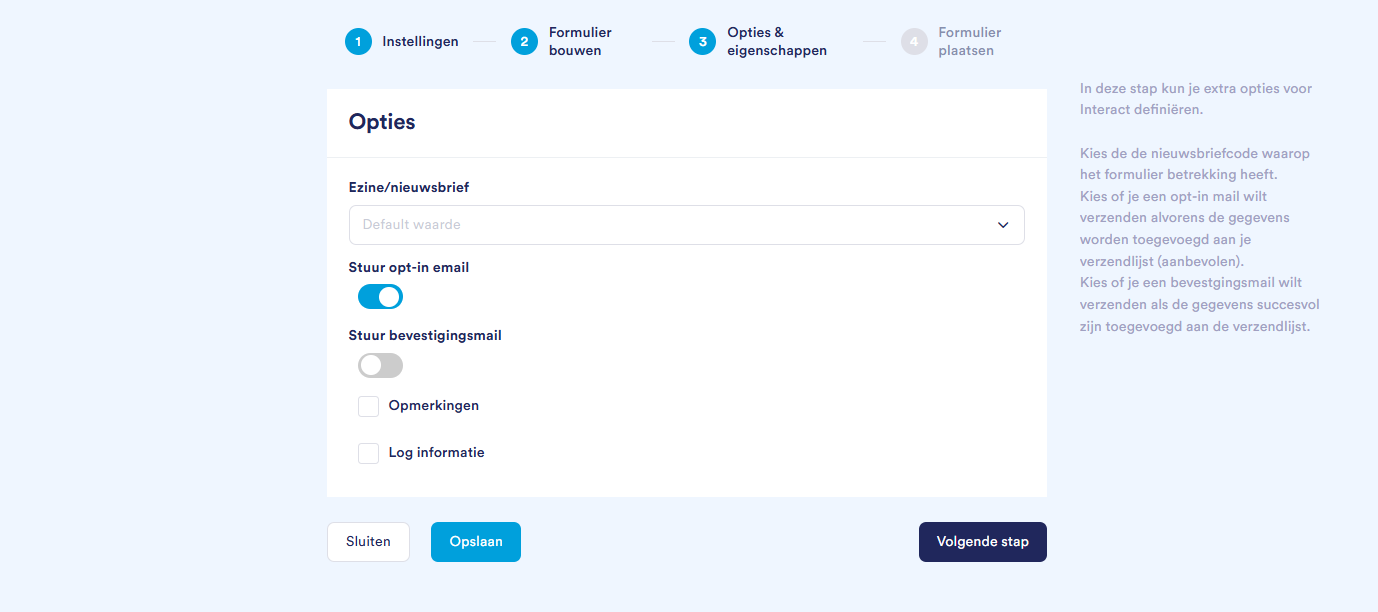
Via het dropdown menu Ezine/nieuwsbrief kies je één of meerdere nieuwsbriefcodes waarop het formulier betrekking heeft. Er geldt geen maximum aantal ezines. Klik op het kruisje achter een ezine om die uit de selectie te verwijderen.
Gebruik de optie Stuur opt-in email* om een opt-in email te verzenden voordat de gegevens worden toegevoegd aan je verzendlijst (aanbevolen).
Gebruik de optie Stuur bevestigingsmail* om een bevestigingsmail te sturen als de gegevens succesvol zijn toegevoegd aan de verzendlijst.
Onder Opmerkingen kun je extra informatie meegeven die onder de nieuwsbriefaanmelding wordt opgeslagen. Je kunt dit veld bijvoorbeeld gebruiken voor log informatie rondom de aanmelding.
Log informatie is vluchtige informatie.
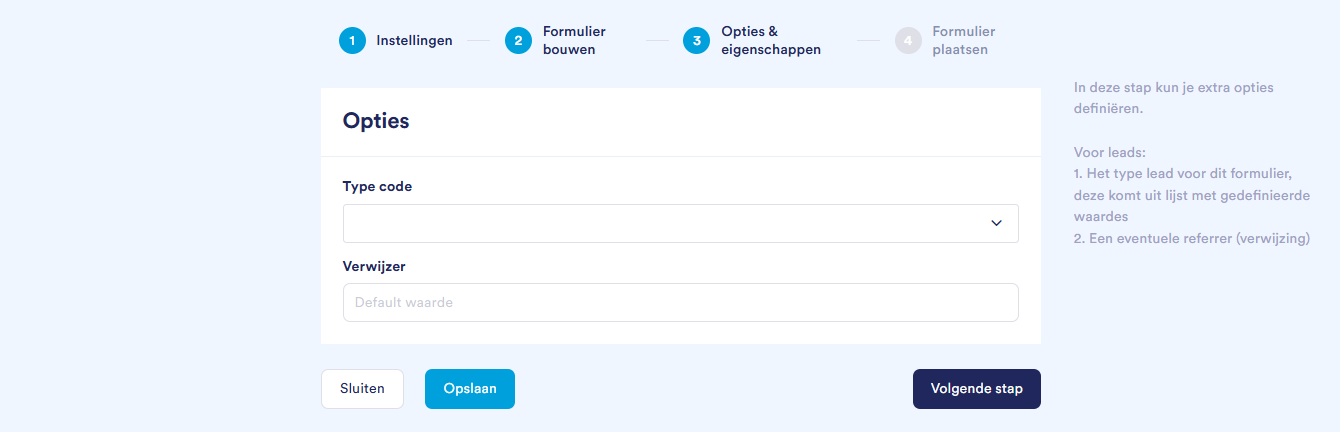
Via Type code dropdown menu kies je de type code waarop het formulier betrekking heeft.
In het veld Verwijzer kun je een optionele verwijzing meegeven.
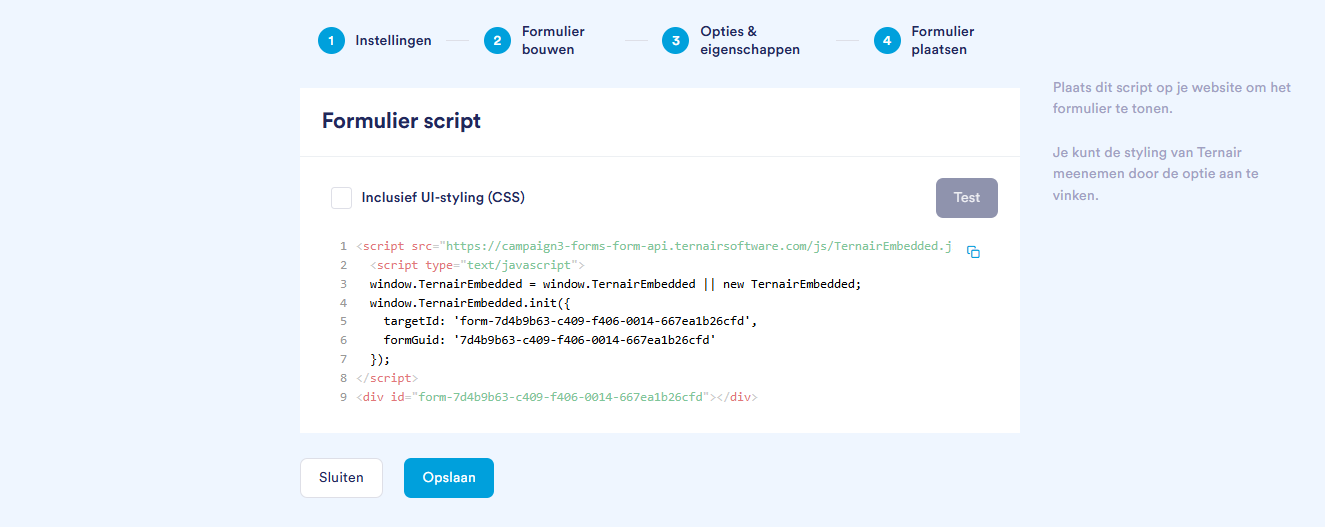
Stap 4 Formulier plaatsen