Webhook
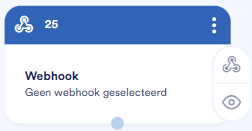
Voordat je het Webhook blok kunt gebruiken, moet er minimaal één webhook zijn geconfigureerd in de Algemene Instellingen. Voor meer informatie over het configureren van webhooks kun je onderstaande link raadplegen.
Webhook blok toevoegen
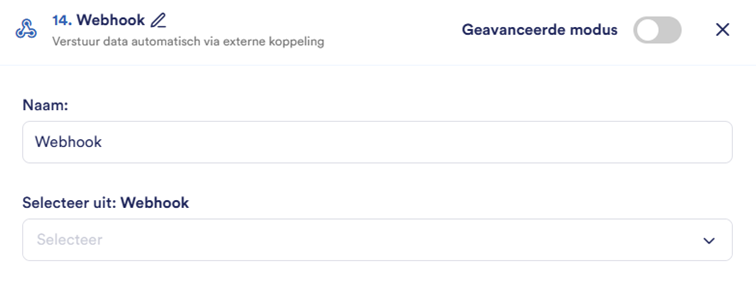


Selecteer Webhook

Tab | Omschrijving |
Instellingen | De webhook selecteren die je wilt gebruiken. |
Notificaties | Instellen wie een notificatie-e-mail ontvangt bij een fout-situatie. |
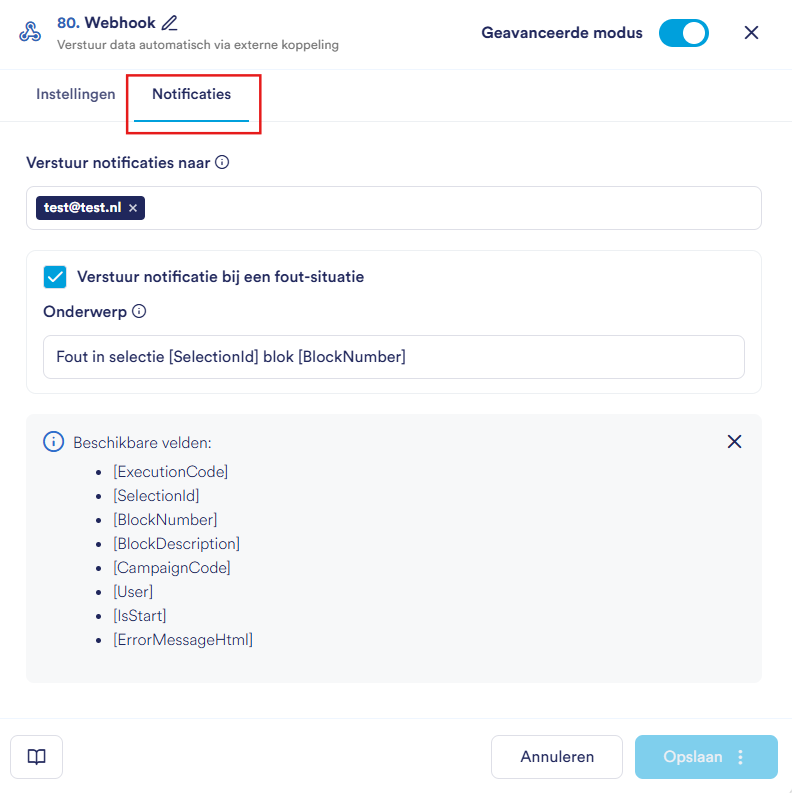
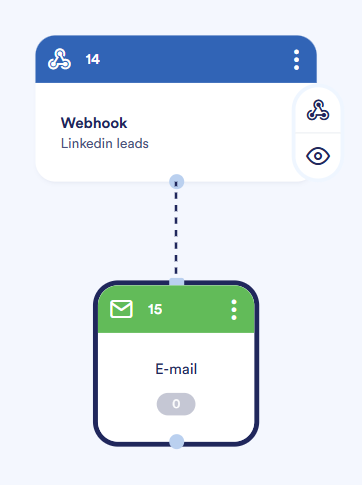
Webhook blok openen
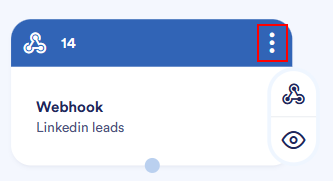
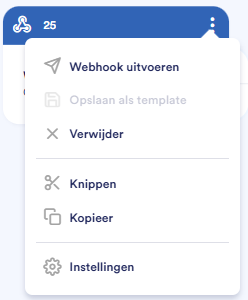
Optie | Beschrijving |
Webhook uitvoeren | Met deze knop voer je de webhook uit |
Opslaan als template | Klik op de drie puntjes bij de knop Opslaan om op te slaan als template (Alleen beschikbaar als de ‘Geavanceerde modus’ is ingeschakeld) |
Verwijder | Verwijder het blok uit de flowchart |
Knippen | Knip het blok om het elders te plakken |
Kopieer | Maak een kopie van het blok |
Instellingen | Open de instellingen van het blok |
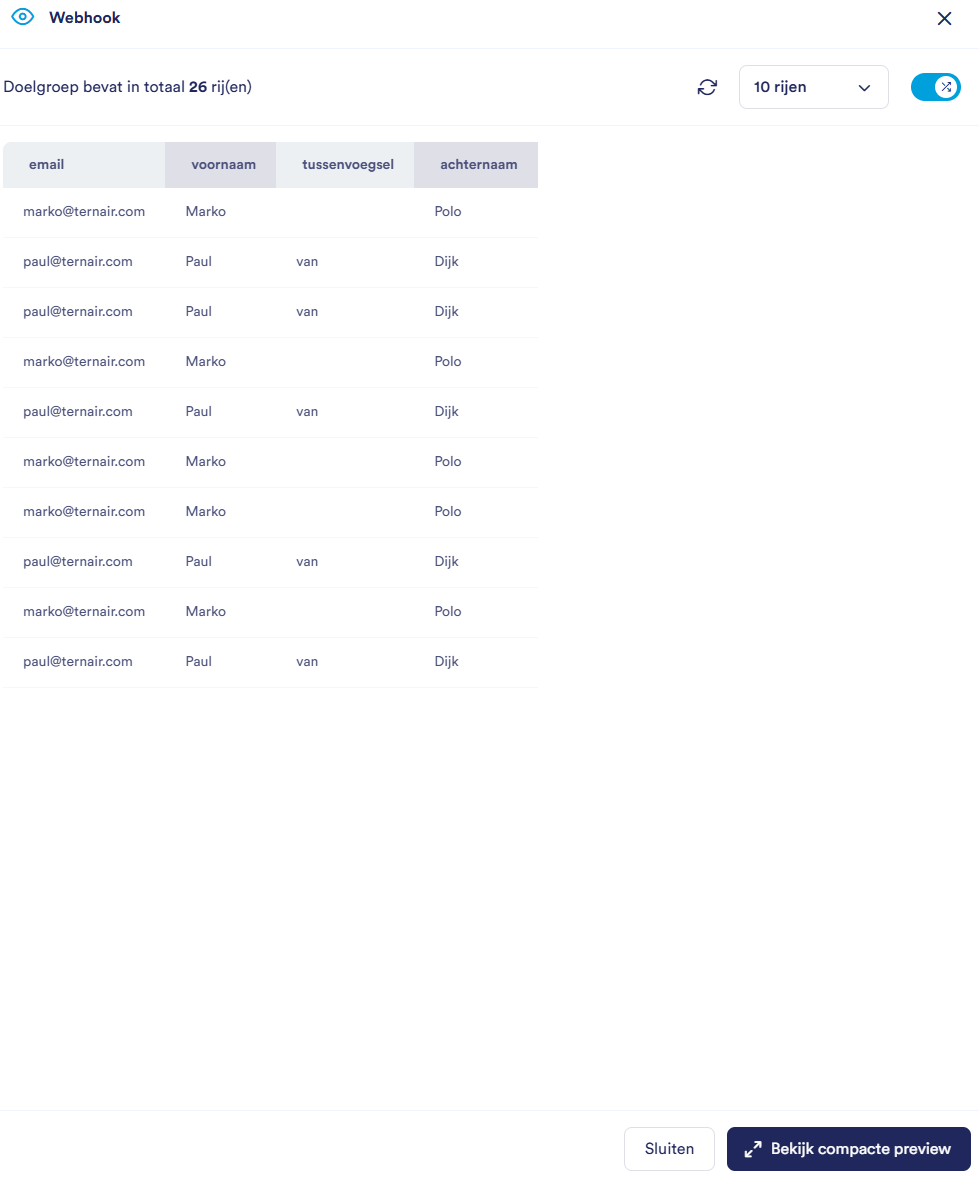
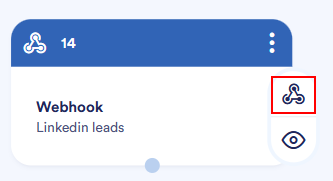
Webhook preview (oog-icoon)
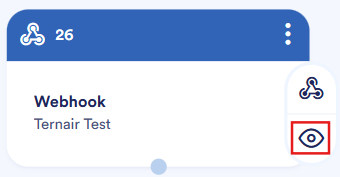
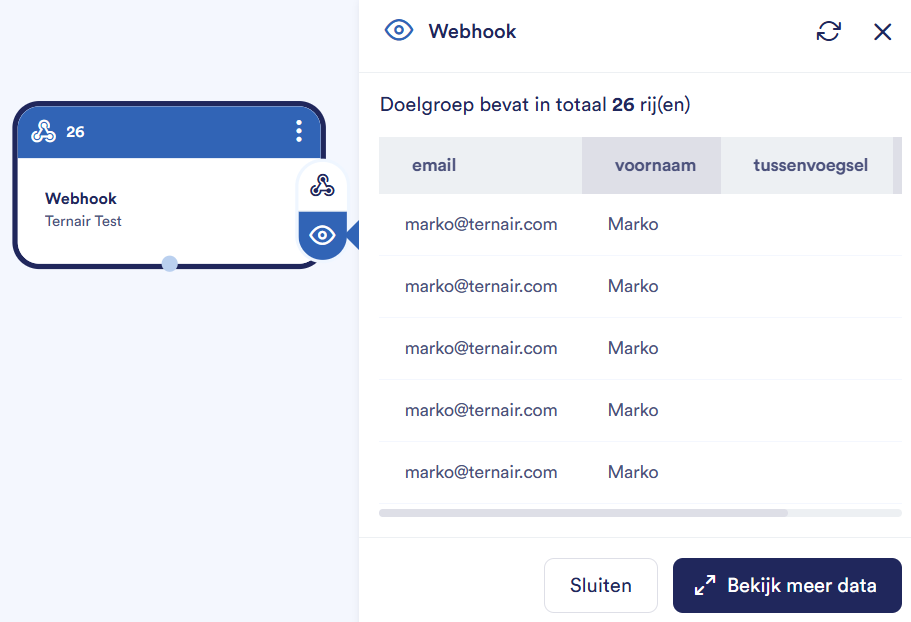



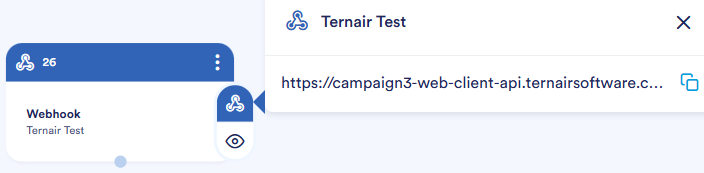
Webhook URL (driehoek icoon)




Veelgestelde vragen
Wat is het verschil tussen een webhook doelgroep en het Webhook blok?
Beide opties vind je in de Campagne Manager onder Kies ontvangers. De webhook doelgroep is een optie binnen het Doelgroep blok. Als je Geavanceerde modus aanvinkt, kun je in plaats van een doelgroep een webhook selecteren, waarna de doelgroep vanuit de webhook wordt gevuld. Het Webhook blok is een apart blok waarmee een extern systeem via een URL je campagneflow start, bijvoorbeeld wanneer er een lead wordt aangemaakt. In dit blok kun je de webhook ook uitvoeren en de URL kopiëren. Voor het Webhook blok moet er een webhook zijn geconfigureerd in de Algemene Instellingen.
Wanneer kies je het Doelgroep blok en wanneer het Webhook blok?
Kies het Webhook blok als een gebeurtenis in een extern systeem je campagne direct moet starten. Zodra het externe systeem de URL van het Webhook blok aanroept, bijvoorbeeld wanneer er een lead wordt aangemaakt, wordt de campagneflow uitgevoerd.
Kies de Webhook Doelgroep als je de contacten uit een webhook eerst in de Doelgroep Manager wilt verwerken en de campagne op een vast moment wilt versturen. Maak hiervoor in de Doelgroep Manager een selectie met een Webhook blok, koppel die aan een doelgroep en maak de doelgroep beschikbaar voor campagnes. In de Campagne Manager selecteer je deze doelgroep via de webhook-optie in het Doelgroep blok, met Geavanceerde modus ingeschakeld. Verbind het Doelgroep blok met een kanaalblok, bijvoorbeeld een e-mail blok, en koppel dat aan een Schedule blok. De aanroep van de webhook start de campagne namelijk niet. Een voorbeeld is een dagelijkse mail op een vast tijdstip aan de contacten die het externe systeem als laatste heeft aangeleverd. De doelgroep bevat alleen de contacten van de laatste aanroep.