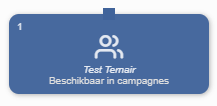
Doelgroep blok

Met het Doelgroep-blok stel je in de Doelgroep Manager een doelgroep samen die je vervolgens kunt gebruiken in de Campagne Manager. Een doelgroep vormt vaak de basis voor een campagne. Het is echter ook mogelijk om een campagne te starten zonder gebruik te maken van de Doelgroep Manager, bijvoorbeeld via het nieuwsbrievenblok (wizardblok) met beschikbare nieuwsbrieflijsten.
 

Voorwaarden
Voordat een doelgroep gebruikt kan worden in de Campagne Manager, moet je in de Doelgroep Manager:
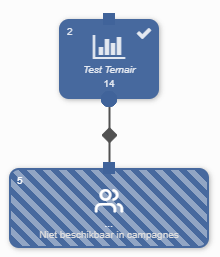
  • een Doelgroep blok op de flowchart plaatsen en koppelen aan minimaal één invoerblok (bijvoorbeeld een Selectie blok);

 
  • dubbelklikken op het doelgroep blok om het te openen en de mapping in te vullen, zodat duidelijk is welke velden in de doelgroep worden opgenomen;
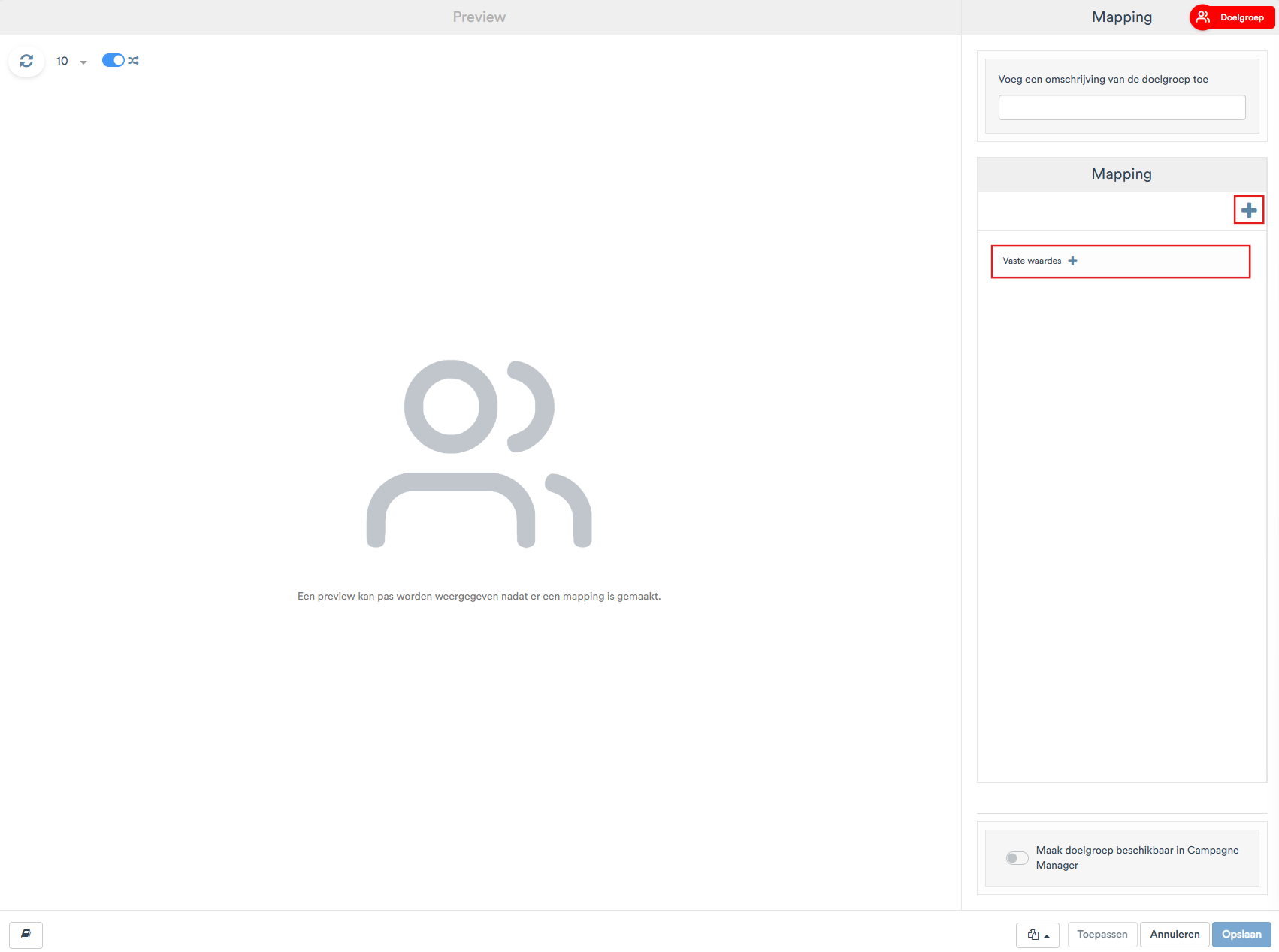

 
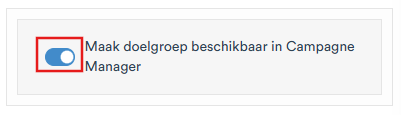
  • de schakelaar Maak doelgroep beschikbaar in Campagne Manager inschakelen.
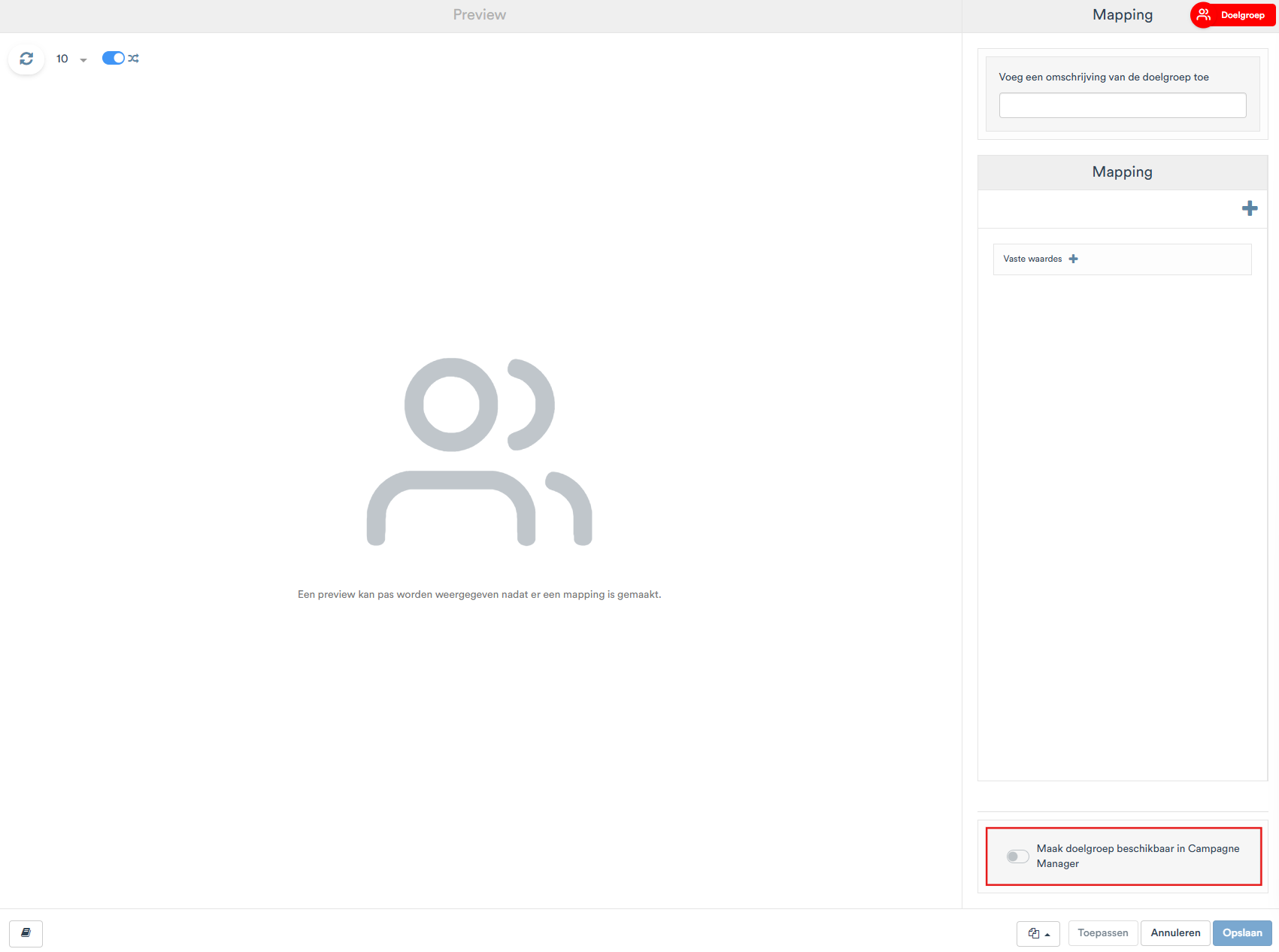

 
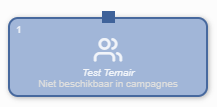
Let op: Een doelgroep waarvan de schakelaar Maak doelgroep beschikbaar in Campagne Manager uitgeschakeld is, blijft binnen de Doelgroep Manager in de selectie bestaan, maar is niet selecteerbaar in de Campagne Manager. In de flowchart is dit zichtbaar doordat het blok mistig wordt weergegeven.


Doelgroep blok toevoegen

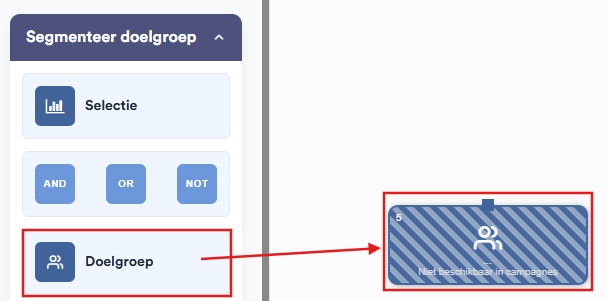
Sleep het Doelgroep blok vanuit de categorie Segmenteer doelgroep in het menu naar het werkblad. Verbind het Doelgroep blok vervolgens met een of meerdere invoerblokken (bijvoorbeeld een Selectie blok) die de gegevens leveren waaruit de doelgroep wordt opgebouwd.
 
 
Direct na het plaatsen op de flowchart opent het blok niet automatisch. Het blok is herkenbaar aan:
  • een bredere weergave dan andere blokken;


  • diagonale strepen over het blok, die aangeven dat de configuratie nog moet worden aangevuld.
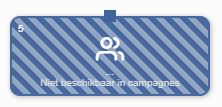

 
Dubbelklik op het blok of gebruik het contextmenu (drie puntjes > Instellingen) om de editor te openen.

Overzicht van de editor

De Doelgroep editor bestaat uit twee hoofdgedeelten:
  • Links: een preview van de gegevens die in de doelgroep worden opgenomen.
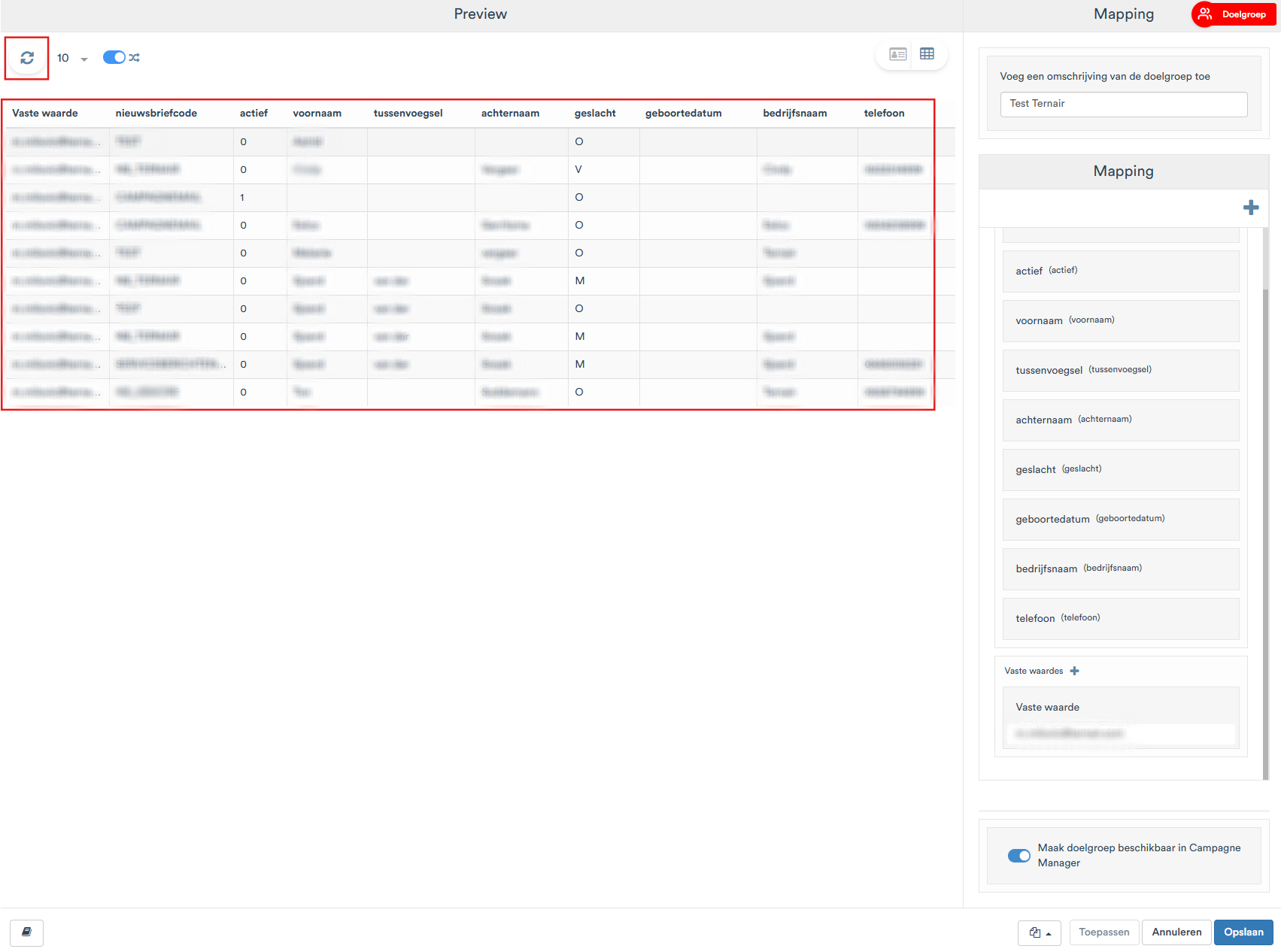

 
  • Rechts: het mapping-paneel, waarin de inhoud van de doelgroep wordt geconfigureerd.
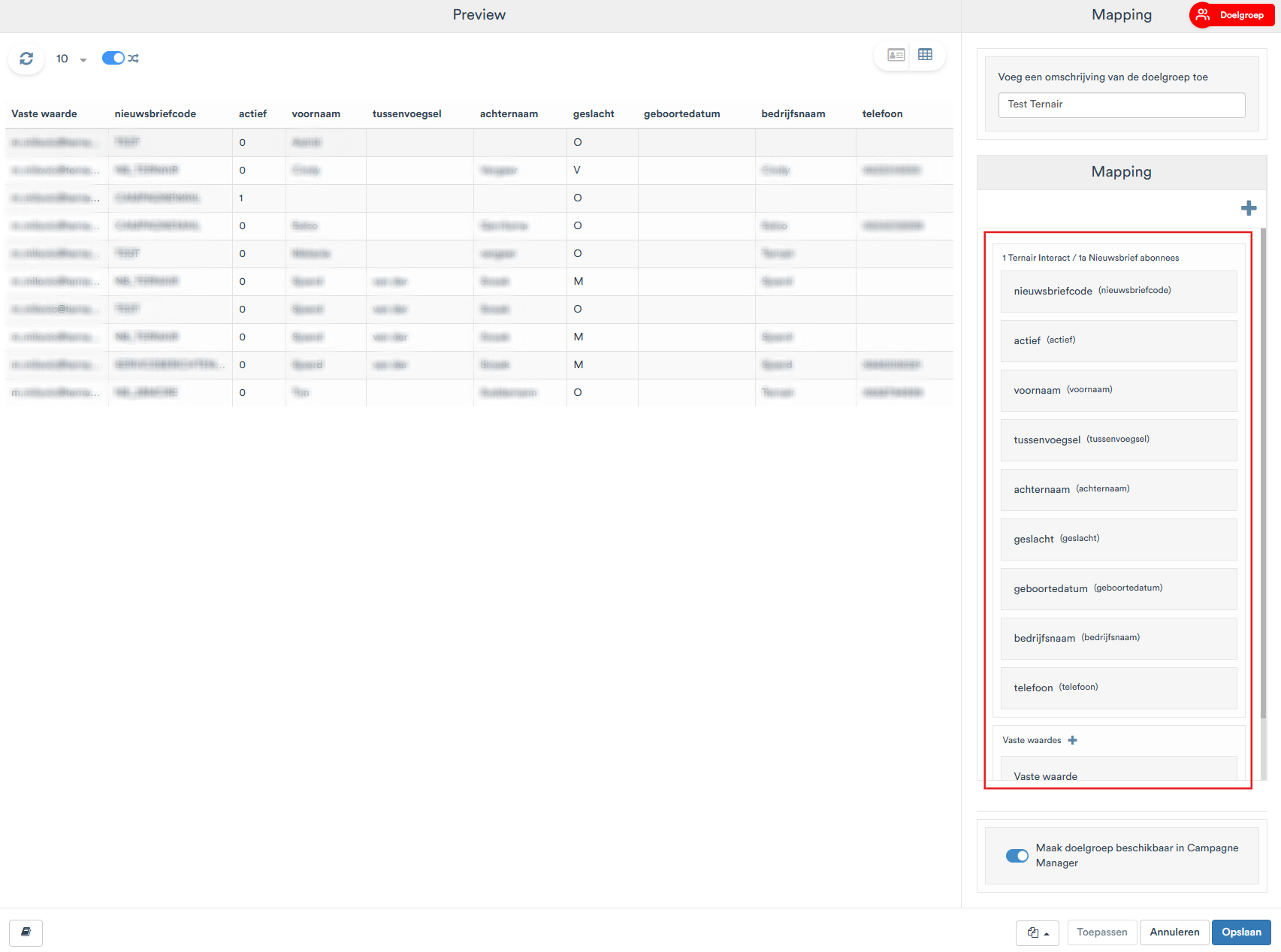

 
Let op: zolang er geen mapping is gemaakt, toont de preview de melding “Een preview kan pas worden weergegeven nadat er een mapping is gemaakt.”
 

Doelgroep configureren

Omschrijving
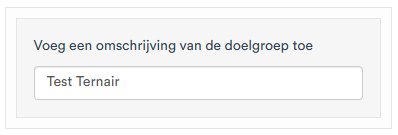
Voeg in het veld Voeg een omschrijving van de doelgroep toe een korte beschrijving toe van de doelgroep. Deze omschrijving helpt om de doelgroep later in de Campagne Manager terug te vinden.

 
Mapping
In de Mapping bepaal je welke velden uit het bronblok worden meegenomen in de doelgroep. Voor elke gemapte kolom wordt links in de preview een kolom met de bijbehorende waarden uit het bronbestand getoond.

Icoon

Onderdeel

Functie

Mapping +

Voegt een veldkoppeling toe vanuit het bronblok (bijvoorbeeld nieuwsbriefcode, voornaam, achternaam, e-mailadres). Per gekoppeld veld wordt de kolomnaam zoals deze in de doelgroep komt te staan getoond, met tussen haakjes de bronveldnaam.

Vaste waarde +

Voegt een vaste waarde toe die voor elk contact in de doelgroep identiek is, bijvoorbeeld een vast e-mailadres of een segment-code.


Doelgroep beschikbaar maken in Campagne Manager
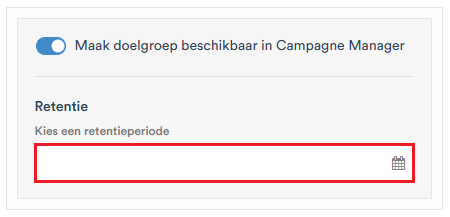
Activeer onderaan het mapping-paneel de schakelaar Maak doelgroep beschikbaar in Campagne Manager. Vanaf dat moment is de doelgroep selecteerbaar in de Campagne Manager en kan deze worden ingezet in campagnes (bijvoorbeeld om een e-mail te versturen naar de gewenste contacten).

 
Let op: Zonder activering van deze schakelaar blijft de doelgroep onbruikbaar in de Campagne Manager. In de flowchart van de Doelgroep Manager is dit zichtbaar doordat het blok mistig wordt weergegeven.

Toepassen / Opslaan / Annuleren
Gebruik de onderstaande opties om je wijzigingen op te slaan.

Optie

Beschrijving

Toepassen

Sla de instellingen op zonder de editor te sluiten.

Opslaan

Sla de instellingen op en sluit de editor.

Annuleren

Sluit de editor zonder wijzigingen op te slaan.


Doelgroep blok openen

Om een bestaand Doelgroep blok te openen, dubbelklik je op het blok. De editor wordt direct geopend. Daarnaast beschikt het Doelgroep blok over een contextmenu met aanvullende opties.
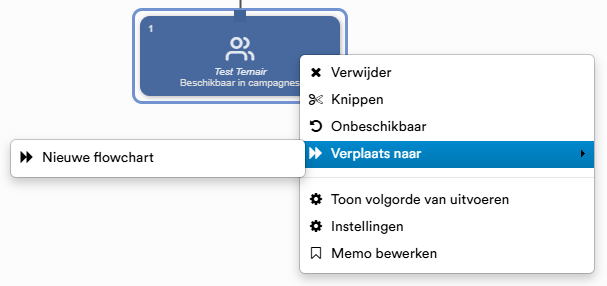
Dit menu open je door met de rechtermuisknop op het blok te klikken. Er verschijnt een contextmenu met de volgende opties:

Optie

Beschrijving

Verwijder

Verwijder het blok uit de flowchart.

Knippen

Knip het blok om het elders te plakken.

Onbeschikbaar

Maak het blok niet meer beschikbaar in de flow(s) waarin het wordt gebruikt.

Verplaats naar

Verplaats het blok naar een nieuwe flowchart.

Toon volgorde van uitvoeren

Toont in welke volgorde de blokken in de flowchart worden berekend om tot de uiteindelijke doelgroep te komen.

Instellingen

Open de instellingen van het blok.

Memo bewerken

Voeg een notitie toe aan het blok.


Copyright © 2026 Ternair.