Starten met Ternair
Introductie
Menu
Doelgroep Manager (data)
Campagne Manager (kanalen & content)
Sleutelpad
Automatiseren
Uitvoeren
Schedule
Webhook
Tijdzones
Rapportages
E-mail dashboard
Campagnekalender
E-mail conversie dashboard
Beheer
Home
Selecties (klassiek)
Doelgroep Manager
Campagne Manager
Runs
Schedules
Monitor
Campagne groepen
Werking Campaign
Leads
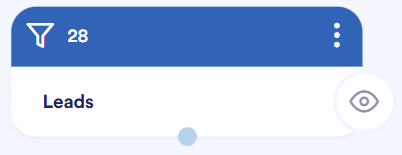
Met het Leads blok stel je een doelgroep samen op basis van leads die binnen Ternair zijn geregistreerd. Je selecteert leads op basis van leadgroep(en) en leadtype(s) in een specifieke periode.
Voorwaarden
Voordat je het Leads blok kunt gebruiken, moeten eerst Leadgroepen en Leadtypes zijn aangemaakt via Algemene Instellingen. Alleen leads die correct zijn geconfigureerd, worden in het blok weergegeven. Zie onderstaand link voor meer informatie:
Voordat je het Leads blok kunt gebruiken, moeten eerst Leadgroepen en Leadtypes zijn aangemaakt via Algemene Instellingen. Alleen leads die correct zijn geconfigureerd, worden in het blok weergegeven. Zie onderstaand link voor meer informatie:
Leads blok toevoegen
Sleep het Leads blok vanuit de categorie Kies ontvangers in het menu naar het werkblad; het blok opent automatisch.
Titel
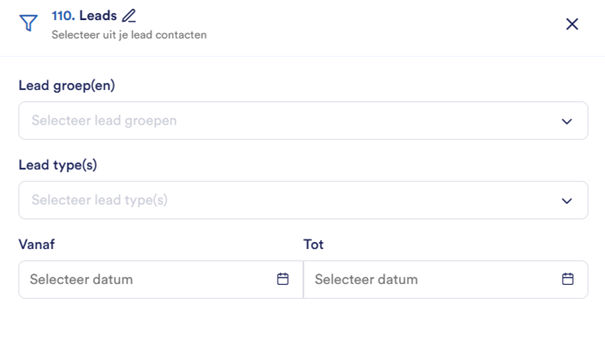
Boven in je scherm zie je de titel van het blok (standaard: Leads). Klik op het pen-icoon naast de naam om de titel aan te passen.

Selecteer Lead Groep(en)
Lead groepen worden gebruikt om leads te categoriseren, bijvoorbeeld:
Websitedownloads
Evenementen
Social media
Selecteer één of meerdere lead groepen via het dropdownmenu.

Selecteer Lead Type(s)
Binnen een lead groep kun je verschillende lead types definiëren.
Selecteer de gewenste lead types via het dropdownmenu.

Definieer periode
Stel de periode in waarbinnen de leads zijn aangemaakt.

Opslaan/ annuleren
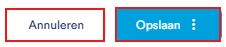
Het Leads blok wordt opgeslagen en berekend nadat je op de knop ‘Opslaan hebt geklikt. Door op de drie puntjes naast Opslaan te klikken kan je het blok opslaan als template. Gebruik de knop ‘Annuleren’ om je wijzigingen ongedaan te maken.
Leads blok openen
De eerste keer dat je een Leads blok in de flow sleept, opent het blok automatisch.
Als je een bestaand Leads blok wilt openen, dubbelklik je op het blok of klik je op de drie puntjes rechtsboven in het blok.
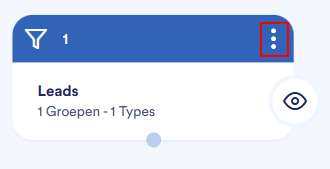
Er verschijnt een contextmenu met de volgende opties:
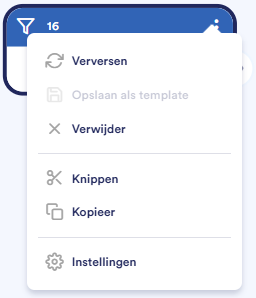
Optie | Beschrijving |
Verversen | Werk de geselecteerde data bij |
Opslaan als template | Sla het blok op als herbruikbare template (Alleen beschikbaar als de ‘Geavanceerde modus’ is ingeschakeld) |
Verwijder | Verwijder het blok uit de flowchart |
Knippen | Knip het blok om het elders te plakken |
Kopieer | Maak een kopie van het blok |
Instellingen | Open de instellingen van het blok |
Leads blok verbinden
Na het opslaan kun je het Leads blok gebruiken als input voor andere blokken.
Verbind blokken door een lijn te trekken van het Leads blok naar een volgend kanaalblok.
Verbind blokken door een lijn te trekken van het Leads blok naar een volgend kanaalblok.
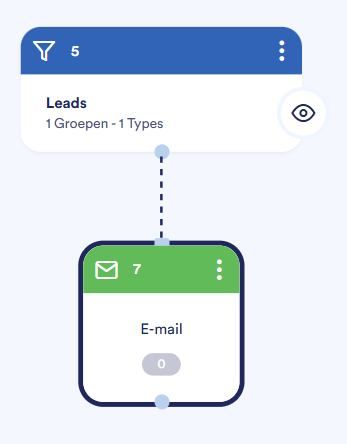
Leads preview (oog-icoon)
Nadat je het Leads blok hebt opgeslagen wordt het oog-icoon blauw.
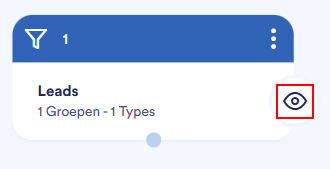
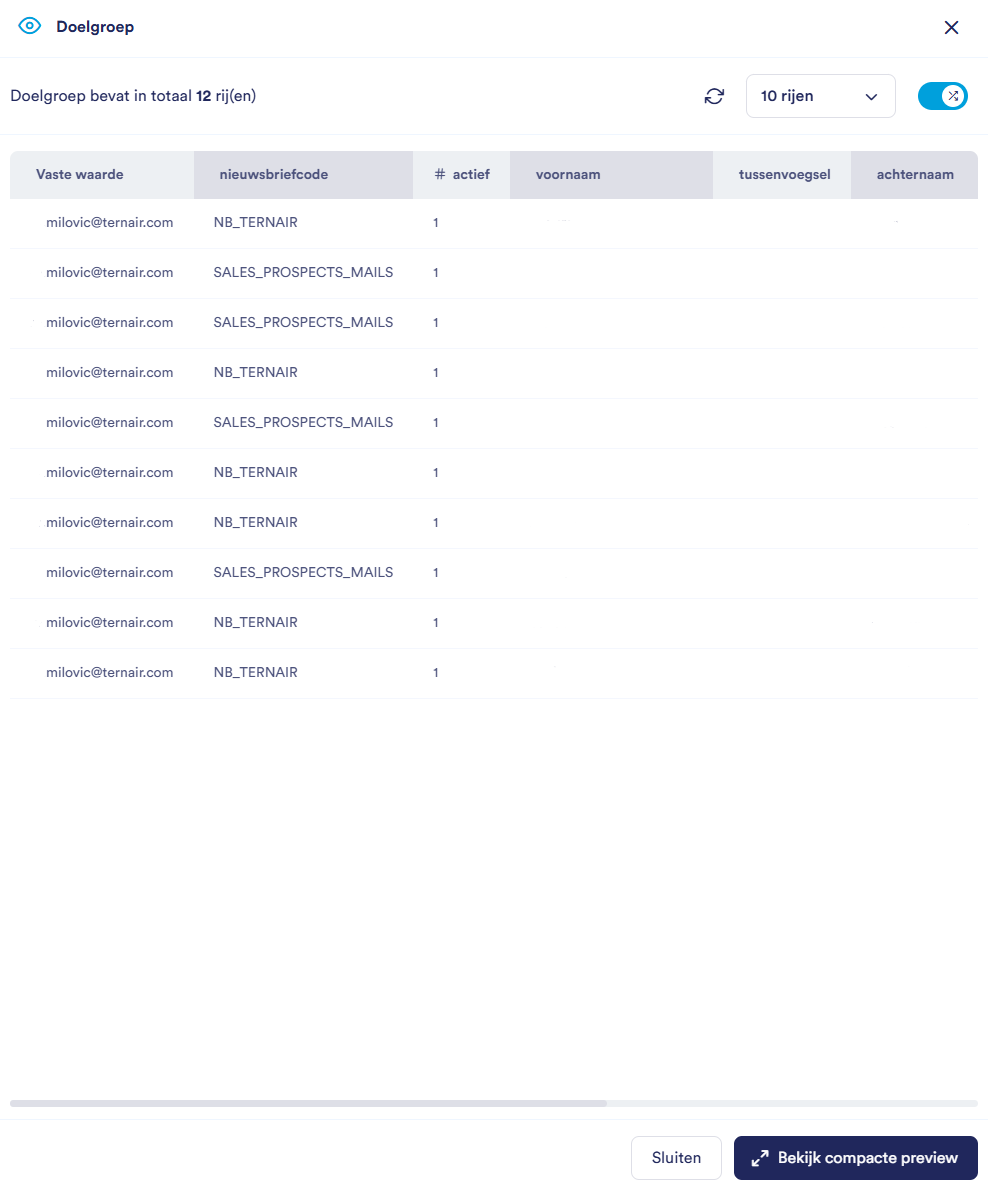
Door op het oog-icoon te klikken verschijnt er een preview van de geselecteerde doelgroep.
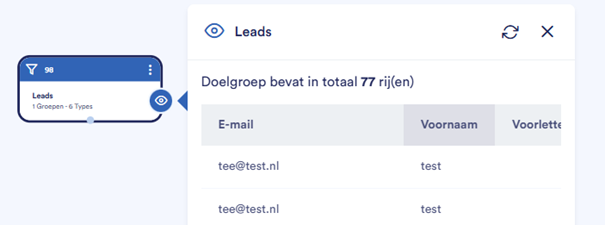
De preview toont de volgende informatie:
Aantal rijen
Het aantal contacten in de doelgroep.
Data van doelgroep
Gegevens van de geselecteerde contacten, zoals e-mailadres.

Bekijk meer data
Klik op de knop ‘Bekijk meer data’ om een uitgebreid overzicht met aanvullende gegevens van de doelgroep te openen.
Data verversen
Klik op het ververs-icoon om de data opnieuw op te halen (bijvoorbeeld na recente wijzigingen).

Scherm sluiten
Sluit de preview door op het kruisje rechtsboven te klikken of via de knop Sluiten.
