Schedule
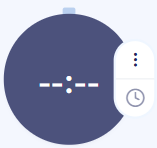
Het Schedule blok moet altijd gekoppeld zijn aan één of meerdere andere blokken om een verzending te activeren. Een los Schedule blok op de flowchart voert geen actie uit.
Wizard blokken zoals Nieuwsbrief en Webpush hebben een eigen ingebouwd verzendmoment en hebben geen Schedule blok nodig.
Schedule blok toevoegen
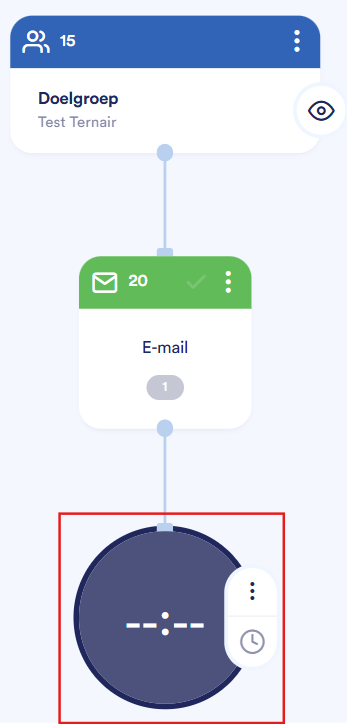
Tab | Beschrijving |
Schedule | Frequentie, planning en tijdzone van het schedule instellen |
Notificaties | Instellen wie een notificatie-e-mail ontvangt en bij welke gebeurtenis |
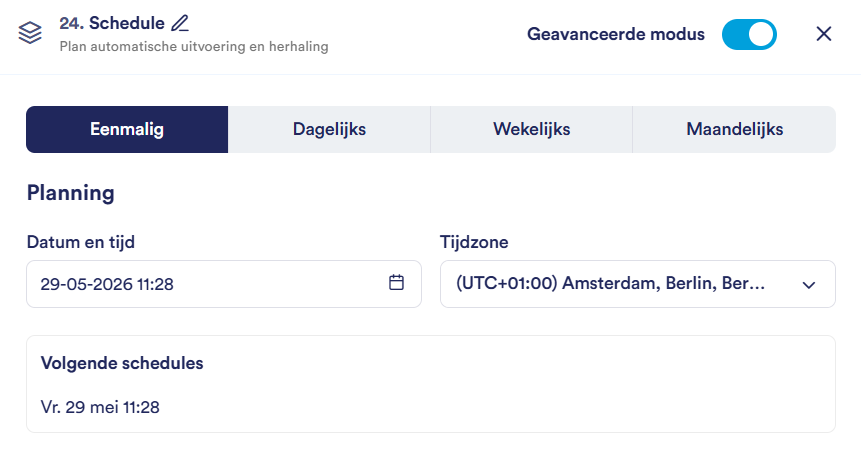
Titel

Geavanceerde modus
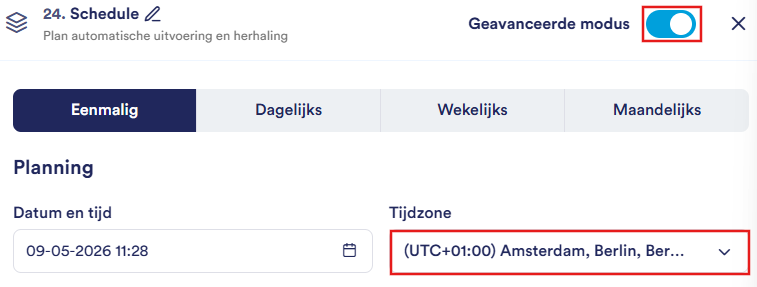
Schedule instellen
Verzendfrequentie
Optie | Beschrijving |
Eenmalig | De campagne wordt één keer verstuurd op een specifieke datum en tijd |
Dagelijks | De campagne wordt elke dag automatisch uitgevoerd op een vast tijdstip (vink ‘Meerdere keren per dag’ aan voor extra verzendingen op dezelfde dag volgens het ingestelde patroon) |
Wekelijks | De campagne wordt elke week uitgevoerd op een vaste dag en tijd (vink ‘Meerdere keren per dag’ aan voor extra verzendingen op dezelfde dag volgens het ingestelde patroon) |
Maandelijks | De campagne wordt elke maand uitgevoerd op een vaste dag en tijd (vink ‘Meerdere keren per dag’ aan voor extra verzendingen op dezelfde dag volgens het ingestelde patroon) |

Planning

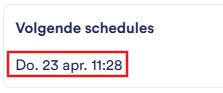
Volgende Schedules
Notificaties
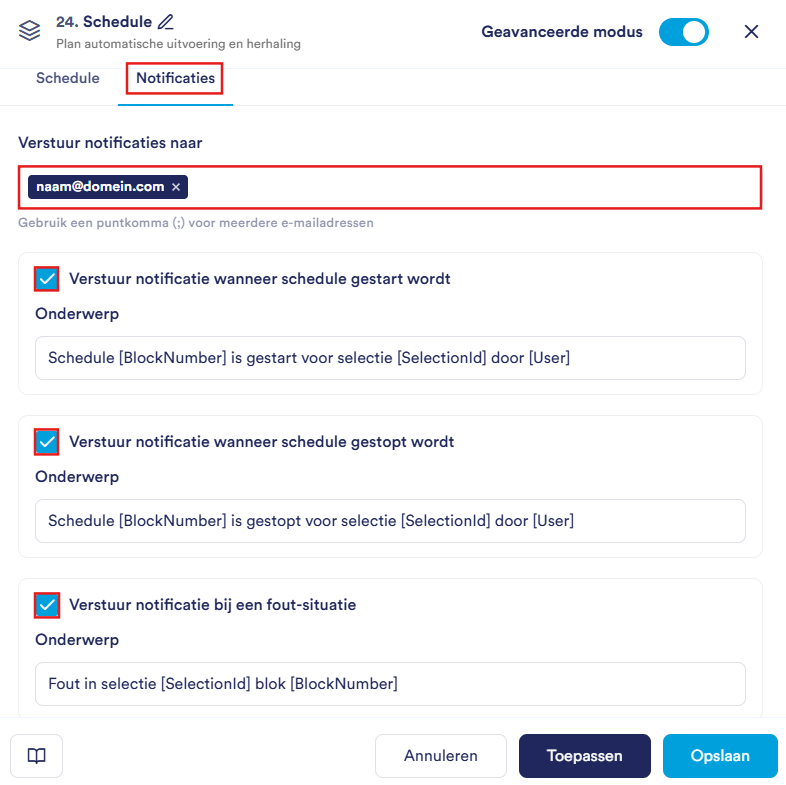
Optie | Wordt verstuurd wanneer |
|---|---|
Verstuur notificatie wanneer schedule gestart wordt | Het schedule wordt gestart |
Verstuur notificatie wanneer schedule gestopt wordt | Het schedule wordt gestopt |
Verstuur notificatie bij een fout-situatie | De uitvoering mislukt, bijvoorbeeld bij een fout in het blok of de flowchart of bij een timeout |
Schedule [BlockNumber] is gestart voor selectie [SelectionId] door [User]. Je kunt de tekst vrij aanpassen en de velden tussen blokhaken gebruiken als variabelen; deze worden bij verzending vervangen door de actuele waarden.
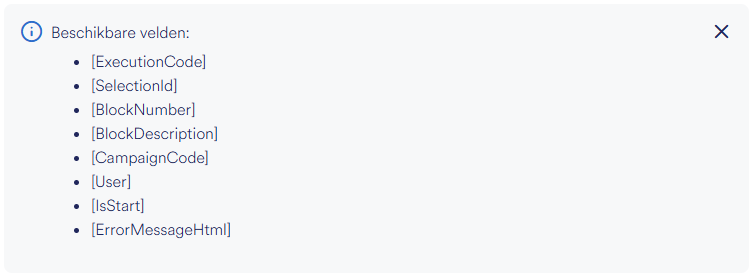
Toepassen/ Opslaan/ Annuleren
Optie | Beschrijving |
Toepassen | Sla de instellingen op zonder de editor te sluiten |
Opslaan | Sla de instellingen op en sluit de editor |
Annuleren | Sluit de editor zonder wijzigingen op te slaan |

Start/stop Schedule
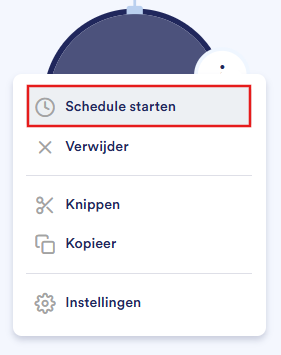
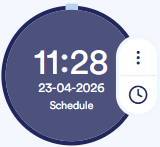
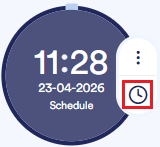
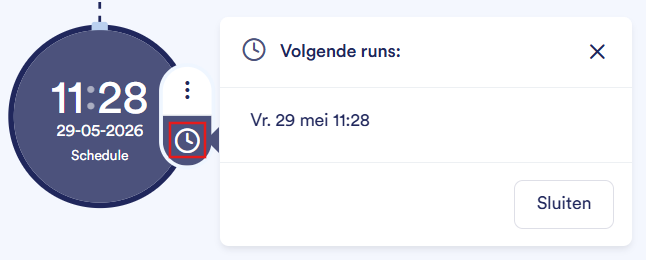
Volgende runs (klok-icoon)
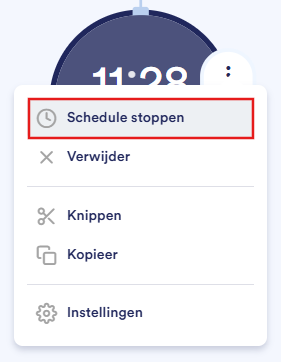
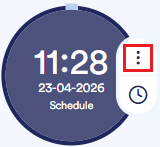
Contextmenu (3 puntjes)
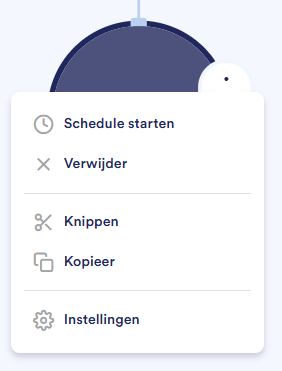
Optie | Beschrijving |
Schedule | Start of stop het schedule |
Verwijder | Verwijder het blok uit de flowchart |
Knippen | Knip het blok om het elders te plakken |
Kopieer | Maak een kopie van het blok |
Instellingen | Open de instellingen van het blok |