Webpush wizard

Met het Webpush blok kun je een pushmelding opmaken en versturen naar websitebezoekers die webpush meldingen aan hebben staan. Deze meldingen verschijnen direct in de browser van de gebruiker, ook wanneer de website niet actief geopend is.
Het Webpush blok is een wizard waarmee je snel en in één workflow een webpush melding opmaakt en plant. Binnen dit blok doorloop je de volgende stappen:
  • Selecteer een doelgroep

  • Stel de content samen

  • Plan de verzending


Voorwaarden
Voordat je webpush meldingen kunt versturen, moet eerst een webpush domein worden ingesteld.

Webpush domein instellen
  • Ga naar Algemene instellingen

  • Open Systeem → Domeinen

  • Selecteer het tabblad Webpush

  • Definieer webpush afzender

Klik hier meer informatie over het instellen van een Webpush domein.

Webpush blok toevoegen

Sleep het Webpush blok naar het werkblad, het blok opent automatisch.

Overzicht van de editor
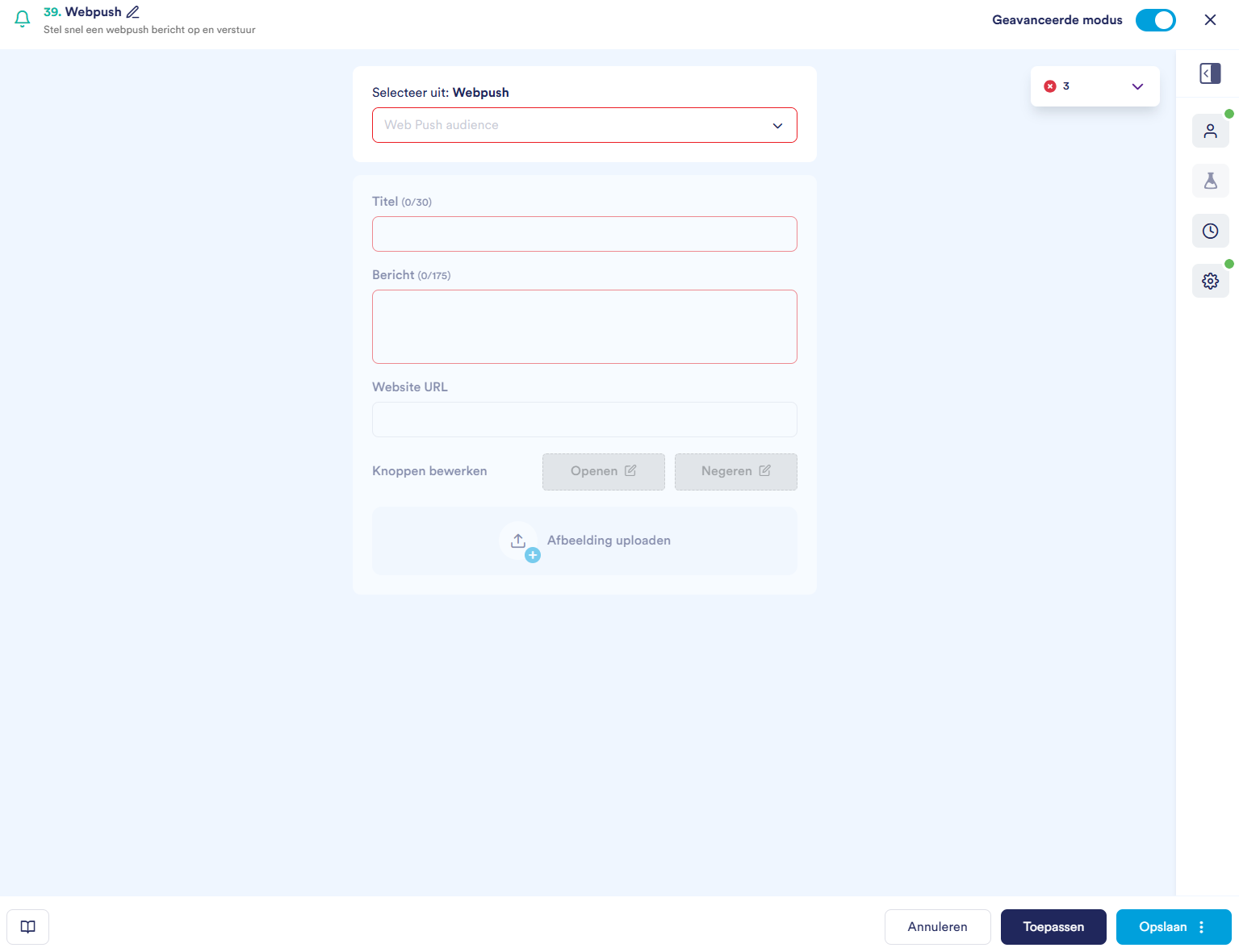
De webpush editor bestaat uit verschillende onderdelen.

Icoon

Onderdeel

Functie

Titel

Linksboven in je scherm zie je de titel van de webpush (standaard: Webpush). Deze kun je aanpassen

Geavanceerde modus

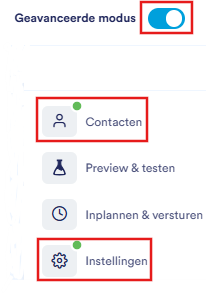
Rechtsboven in je scherm vind je de schakelaar Geavanceerde modus voor extra menu items en functionaliteit

Editor

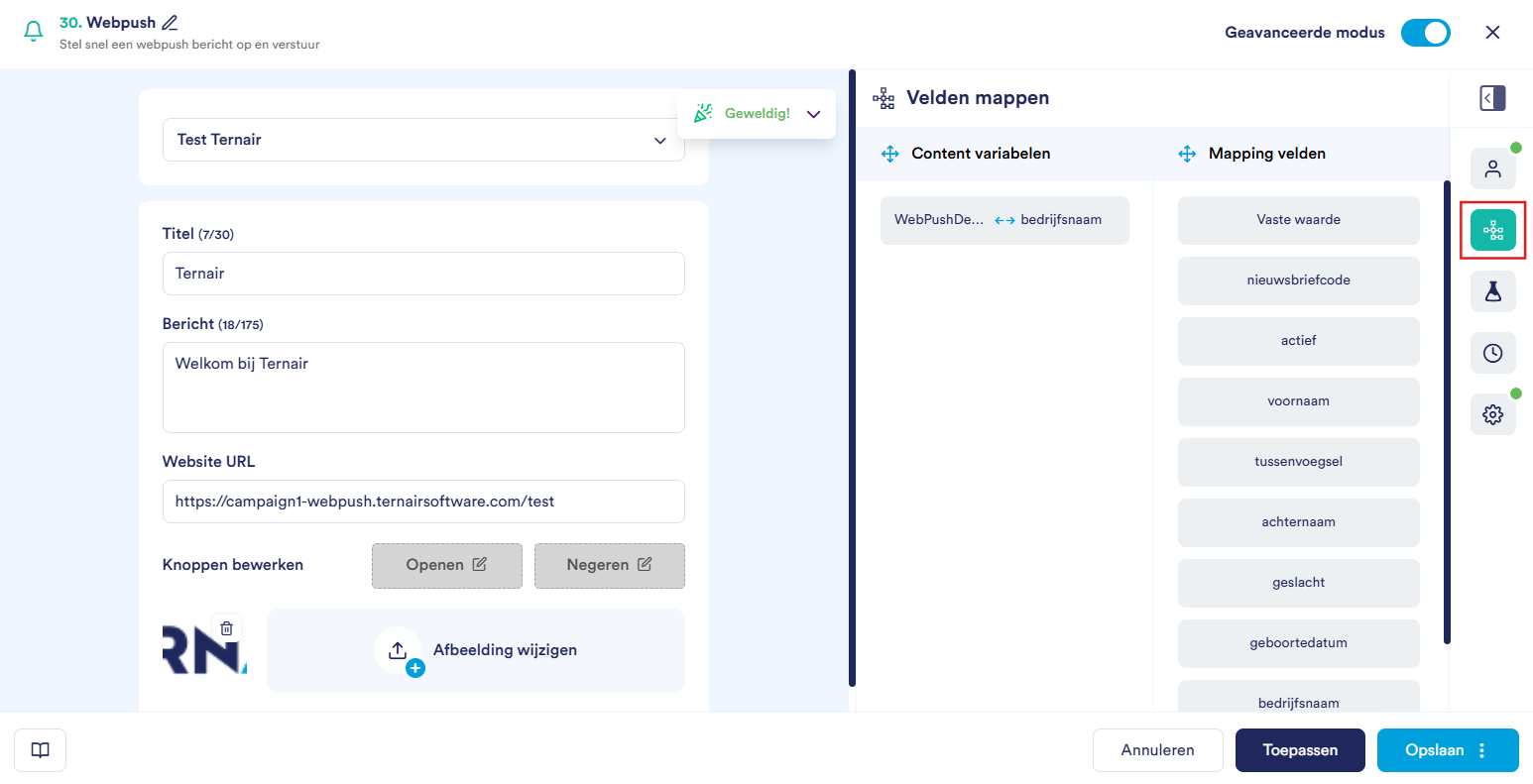
In het midden van je scherm heb je de editor waarin je de inhoud van de webpush opstelt

Menu

Aan de rechterkant van je scherm vind je het inklapbaar menu met extra opties

 
Menu items
Het menu bevat verschillende onderdelen waarmee je de webpush kunt instellen en beheren. Welke menu-items zichtbaar zijn, hangt af van of de Geavanceerde modus is ingeschakeld.

Icoon

Onderdeel

Beschrijving

Contacten

Stel in of er na het versturen van de webpush een contactmoment wordt geregistreerd

Preview & testen

Bekijk hoe de pushmelding er uitziet en test de melding voordat je deze verstuurt

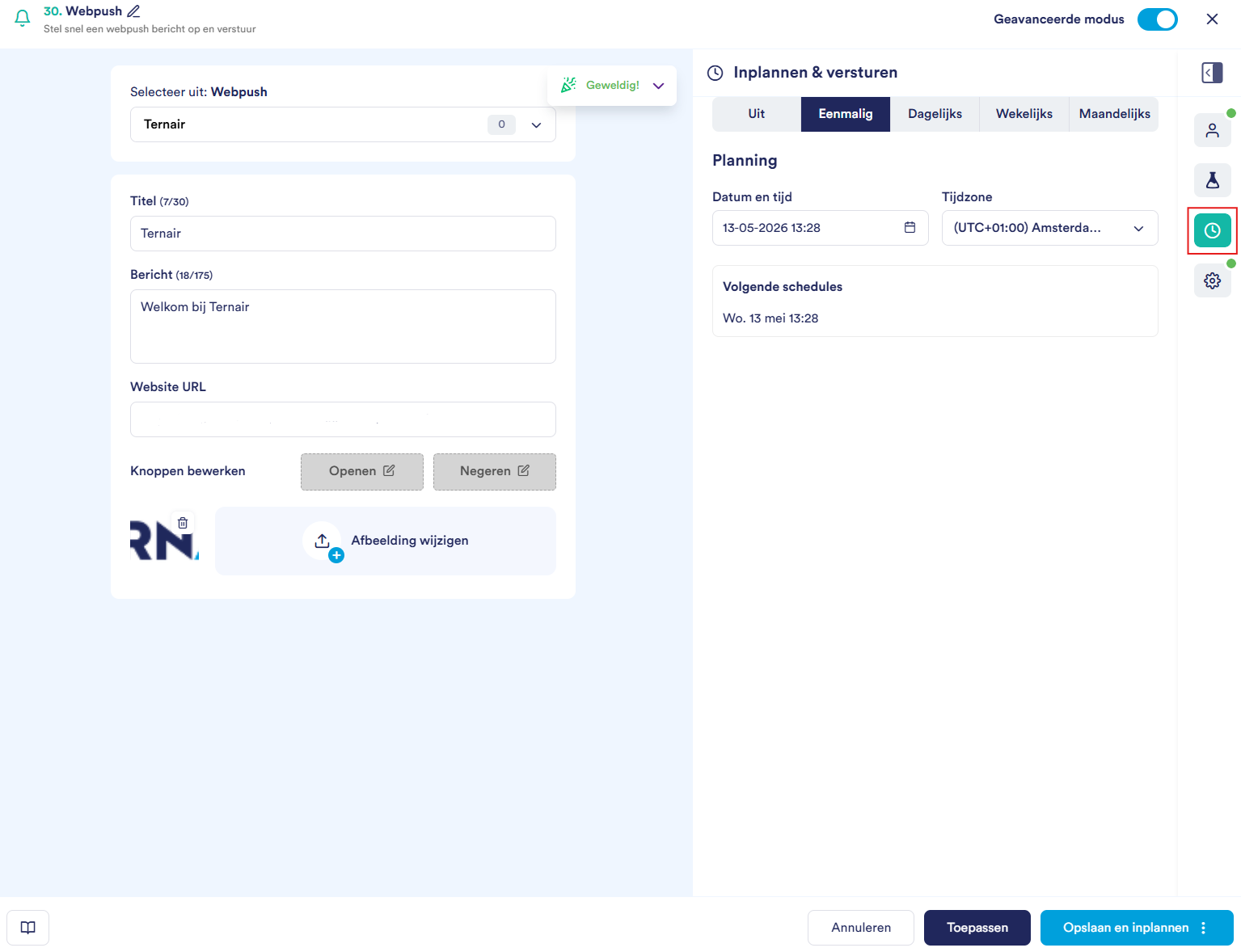
Inplannen & versturen

Plan wanneer de webpush wordt verstuurd, bijvoorbeeld eenmalig of volgens een terugkerend schema

Instellingen

Stel extra opties in voor de webpush, zoals bevestigingen en bezorginstellingen


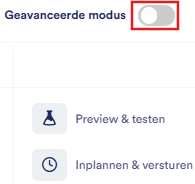
Geavanceerde modus
Wanneer Geavanceerde modus is uitgeschakeld, zijn alleen beschikbaar:
  • Preview & testen

  • Inplannen & versturen


Wanneer Geavanceerde modus is ingeschakeld, worden deze extra opties zichtbaar:
  • Contacten

  • Instellingen


Daarnaast kun je het blok opslaan als bloktemplate.
Naast de knop Opslaan verschijnen drie puntjes waarmee je een extra optie kunt openen om het blok op te slaan als template.

Foutmeldingen
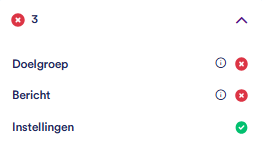
In het midden van het scherm zie je een foutmelding-icoon met: Doelgroep, Bericht en Instellingen. Indien er een foutmelding is, kan je niet previewen, testen of versturen. Je bekijkt de meldingen door op het pijltje naar beneden te klikken. Beweeg je cursor over het i-icoon om de bijbehorende foutmelding te zien.

Doelgroep selecteren
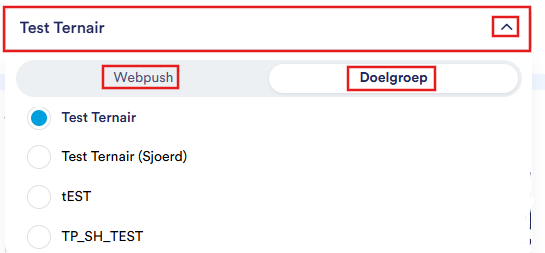
Boven in de editor kun je de doelgroep selecteren.
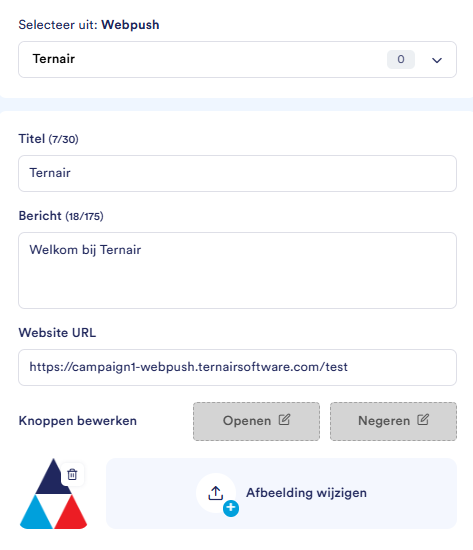
  • Open het dropdownmenu Selecteer uit: Webpush

  • Kies de gewenste Webpush doelgroep

In de grijze balk naast de naam van de webpush wordt de grootte van de doelgroep weergegeven.

Inhoud van de pushmelding
Vul de onderstaande velden in om de webpush melding op te stellen.

Icoon

Veld

Beschrijving

Titel

Koptekst van de pushmelding (max. 30 tekens)

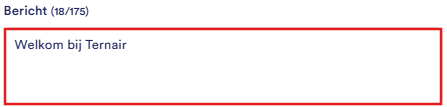
Bericht

Inhoud van de pushmelding (max. 175 tekens)

Website URL

Link waar de gebruiker naartoe gaat bij openen

Knoppen bewerken

Pas actieknoppen Openen en Negeren aan

Afbeelding uploaden

Voeg optioneel een afbeelding toe aan de melding

 
Menu items in de editor
De editor bevat verschillende menu items waarmee je de webpush verder kunt instellen.

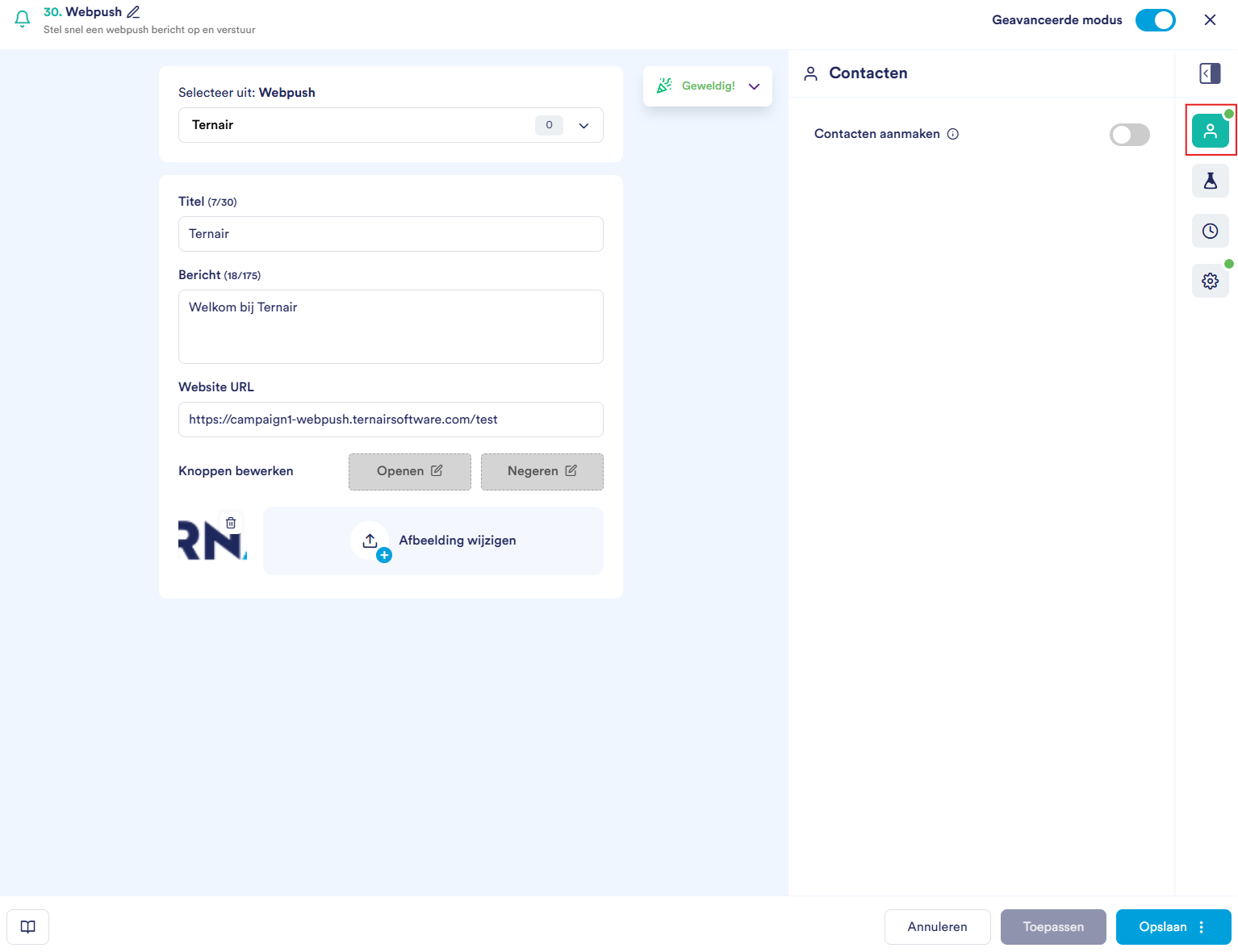
1. Contacten
Onder Contacten stel je in of er een contactmoment wordt geregistreerd na het versturen van de webpush. Je kan deze contacten selecteren vanuit een selectieblok onder de bron 'Campagne informatie'.

Icoon

Optie

Beschrijving

Contacten aanmaken

Schakel deze optie in om contactmomenten te registreren na het versturen van de webpush

Selecteer een kanaal

Kies een kanaal voor het versturen van je webpushbericht

Contact datum

Kies één van de volgende opties: Rundatum, Rundatum + of Vaste datum


Let op:
Dit menu item is alleen zichtbaar wanneer de Geavanceerde modus is ingeschakeld.

2. Preview & testen
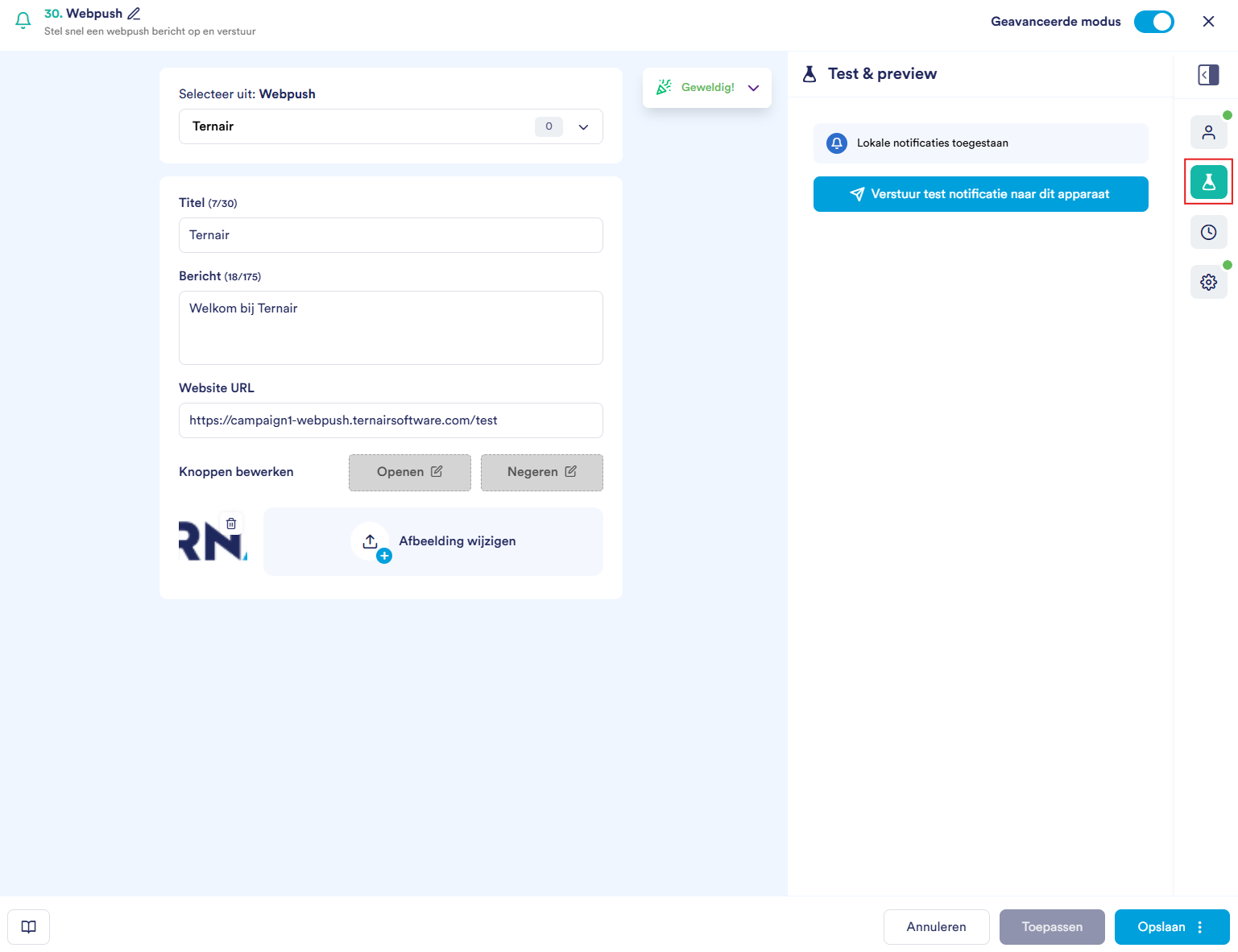
Onder Preview & testen kun je de pushmelding controleren voordat je deze verstuurt.

Hier kun je:
  • De inhoud van de melding controleren

  • Zien hoe de melding wordt weergegeven

  • Een test uitvoeren vóór de daadwerkelijke verzending


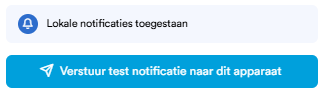
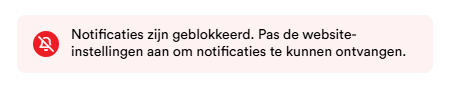
Wanneer de melding verschijnt dat notificaties zijn geblokkeerd, moet je eerst notificaties inschakelen voordat je webpush meldingen kunt ontvangen. Dit kun je doen door op de knop in de melding te klikken en notificaties toe te staan.

Geen melding om notificaties in te schakelen?
Soms verschijnt de melding om notificaties toe te staan niet meer. Dit kan gebeuren wanneer je deze eerder hebt geweigerd of geblokkeerd. In dat geval kun je de instellingen van de website resetten via je browser.

Instellingen resetten
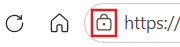
  • Klik op het slot-icoon naast de website-URL in de adresbalk

  • Open de site-instellingen

  • Zoek de optie Notificaties

  • Zet deze op Vragen (standaard) of Toestaan

  • Vernieuw de pagina


Na het resetten van de instellingen verschijnt opnieuw de melding waarin je notificaties kunt toestaan.

Tip:
Controleer ook of notificaties in de algemene browserinstellingen niet volledig zijn uitgeschakeld.

3. Inplannen & versturen
Onder Inplannen & versturen kun je de verzending van de webpush plannen.
Kies een verzendfrequentie:

Optie

Beschrijving

Uit

De webpush is (nog) niet ingepland

Eenmalig

De melding wordt één keer verstuurd op een specifiek moment

Dagelijks

De melding wordt elke dag op een vast tijdstip verstuurd

Wekelijks

De melding wordt elke week op een vaste dag en tijd verstuurd

Maandelijks

De melding wordt elke maand op een vaste dag en tijd verstuurd

 
Zodra je een planning selecteert, verandert de knop Opslaan in Opslaan en inplannen.

Let op:
wanneer je op Opslaan en inplannen klikt, wordt de verzending direct geactiveerd.

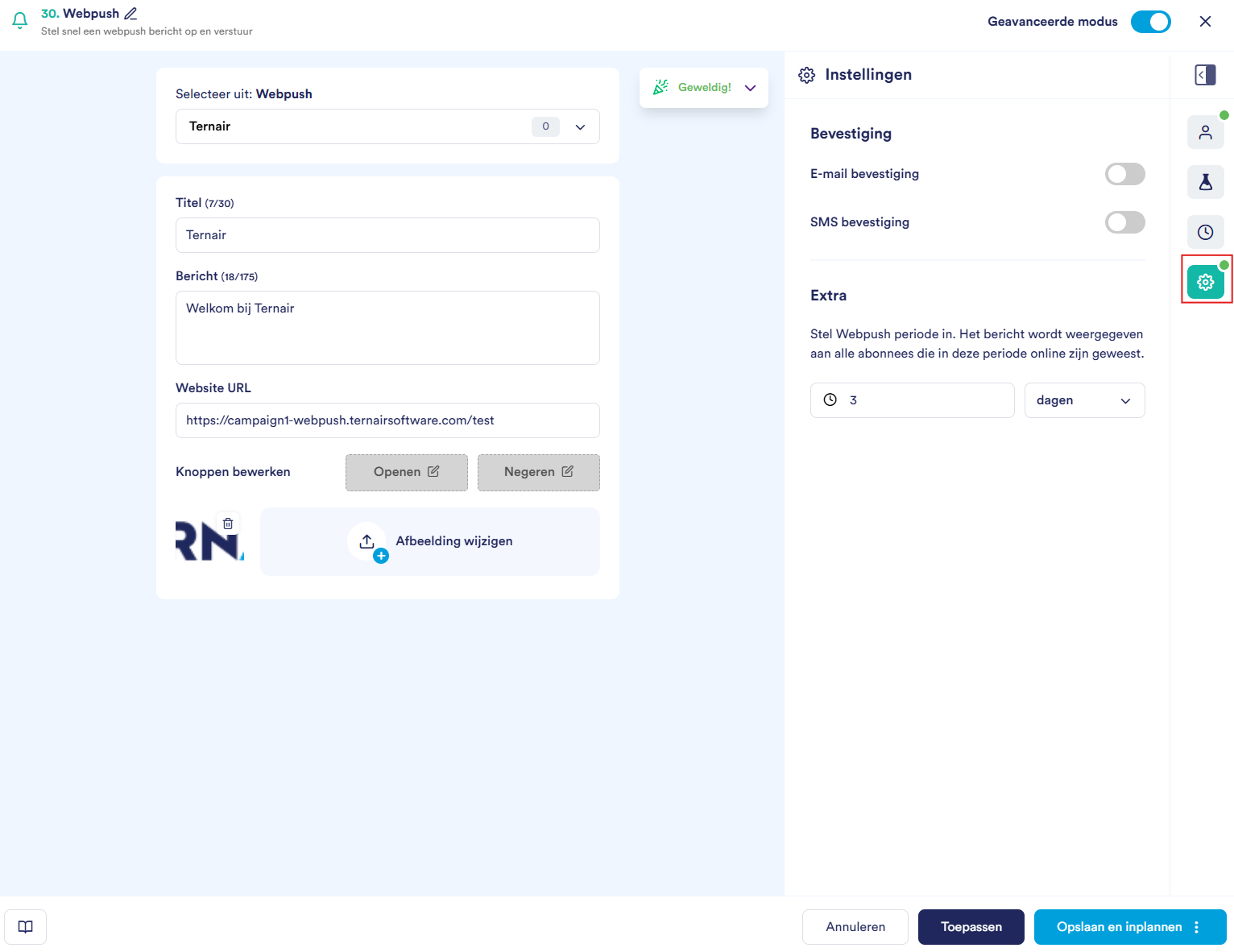
4. Instellingen
Onder Instellingen vind je twee secties.

Bevestiging
Stuur automatisch een bevestiging na verzending via:
  • E-mail

  • SMS


Extra
Bepaal hoe lang de webpush-service moet proberen het bericht te bezorgen.
Het bericht wordt weergegeven aan alle abonnees die in deze periode online zijn geweest.
Geef de gewenste bezorgperiode in dagen op.

Let op:
Dit menu item is alleen volledig zichtbaar wanneer de Geavanceerde modus is ingeschakeld.

Instellingen opslaan
Gebruik de onderstaande opties om je wijzigingen op te slaan.

Optie

Beschrijving

Toepassen

Sla de instellingen op zonder de editor te sluiten

Opslaan*

Sla de instellingen op en sluit de editor

Annuleren

Sluit de editor zonder wijzigingen op te slaan


* Wanneer de webpush is ingepland, verandert de knop Opslaan in Opslaan en inplannen.

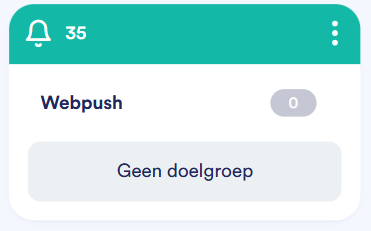
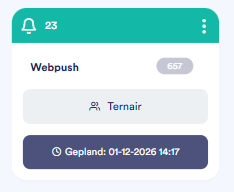
Zodra het Webpush blok is ingepland, verschijnt er een oranje balk in het blok met de geplande verzenddatum en -tijd.

Naast de naam van het Webpush blok wordt de grootte van de doelgroep weergegeven.
In de grijze balk wordt de naam van de doelgroep getoond.
Wanneer er nog geen doelgroep is geselecteerd, verschijnt de melding: “Geen doelgroep”

Contextmenu
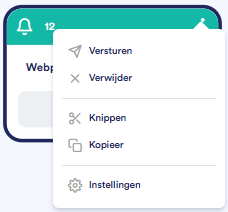
Klik op de drie puntjes rechtsboven in het blok om het contextmenu te openen.
Het contextmenu bevat de volgende opties:

Optie

Beschrijving

Versturen

Verstuur de webpush melding direct

Verwijder

Verwijder het blok uit de flowchart

Knippen

Knip het blok om het elders te plakken

Kopieer

Maak een kopie van het blok

Instellingen

Open de instellingen van het blok


Webpush domein instellen

Voordat je Webpush notificaties kunt versturen, moet er eerst een domein worden geconfigureerd in de Algemene Instellingen.
Zo open je de instellingen
  • Klik rechtsboven in de navigatiebalk op het tandwielicoon

  • Kies Algemene instellingen

  • Ga naar Systeem > Domeinen

  • Open het tabblad Webpush


Het Webpush overzicht
In het overzicht zie je alle geconfigureerde Webpush afzenders. Iedere afzender wordt weergegeven met:
  • Een naam

  • De bijbehorende website URL

Via de drie puntjes rechts van een afzender kun je:
  • De afzender bewerken

  • De afzender dupliceren

  • De afzender verwijderen

Klik op + Toevoegen om een nieuwe Webpush afzender aan te maken.
 
Een Webpush afzender aanmaken
Na het klikken op + Toevoegen verschijnt een popup met vier tabbladen:
  • Webpush

  • Script

  • Notificaties toestaan

  • Validatie


1. Webpush
In het tabblad Webpush stel je de basisinformatie van de afzender in.

Veld

Beschrijving

Afzender naam

De naam die ontvangers zien als afzender van de pushmelding

Website URL

De URL van de website waarop de Webpush notificaties worden getoond

Afbeelding

Upload een afbeelding die naast de titel en het bericht wordt weergegeven

 
Aanbevolen afbeelding:
  • Verhouding 1:1 of 2:1

  • Minimaal 120 × 120 pixels


2. Script
In het tabblad Script configureer je de technische koppeling tussen Ternair en je website.
Webpush SDK instellen
  • Download het bestand TernairSDKWorker.js via de downloadlink

  • Plaats dit bestand op je website

  • Vul het Worker Pad in: het pad op je website waar het SDK-bestand is geplaatst

  • Voeg de Webpush Worker SDK toe aan je website via het weergegeven codefragment

 
Script toevoegen aan de website
Om Webpush notificaties te activeren moet de gegenereerde scriptcode worden toegevoegd aan de <head> van je website. Het script wordt automatisch gegenereerd zodra de Webpush instellingen zijn opgeslagen.
 
Let op:
Heb je geen toegang tot de websitecode? Schakel dan een webdeveloper of beheerder in om het script toe te voegen.

3. Notificaties toestaan
In het tabblad Notificaties toestaan stel je in wanneer bezoekers van je website het verzoek krijgen om zich te abonneren op Webpush meldingen.

Instelling

Beschrijving

Toon na seconden

Het aantal seconden dat een bezoeker op de pagina is voordat het opt-in verzoek verschijnt

Toon na pagina bezoeken

Het aantal pagina's dat een bezoeker moet bekijken voordat het opt-in verzoek verschijnt

 
Aan de rechterkant van het scherm zie je een preview van het opt-in venster zoals bezoekers dit in hun browser zien.
Het venster bevat de opties:
  • Toestaan

  • Blokkeren


4. Validatie
Het tabblad Validatie controleert automatisch of de technische configuratie correct is ingesteld.
 
De volgende controles worden uitgevoerd:

Controle

Beschrijving

Webpush URL is valide

Controleert of de opgegeven website URL geldig is

Webpush URL is HTTPS

Controleert of de website gebruikmaakt van een beveiligde HTTPS-verbinding

Webpush Worker SDK is geüpload en bereikbaar

Controleert of het SDK-bestand correct op de website staat en bereikbaar is via het opgegeven pad

Webpush SDK-script is correct toegevoegd

Controleert of de scriptcode correct is toegevoegd aan de <head> van de website

 
Een rood kruis geeft aan dat een controle nog niet is geslaagd.
Zorg ervoor dat alle controles succesvol zijn voordat je Webpush notificaties verstuurt.
 
Instellingen opslaan
Gebruik de onderstaande opties om je configuratie op te slaan.

Optie

Beschrijving

Toepassen

Sla de instellingen op zonder de popup te sluiten

Opslaan

Sla de instellingen op en sluit de popup

Annuleren

Sluit de popup zonder wijzigingen op te slaan


Copyright © 2026 Ternair.