Persoonlijke gegevens
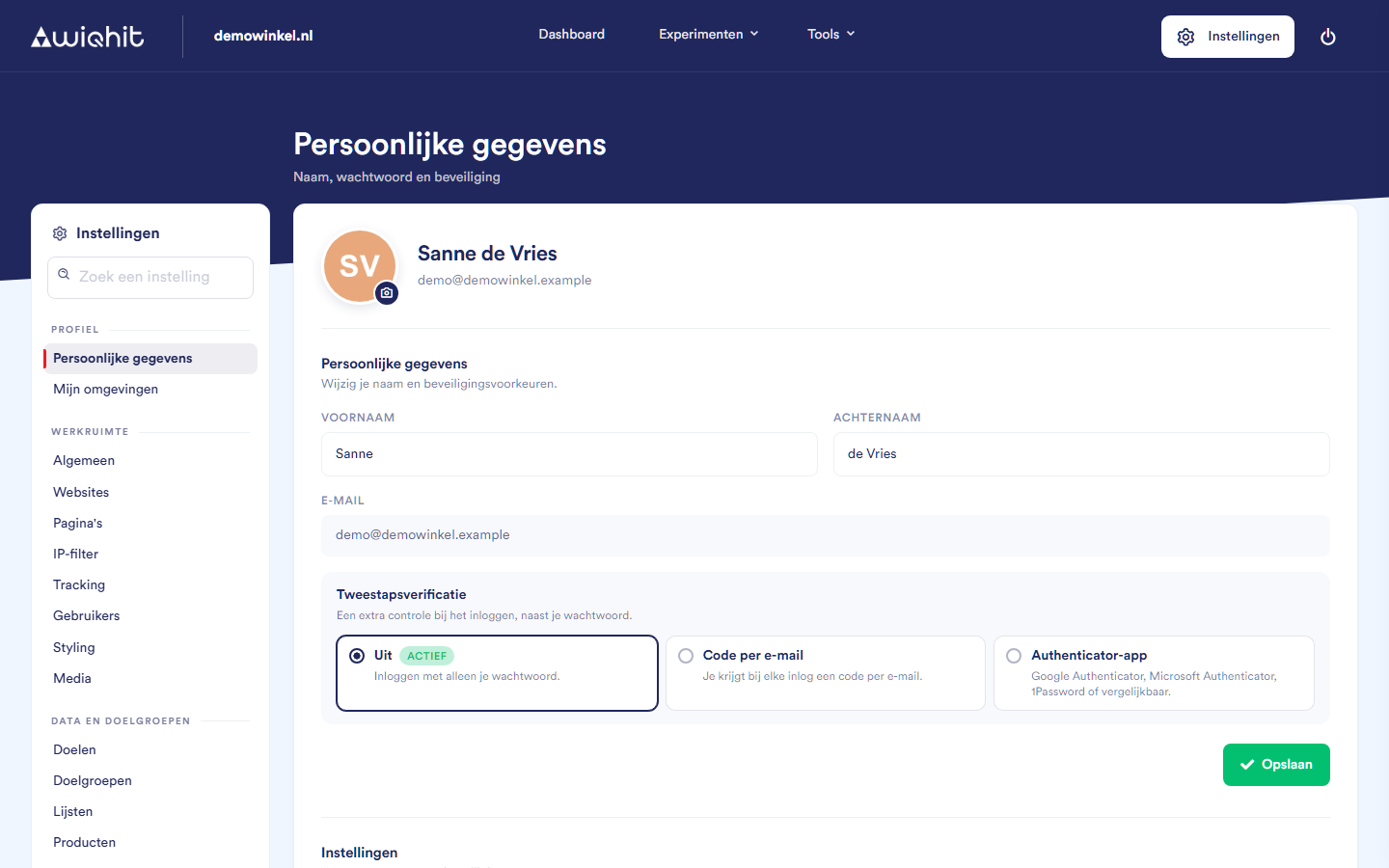
Je naam wijzigen
Pas Voornaam en Achternaam aan.
Klik op Opslaan.
Opmerking: Je e-mailadres staat er ter informatie bij. Je kunt het hier niet wijzigen.
Een profielfoto instellen
Klik bovenaan op de foto (het cameraatje).
Kies een afbeelding.
Snijd de afbeelding bij tot een vierkant. Draai of spiegel hem als dat nodig is.
Klik in het venster op Opslaan.
Tweestapsverificatie
Uit: je logt in met alleen je wachtwoord.
Code per e-mail: je krijgt bij elke inlog een code van 6 cijfers per e-mail. De code is 5 minuten geldig, dus zorg dat je bij je mailbox kunt.
Authenticator-app: de code komt uit een app op je telefoon, zoals Google Authenticator, Microsoft Authenticator of 1Password.
Een authenticator-app koppelen
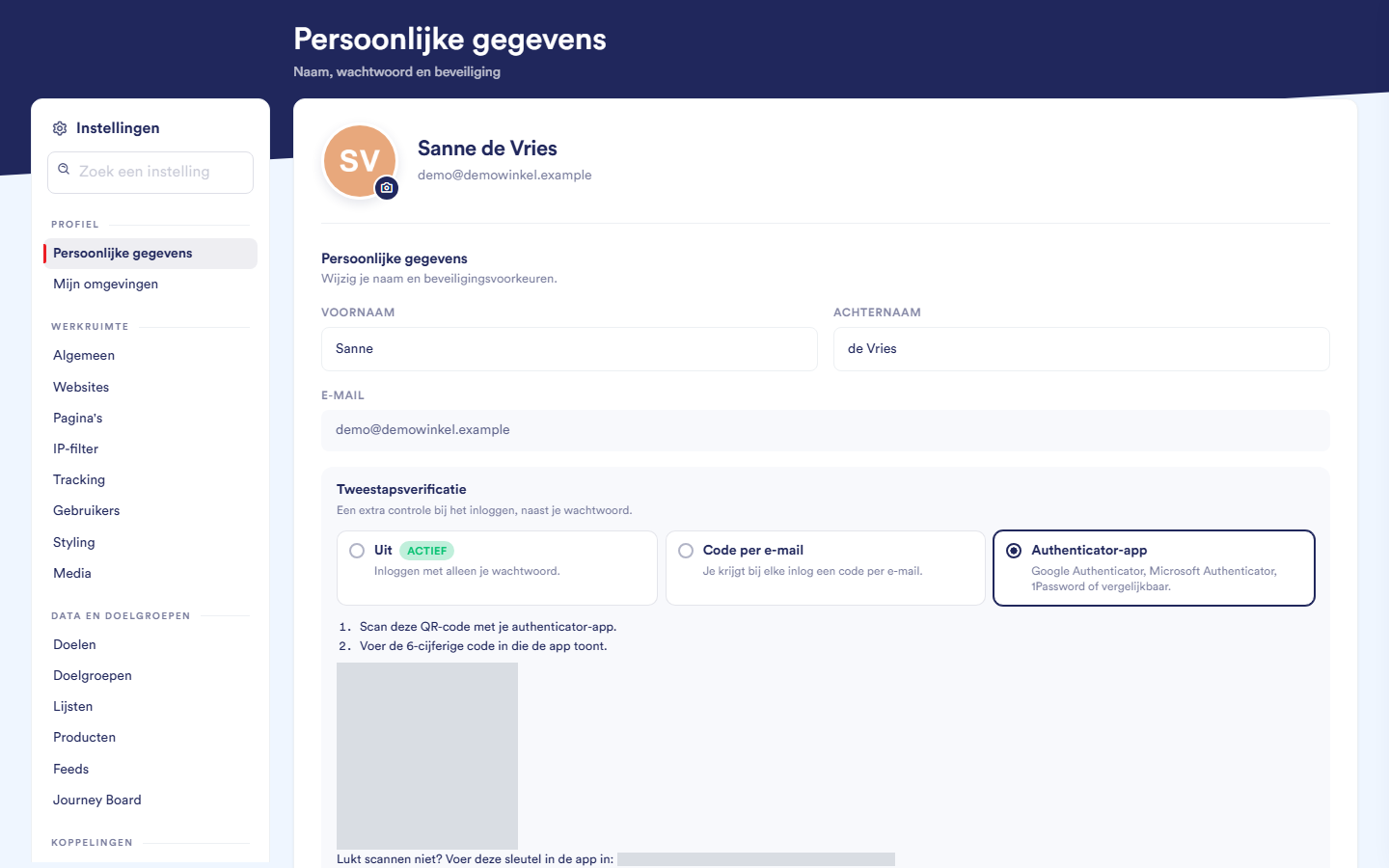
Kies Authenticator-app.
Scan de QR-code met je authenticator-app. Lukt scannen niet, voer dan de sleutel onder de QR-code in de app in.
Voer de code van 6 cijfers in die de app toont.
Klik op Activeren.
Opmerking: Voer je te vaak een verkeerde code in, dan moet je 15 minuten wachten.
Belangrijk: Ben je je telefoon kwijt of heb je de app niet meer, dan kun je niet meer zelf inloggen. Neem dan contact op met WiQhit; WiQhit kan de koppeling voor je opheffen.
Het donkere thema aanzetten
Opmerking: Je browser onthoudt deze keuze. Op een andere computer of in een andere browser zie je weer het lichte thema.
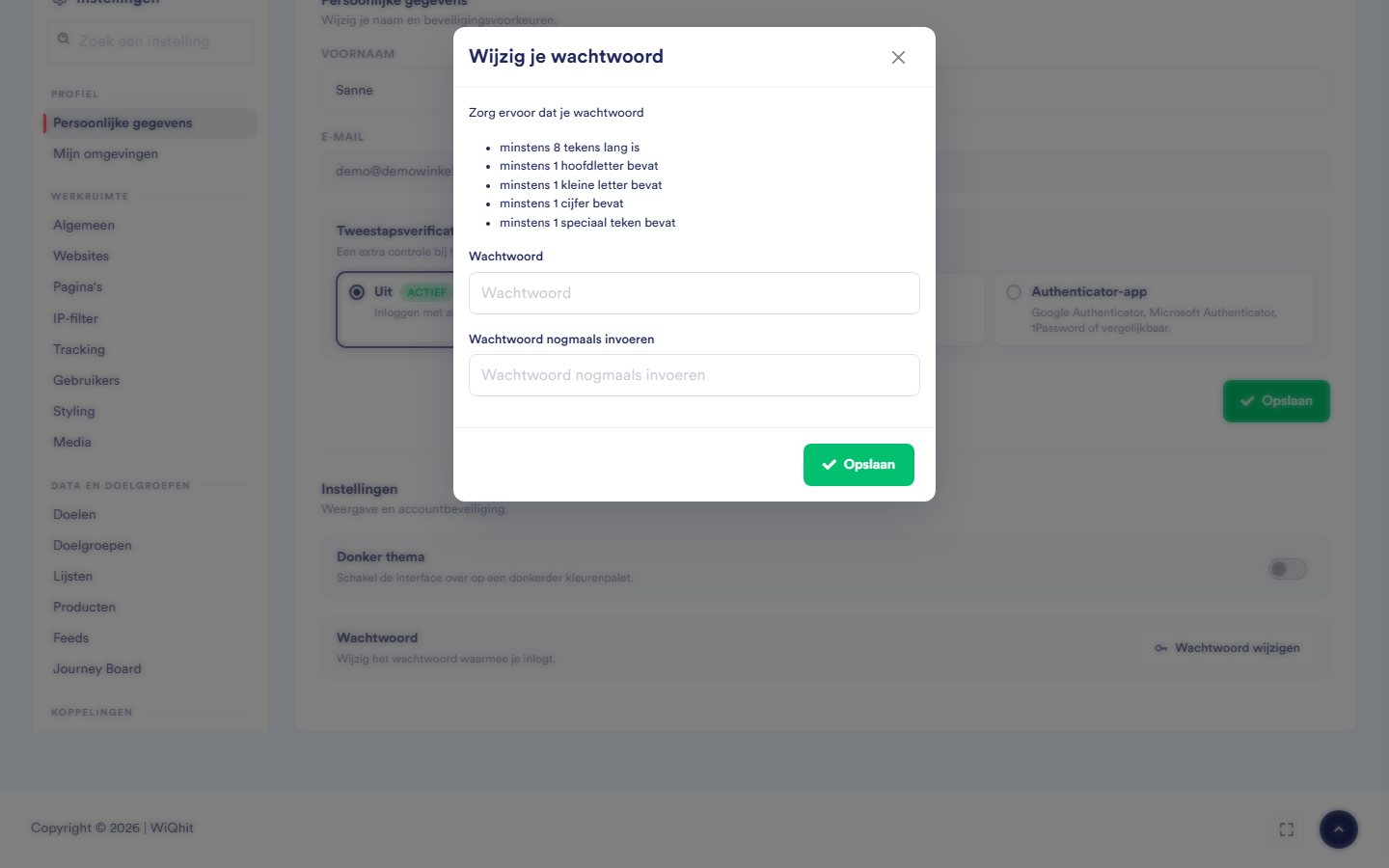
Je wachtwoord wijzigen
Klik bij Wachtwoord op Wachtwoord wijzigen.
Voer je nieuwe wachtwoord twee keer in.
Klik op Opslaan.
minstens 8 tekens;
minstens één hoofdletter, één kleine letter, één cijfer en één speciaal teken.
# ? ! @ $ % ^ & * -. Andere leestekens, zoals een punt of een spatie, tellen niet mee.