Personalisaties
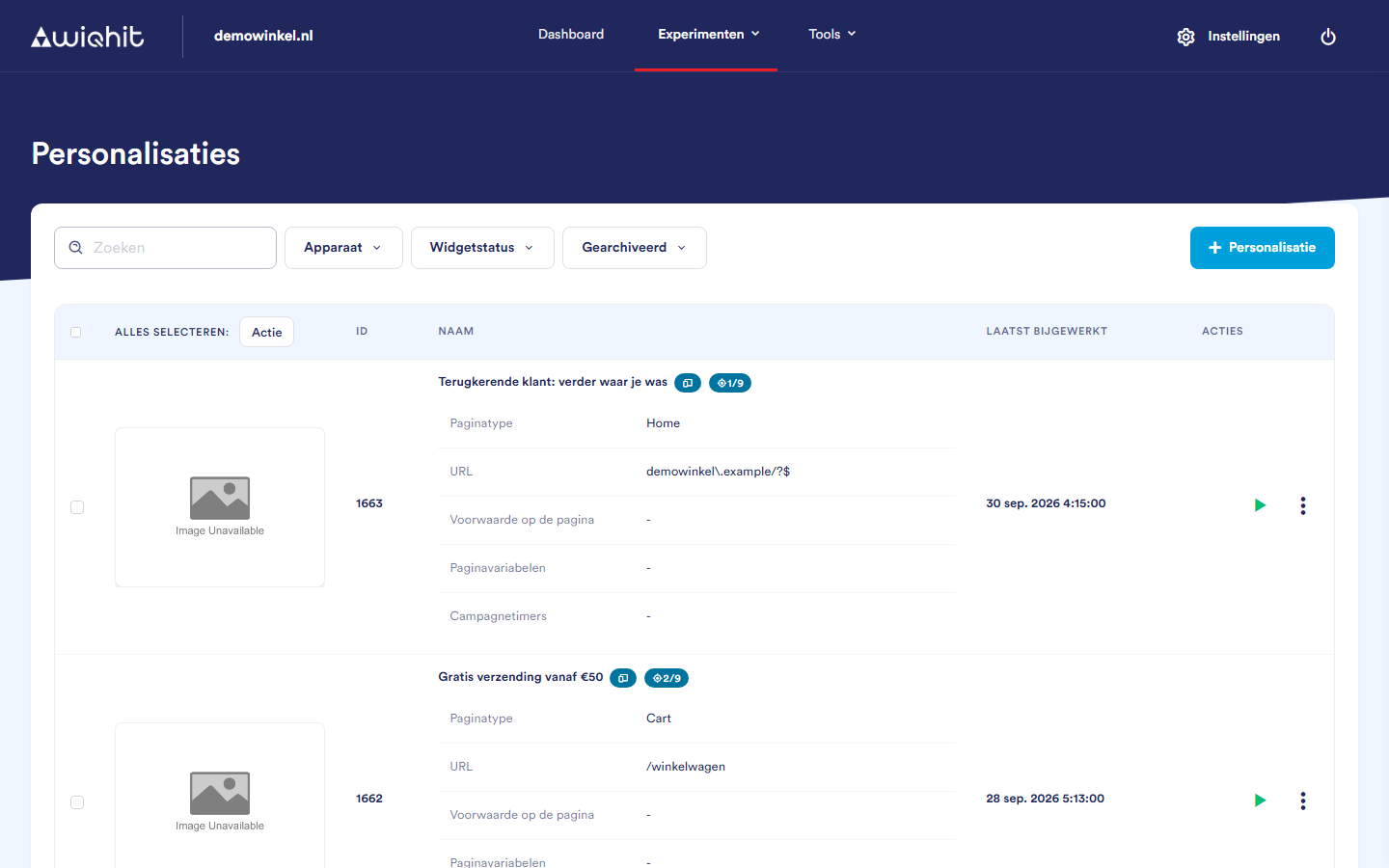
Het overzicht
ID en naam: naast de naam staat een icoon voor het apparaat: desktop, mobiel of allebei.
Paginatype en URL: de pagina's waarop de personalisatie draait.
Campagnetimers: de begin- en einddatum, als de personalisatie een planning heeft.
Acties: het statusicoon en het menu ⋮.
Zoeken: zoekt op naam en op ID.
Apparaat: toont alleen personalisaties voor Mobiel of Desktop.
Widgetstatus: filtert op Actief, Inactief of Ingepland.
Gearchiveerd: toont alleen de gearchiveerde personalisaties.
Opmerking: Gearchiveerde personalisaties zie je alleen als het filter Gearchiveerd aan staat.
Een personalisatie maken
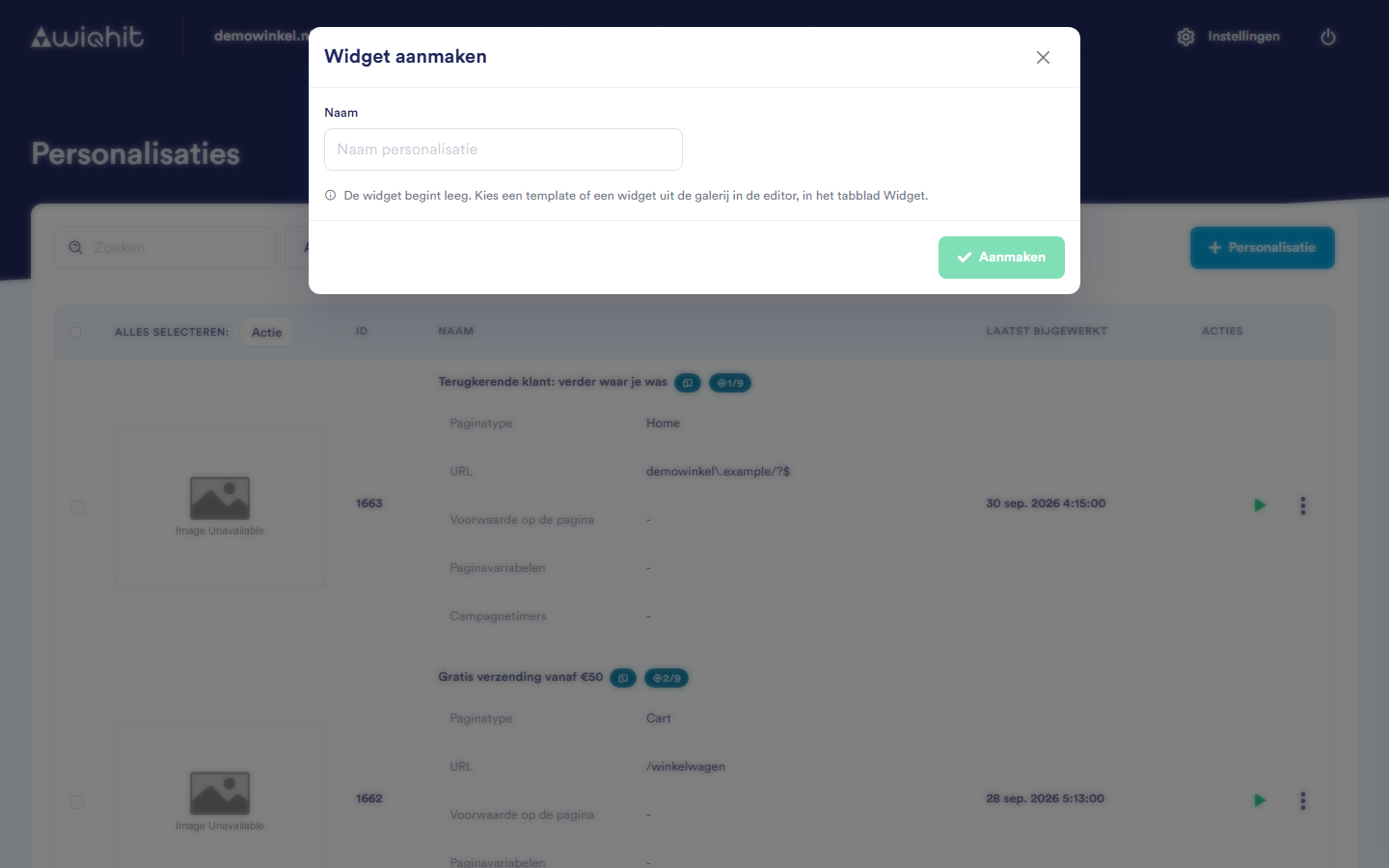
Klik op + Personalisatie.
Voer een naam in en klik op Aanmaken.
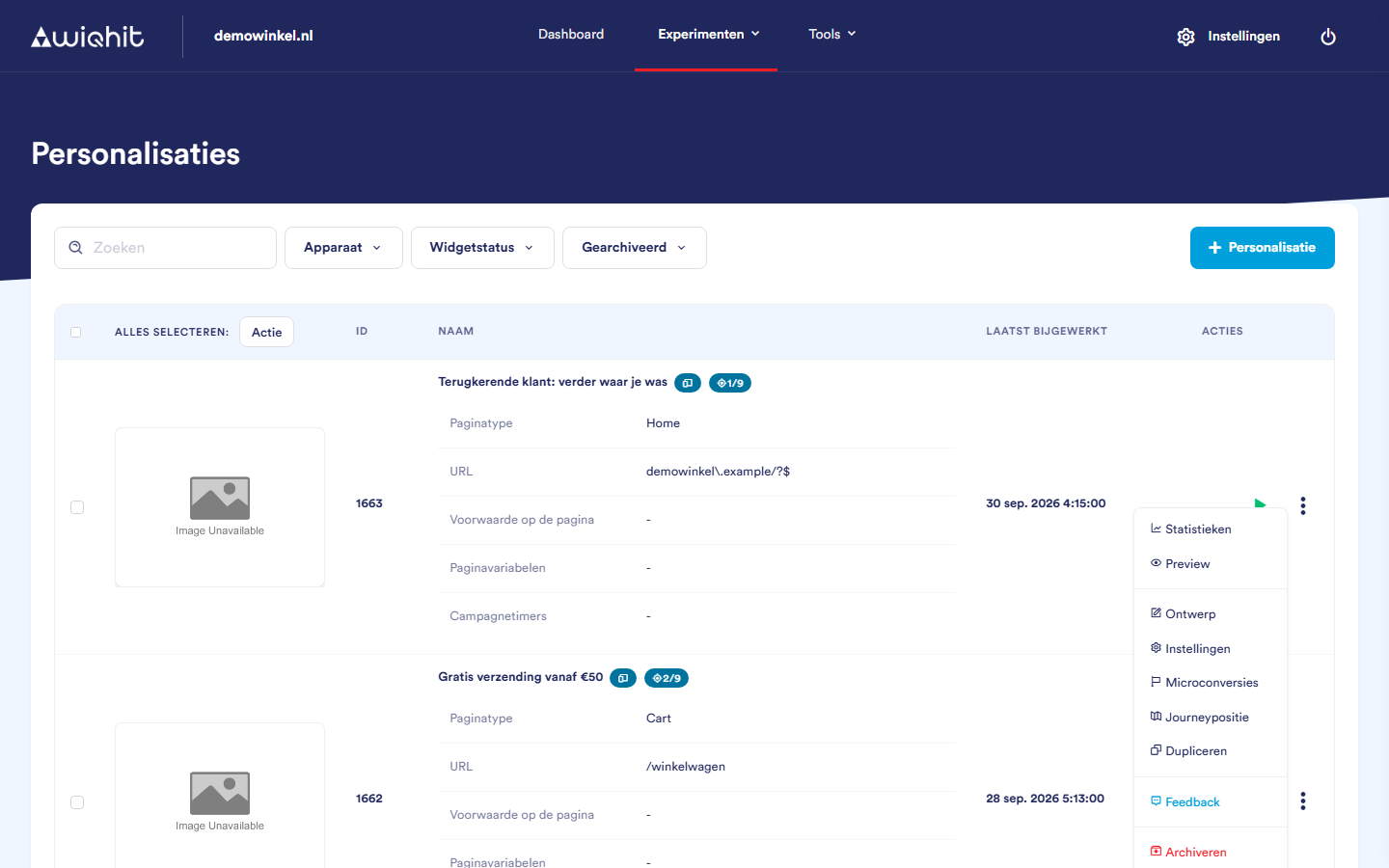
Klik in de rij van de personalisatie op ⋮ en daarna op Ontwerp.
Kies in de editor, op het tabblad Widget, een template of een widget uit de galerij. Een nieuwe personalisatie begint leeg.
Tip: Beperk de pagina's en apparaten via ⋮ > Instellingen voordat je de personalisatie aanzet.
De status wijzigen
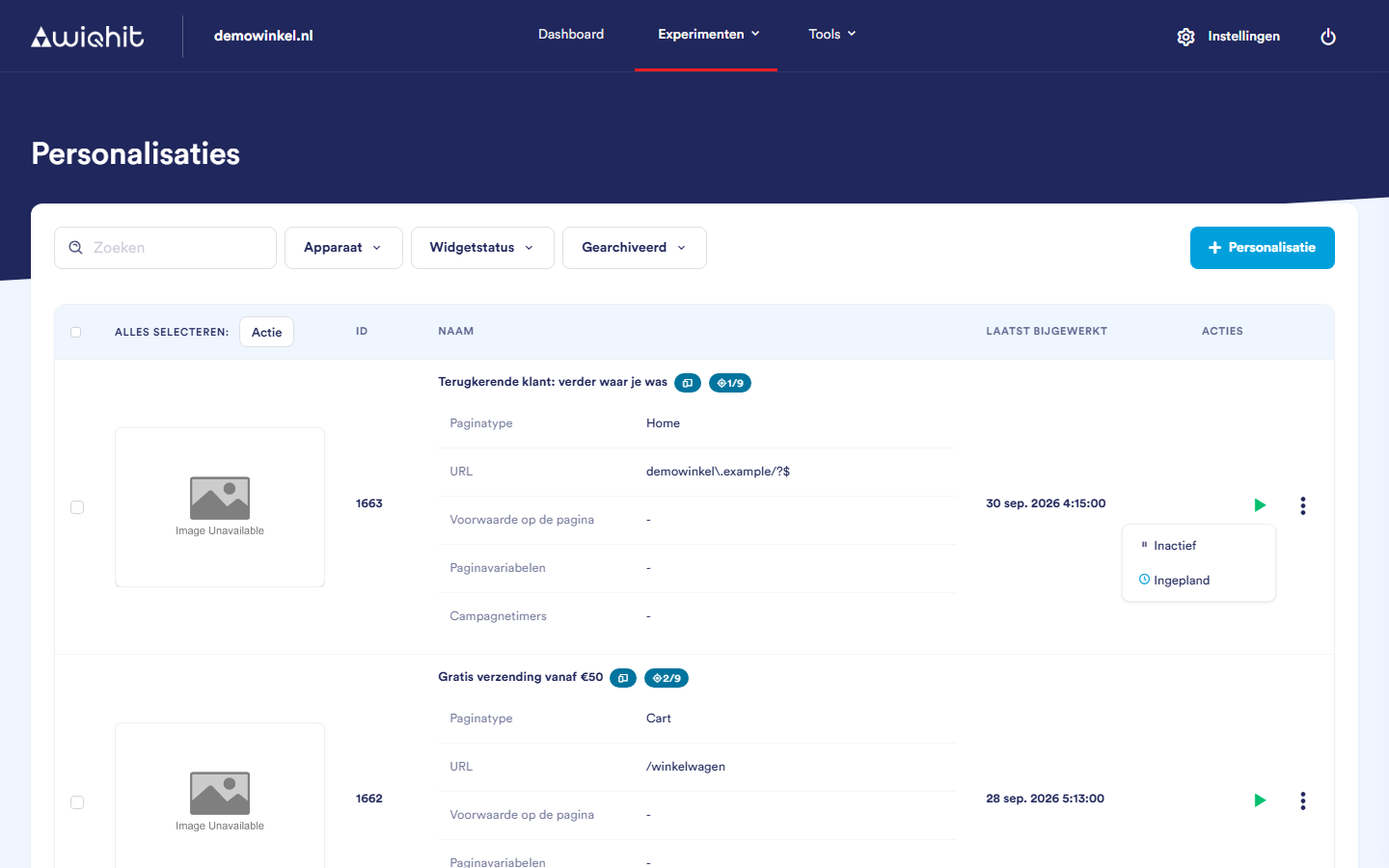
Actief (groen afspeelicoon): bezoekers zien de personalisatie.
Inactief (pauzeteken): de personalisatie staat uit.
Ingepland (klokje): de personalisatie volgt de planning uit Instellingen. WiQhit controleert elk kwartier of de personalisatie aan of uit moet.
Het menu ⋮
Belangrijk: Een rood doelwit-icoon met 0/… betekent dat de personalisatie aan geen actieve combinatie van fase en doelgroep is gekoppeld. Niemand krijgt hem dan te zien. Controleer de koppeling en de status via Journeypositie.
Overwegingen
Archiveren zet de personalisatie op Inactief en haalt hem uit de lijst.
Haal je een personalisatie later uit het archief, dan blijft hij inactief tot je hem weer aanzet.
Verwijderen kun je niet ongedaan maken.