Nieuwe en terugkerende bezoekers anders aanspreken
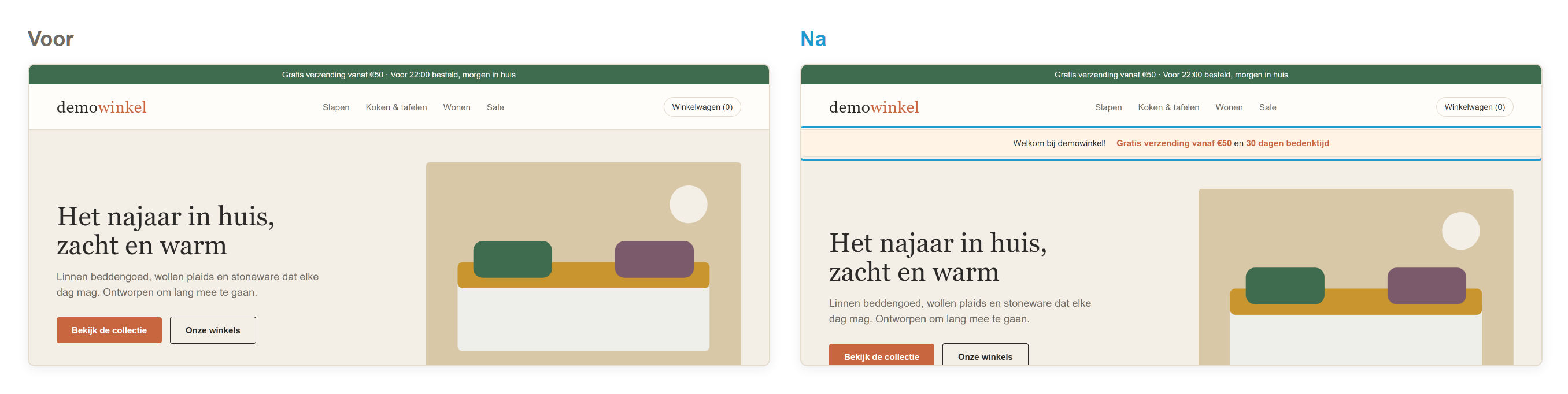
Boodschappen per groep
Een welkomstbanner met wat je winkel anders maakt. In de demowinkel: Gratis verzending vanaf €50 en 30 dagen bedenktijd.
Een eerste-bestellingskorting in ruil voor een inschrijving op de nieuwsbrief, zoals 10% korting op je eerste bestelling.
Sociaal bewijs: reviews of het aantal tevreden klanten, dicht bij de knop.
Een welkom terug dat meteen doorverwijst: Welkom terug! Bekijk wat er nieuw is in de najaarscollectie.
Verder waar je was: een balk met een link naar de winkelwagen of naar de categorie waarin bezoekers het vaakst verder kijken, bijvoorbeeld Slapen.
Opmerking: Om terugkerende bezoekers hun eigen laatst bekeken producten te tonen, is een aanbeveling nodig met een productselectie per bezoeker. Vraag WiQhit om die in te richten.
Hoe het Journey Board bepaalt wie wat ziet
Stap 1: een doelgroep voor terugkerende bezoekers maken
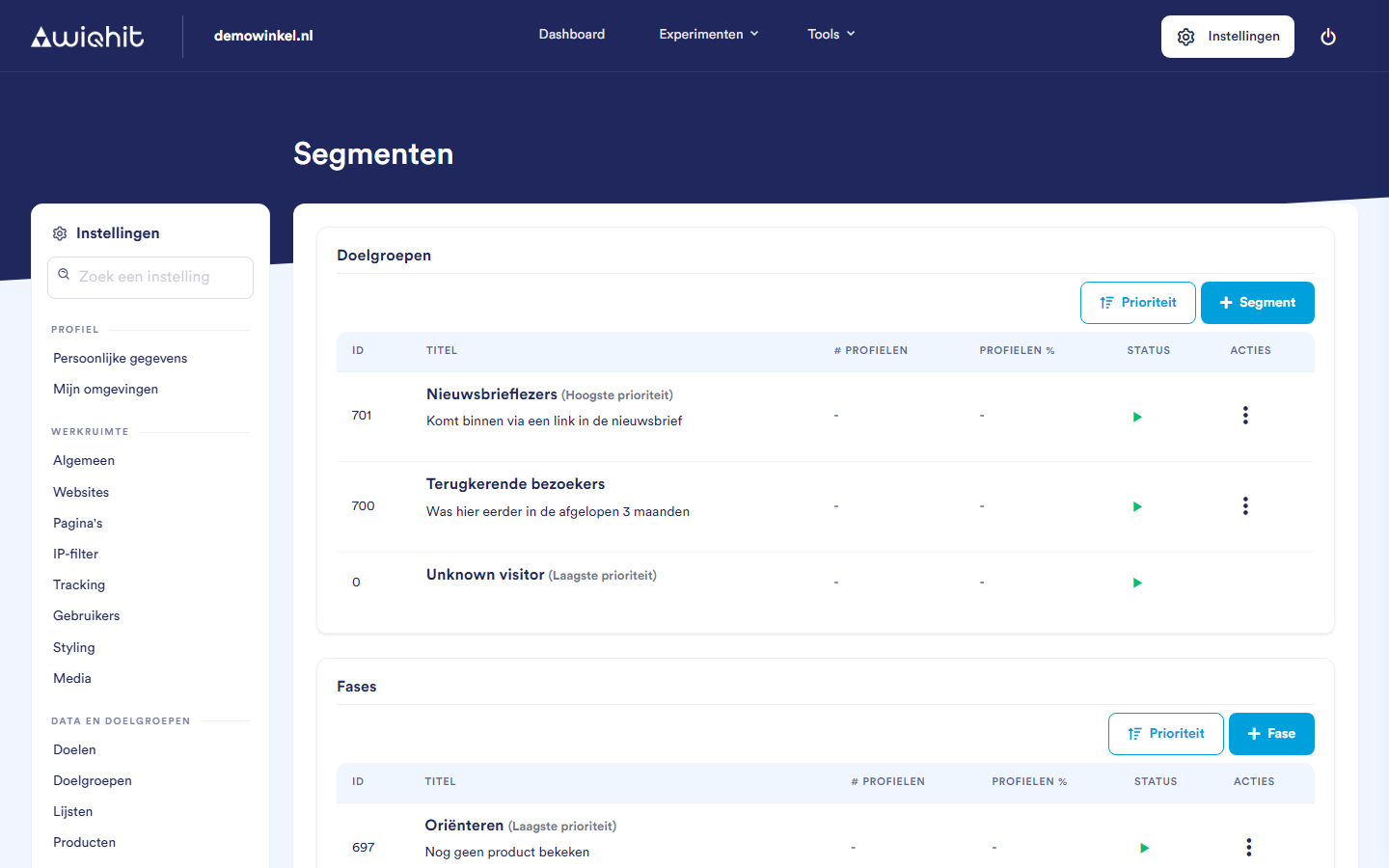
Klik in het hoofdmenu op Instellingen, daarna op Data en doelgroepen en daarna op Journey Board.
Klik rechtsboven op instellingen. Je ziet de Doelgroepen, Fases en Extra segmentatie.
Klik onder Doelgroepen op Segment.
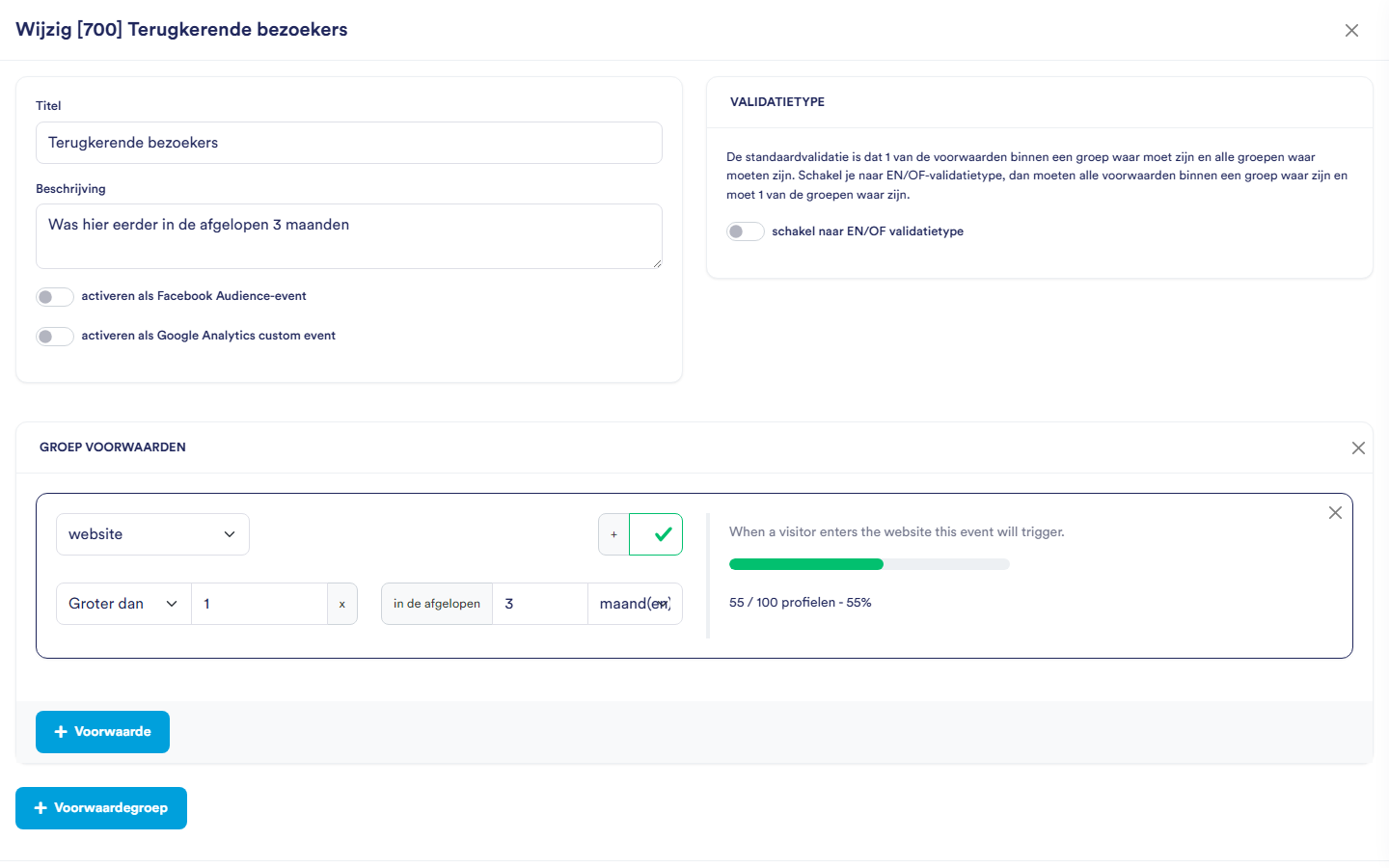
Voer de naam
Terugkerende bezoekersen een beschrijving in, en klik op Aanmaken.Klik in de rij van de doelgroep op ⋮ en daarna op Bewerken.
Kies in de voorwaarde, in de groep visit website/specific webpage, het gedrag
website: een bezoek aan je website.Stel daaronder in: Groter dan
1x, in de afgelopen3maand(en). Het eerste bezoek telt als 1, dus vanaf het tweede bezoek valt iemand in deze doelgroep.Klik op Segment opslaan.
Klik in de kolom Status op het pauzeteken om de doelgroep aan te zetten. Een nieuwe doelgroep staat op pauze.
Opmerking: Dit zijn andere doelgroepen dan het menu-item Doelgroepen, dat over social proof gaat.
Belangrijk: Een journey begint opnieuw als een bezoeker langer dan 90 dagen wegblijft, of eerder als je een kortere Journeyduur hebt ingesteld bij Algemene instellingen. Doelgroepen kijken alleen naar bezoekers met een lopende journey. Kies de periode in je voorwaarde daarom niet langer dan je journeyduur.
Stap 2: twee widgets maken
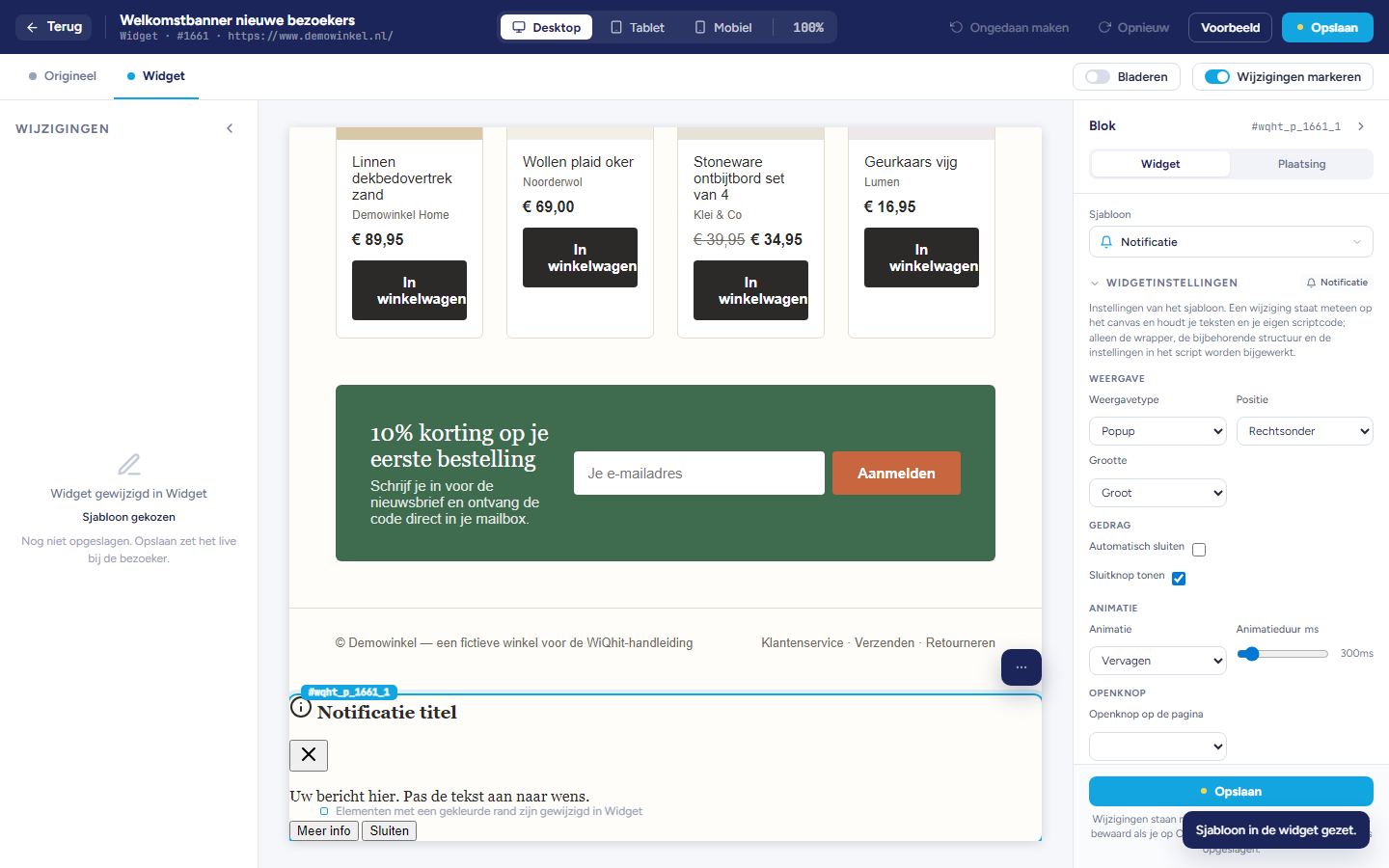
Maak bij Personalisaties twee personalisaties, bijvoorbeeld
Welkomstbanner nieuwe bezoekersenWelkom terug.Bouw ze in de editor met het sjabloon Notificatie of Overlay.
Stap 3: de widgets op het bord zetten
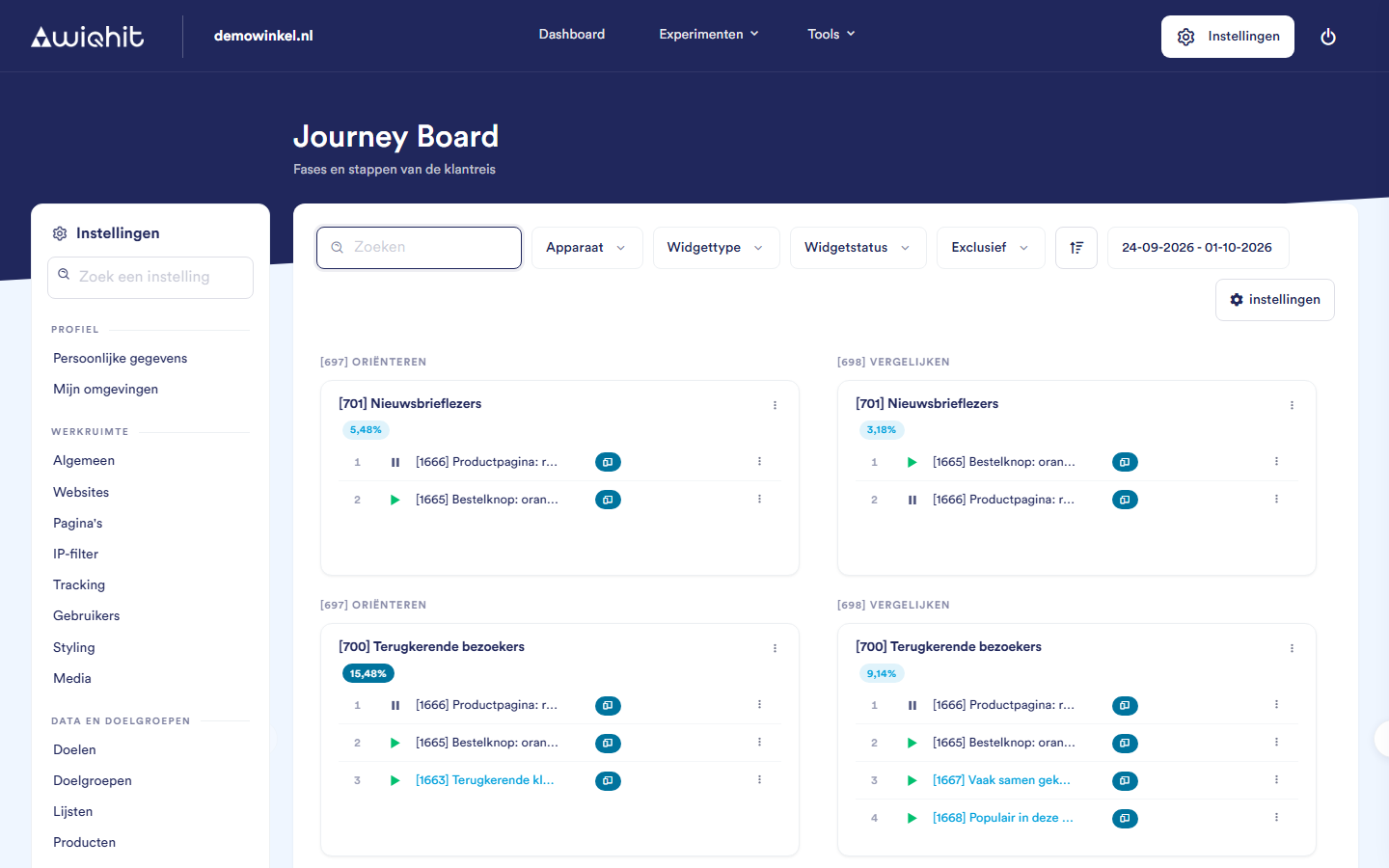
Voer op het Journey Board het ID van
Welkom terugin het zoekveld in. In elke kaart waarin de widget nog ontbreekt, verschijnt een regel met een plusteken.Klik op die regel in de kaarten van Terugkerende bezoekers, in elke fase.
Herhaal dit voor de welkomstbanner, in de kaarten van [0] Unknown visitor.
Zet beide personalisaties op Actief.
Belangrijk: Een nieuwe personalisatie staat nog in geen enkele kaart, en dan ziet niemand hem. Je herkent dat aan het rode doelwit-icoon met 0/… in de lijst.