Media
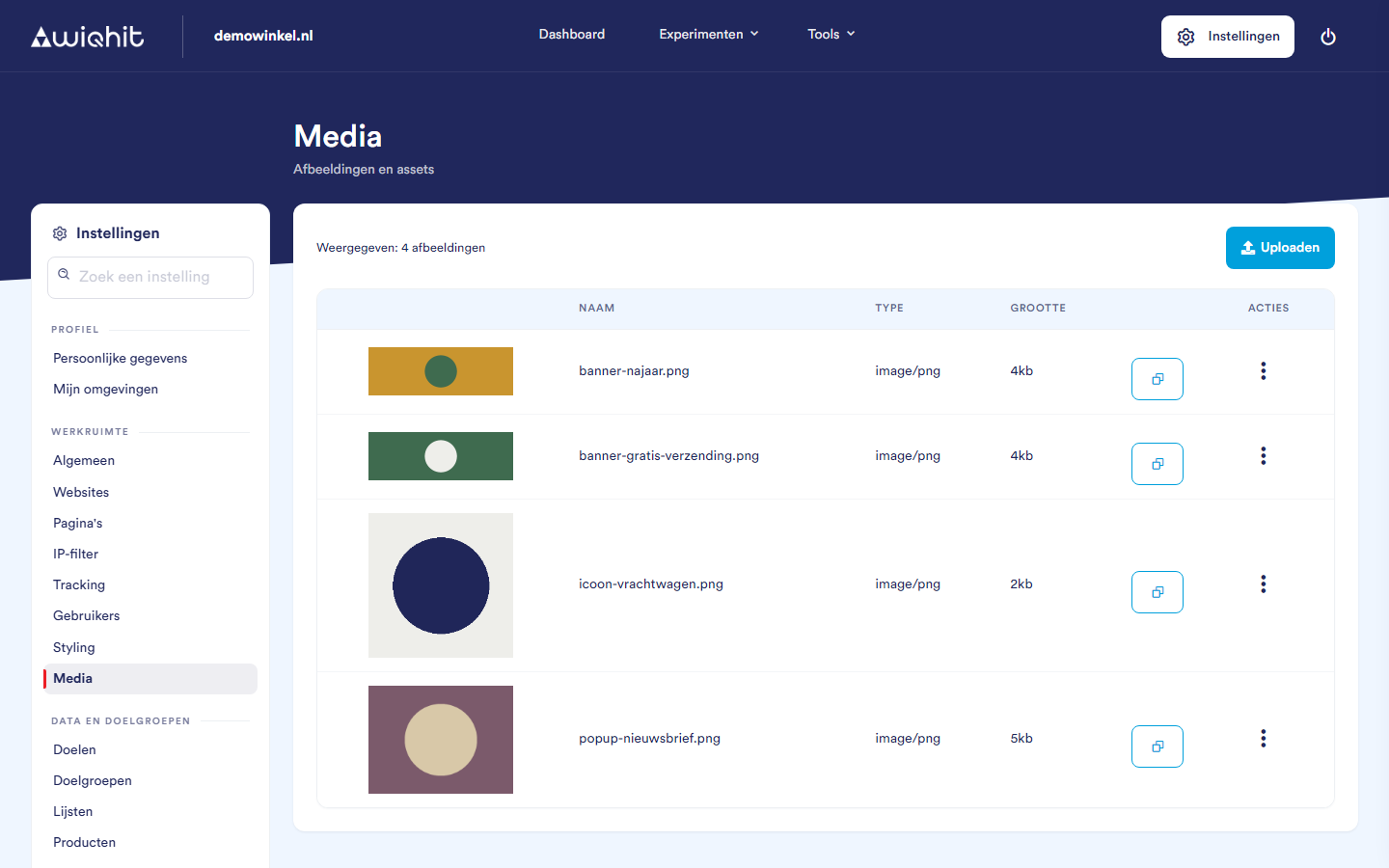
Een afbeelding uploaden
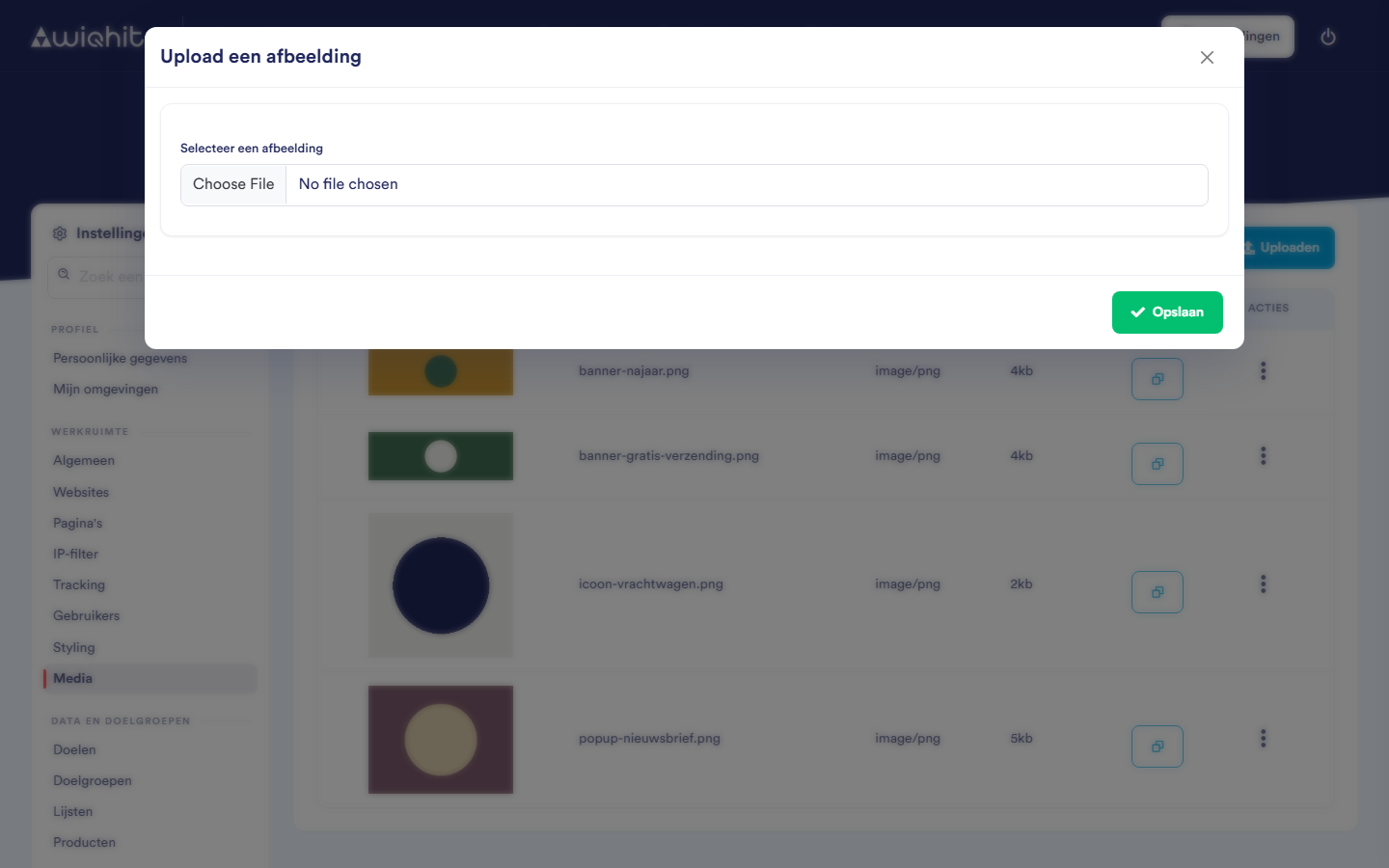
Klik op Uploaden.
Kies bij Selecteer een afbeelding een bestand op je computer.
Snijd de afbeelding bij als dat nodig is. Met de knoppen eronder draai of spiegel je hem.
Klik op Opslaan.
banner-najaar.png geeft dus een afbeelding met de naam banner-najaar.
Belangrijk: Gebruik geen punt in de bestandsnaam: alles vanaf de eerste punt valt weg.
Een afbeelding gebruiken
Klik op de kopieerknop van de afbeelding. Dat is het knopje met twee overlappende vierkantjes, rechts naast de grootte. Het knopje heeft geen tekst. De link staat nu op je klembord.
Plak de link in je widget, bijvoorbeeld als bron van een afbeelding of als achtergrond.
Een afbeelding verwijderen
Klik in de rij van de afbeelding op ⋮.
Klik op Verwijderen.
Bevestig in het venster.
Belangrijk: Verwijder je een afbeelding die nog in een widget staat, dan toont die widget hem niet meer. Controleer daarom eerst waar je de afbeelding gebruikt.