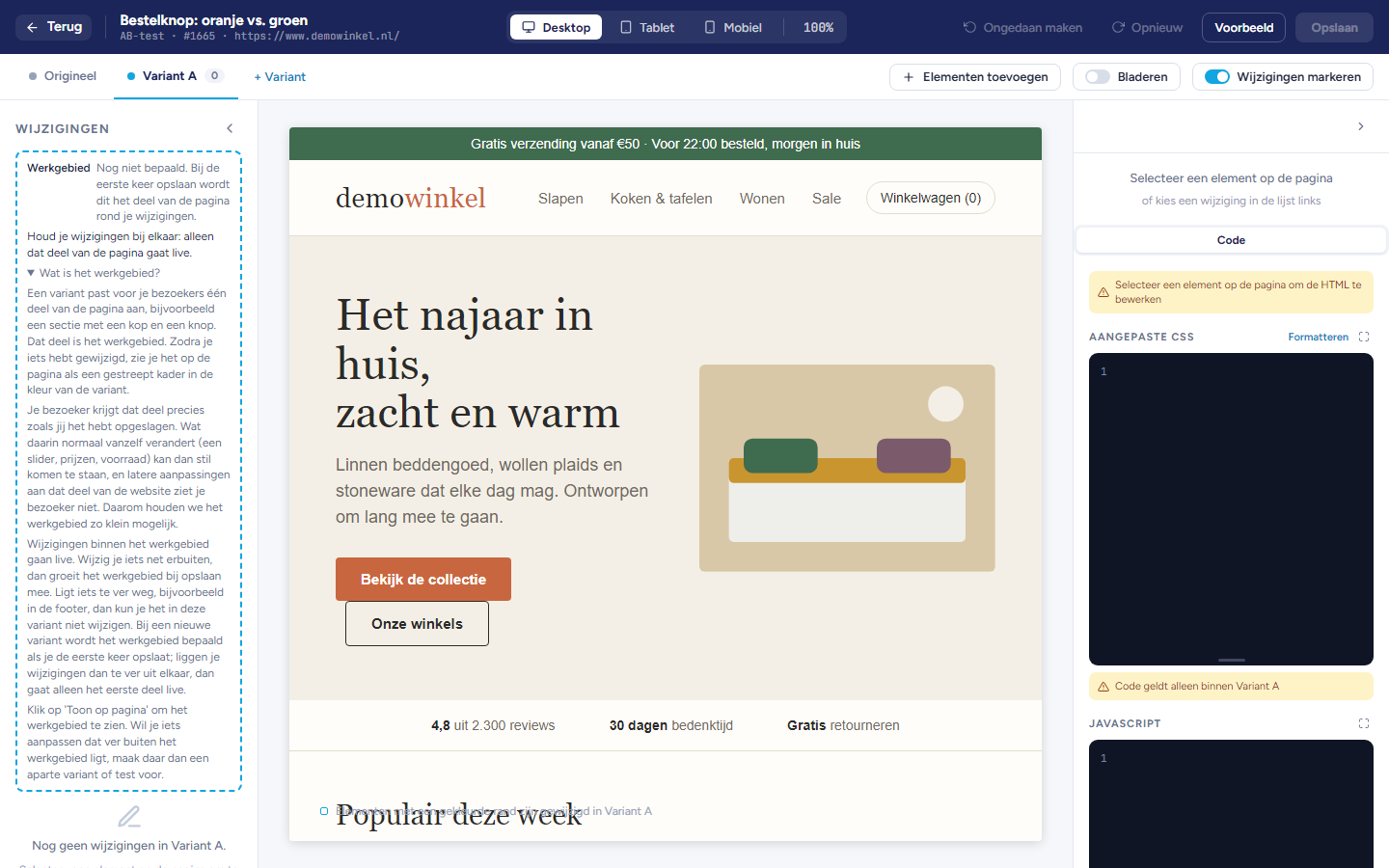
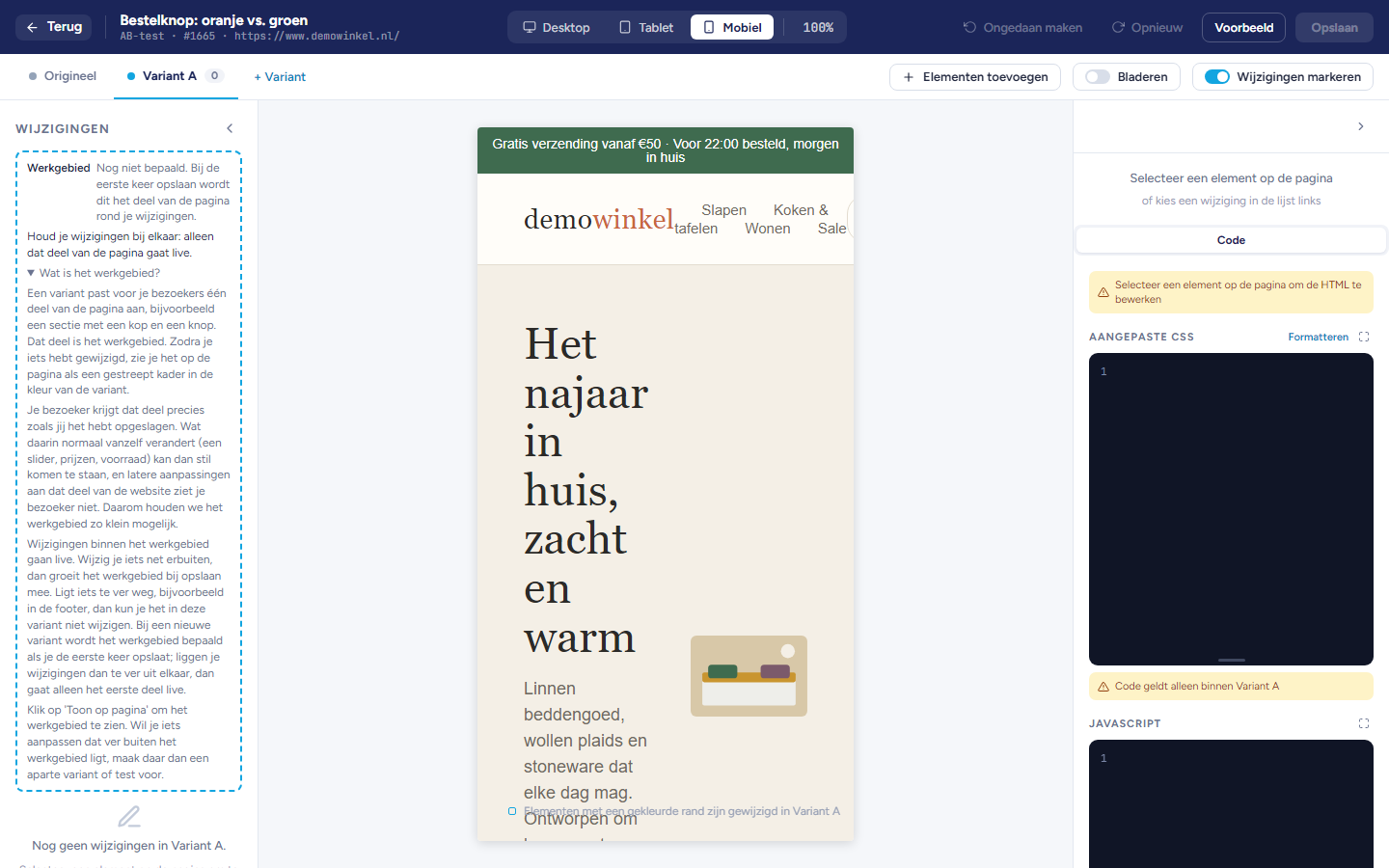
Voordat je iets live zet, bekijk je je werk op verschillende schermformaten en zoals een bezoeker het ziet. Daarna sla je het op.
Open de editor via ⋮ > Ontwerp (zie het artikel De editor openen). Voorbeeld en Opslaan staan rechts in de bovenbalk, de weergaven in het midden.
Belangrijk: Zonder Opslaan gaat er niets naar je bezoekers.
Een schermformaat kiezen
Klik in de bovenbalk op Desktop, Tablet of Mobiel. De pagina krijgt de breedte van dat scherm, zodat je ziet hoe je wijzigingen daar uitvallen.
Kies ernaast het zoomniveau: 50% tot 125%, of Passend om de hele breedte in beeld te krijgen.
Bladeren
Normaal selecteer je een element als je erop klikt. Met Bladeren gebruik je de pagina als bezoeker.
Zet Bladeren aan.
Klap een menu open of open een tabblad op de pagina.
Klik op Terug naar bewerken. Wat je hebt opengeklapt, blijft open en kun je dan selecteren.
Opmerking: Links naar een andere pagina volg je in bladermodus niet, want je test hoort bij deze pagina.
Een voorbeeld bekijken
Klik op Voorbeeld. Je pagina wordt in een nieuw tabblad geopend met de gekozen variant, zoals een bezoeker hem krijgt. Ook het script uit het tabblad Code draait daar. Houdt je browser het tabblad tegen, klik dan in de melding op Openen.
Staat de opgeslagen variant of widget al op de pagina in de editor, dan opent er geen tabblad. Voorbeeld haalt hem dan van de pagina en zet hem bij een tweede klik terug, zodat je de pagina met en zonder ziet.
Belangrijk: Het voorbeeld toont de opgeslagen versie. Sla eerst op als je je laatste wijzigingen wilt zien.
Een preview bekijken zonder de editor
Wil je alleen zien hoe een A/B-test, personalisatie of widget eruitziet, dan hoef je de editor niet te openen.
Klik in de lijst in de rij van de test of widget op ⋮ en daarna op Preview.
Voer het adres in van de pagina waarop je hem wilt bekijken. Bij een A/B-test kies je ook welke variant je wilt zien.
Klik op Preview. Je pagina wordt in een nieuw tabblad geopend, met de test of widget erop.
Met Kopiëren naar klembord kopieer je de previewlink, zodat je hem met een collega kunt delen. Selecteer Inclusief timingvoorwaarden op de pagina als de preview ook moet wachten op de voorwaarden op de pagina, zoals een aantal seconden of exit intent. Zonder dat vinkje verschijnt hij meteen.
Ook deze preview toont de opgeslagen versie. Het adres dat je invoert, onthoudt WiQhit: de volgende keer opent Ontwerp de editor op die pagina.
Een variant delen
Klik op het pijltje naast de naam van een variant en kies Deel link. De editor kopieert een link die je pagina met die variant laat zien. Ook deze link toont de opgeslagen versie.
Opmerking: Iedereen met de link kan hem openen, zonder in te loggen.
Opslaan
Klik op Opslaan rechtsboven of onderaan het paneel rechts, of druk op Ctrl+S.
Een stip op de knop betekent dat er niet-opgeslagen wijzigingen zijn. Is er niets gewijzigd, dan is de knop grijs. Mislukt het opslaan, dan verschijnt een melding met de knop Opnieuw proberen, en zo mogelijk de reden.
Overwegingen
Zie ook