Twijfelaars vasthouden met een exit-intent-pop-up
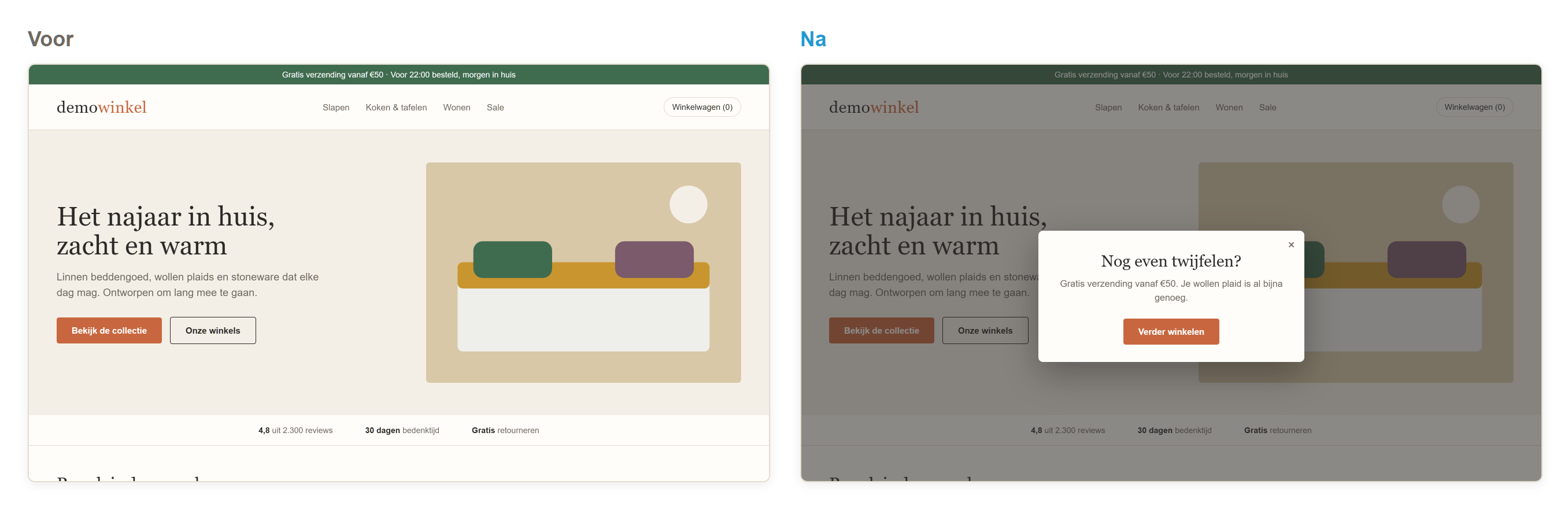
Hoe exit intent werkt
Belangrijk: Exit intent werkt alleen met een muis. Op een telefoon of tablet verschijnt de pop-up dus nooit. Zet de pop-up daarom alleen op desktop.
Tip: Om mobiele bezoekers ook te bereiken, maak je een tweede pop-up met de voorwaarde inactiviteit van de bezoeker. Die verschijnt als iemand een aantal seconden niet scrolt, klikt of typt.
Een boodschap kiezen
Korting: Nog even twijfelen? Met de code WELKOM krijg je 10% korting op je eerste bestelling. Effectief, maar het kost marge. Gebruik dit alleen voor nieuwe bezoekers.
Gratis verzending: Gratis verzending vanaf €50. Je wollen plaid is al bijna genoeg.
Nieuwsbrief: wie nu niet koopt, blijft zo in beeld. Gebruik het sjabloon Inschrijfformulier.
Hulp: Vragen over de maat van je dekbedovertrek? Onze klantenservice helpt je graag.
De pop-up maken
Maak bij Personalisaties een nieuwe personalisatie, bijvoorbeeld
Exit intent: gratis verzending.Klik in de rij van de personalisatie op ⋮ en daarna op Ontwerp.
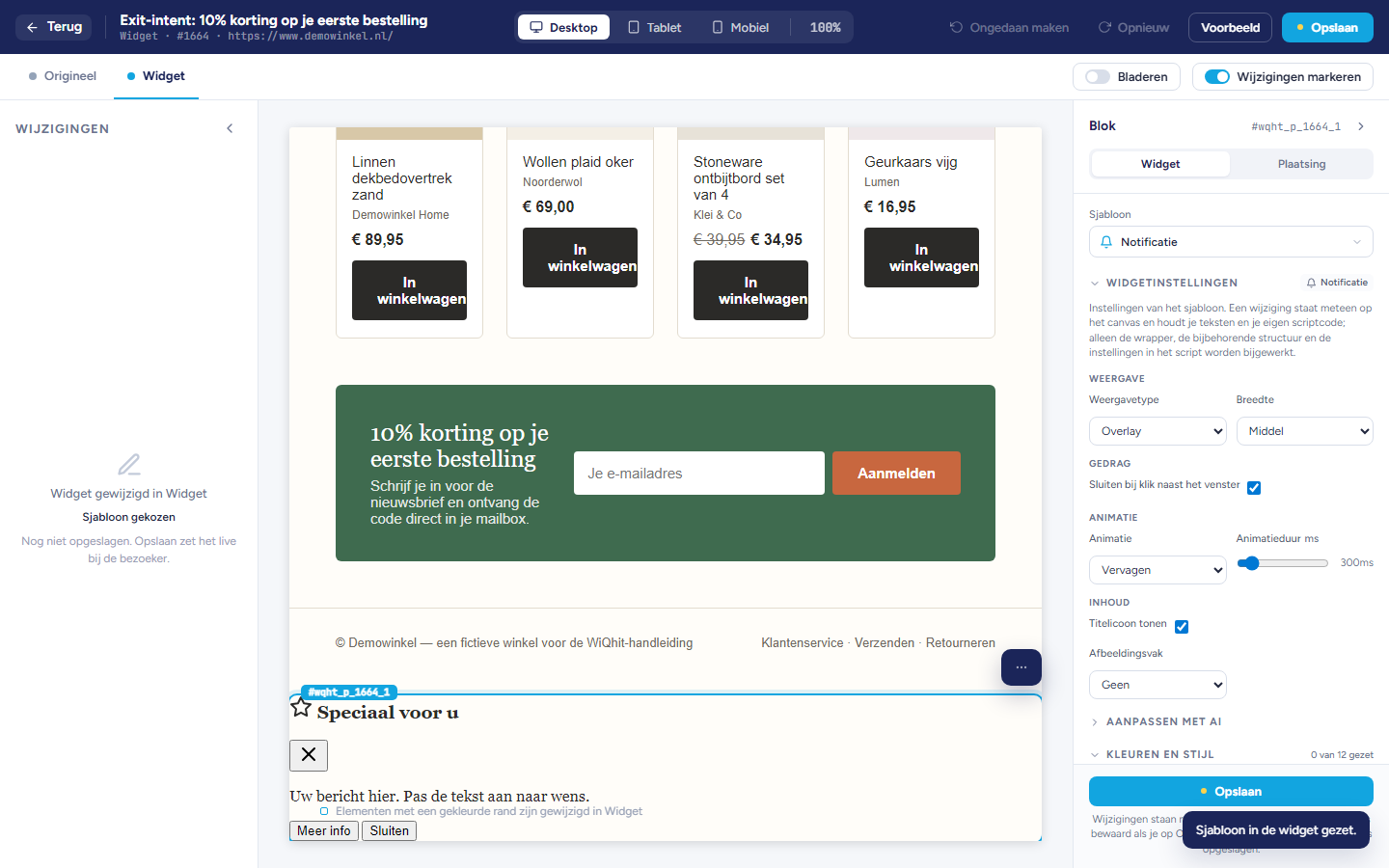
Kies op het tabblad Widget het sjabloon Overlay, of Notificatie met het weergavetype Popup.
Laat Sluitknop tonen aan staan.
Pas de teksten aan.
Klik op Opslaan.
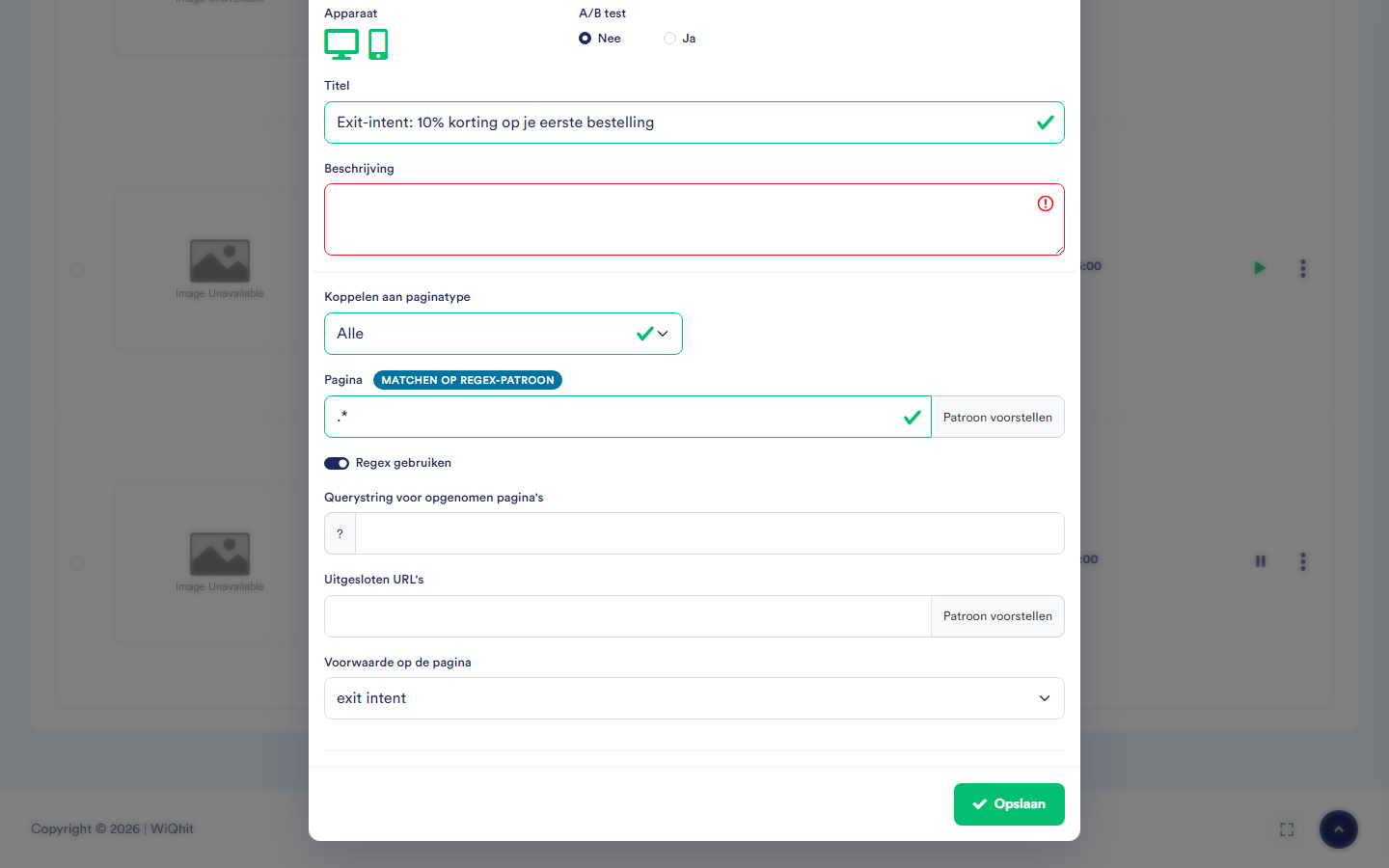
Exit intent en frequentie instellen
Klik in de rij van de personalisatie op ⋮ en daarna op Instellingen.
Kies op het tabblad Basis bij Voorwaarde op de pagina de optie exit intent.
Zet bij Apparaat alleen het desktopicoon aan.
Voer bij Uitgesloten URL's je afrekenpagina's in, zodat de pop-up niemand stoort die aan het afrekenen is.
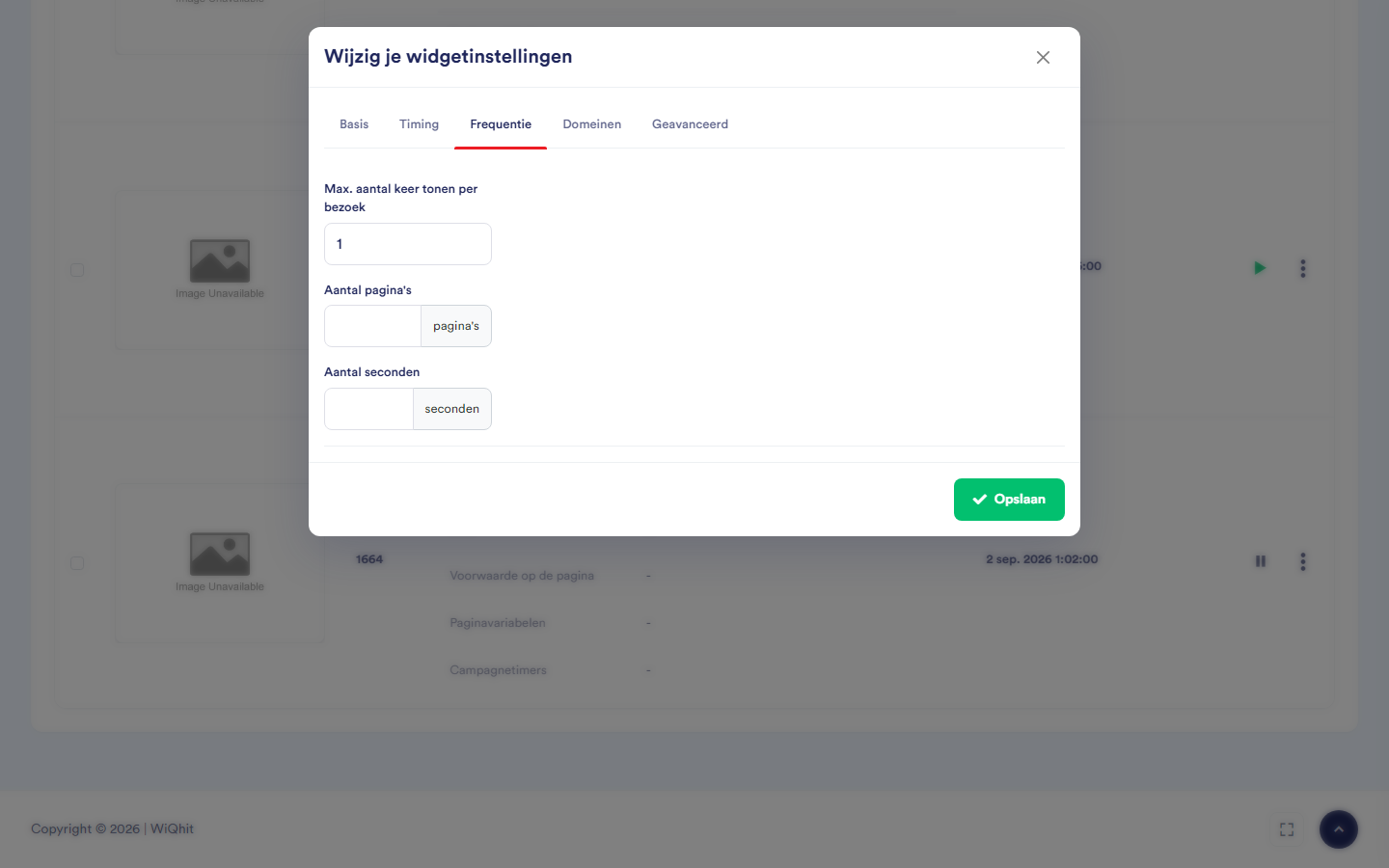
Stel op het tabblad Frequentie in hoe vaak de pop-up verschijnt (zie hieronder).
Klik op Opslaan.
Max. aantal keer tonen per bezoek: laat dit op
1staan. Wie de pop-up heeft gezien, krijgt hem in dat bezoek niet nog eens.Aantal pagina's en Aantal seconden: sta je meer dan één keer toe, dan bepaal je hiermee hoeveel pagina's of seconden er minstens tussen zitten.
Opmerking: Het tabblad Timing gaat over de dagen, uren en periode waarin de pop-up mag draaien, niet over exit intent.
De pop-up live zetten
Voeg de personalisatie in het Journey Board toe aan de combinaties van fase en doelgroep waarin hij moet verschijnen.
Zet de personalisatie op Actief.
Belangrijk: Een nieuwe personalisatie staat nog in geen enkele kaart van het Journey Board. Zolang dat zo is, ziet niemand hem (het rode doelwit-icoon met 0/…).
Het effect meten
Als A/B-test: zet op het tabblad Basis de optie A/B test op Ja en kies een Controlegroep. Die groep krijgt de pop-up niet te zien.
Met de controlegroep van je omgeving: zonder A/B-test vergelijkt WiQhit met de controlegroep uit Algemene instellingen.
Belangrijk: Elke keer dat je in de editor opslaat, zet WiQhit de controlegroep op een gelijke verdeling (50%). Stel je eigen verdeling pas in als je klaar bent met ontwerpen.
Overwegingen
Zet het IP-adres van je kantoor in het IP-filter, zodat je eigen bezoeken niet meetellen.
Het IP-filter haalt je alleen uit de statistieken. Je ziet de pop-up zelf nog wel.