Producten
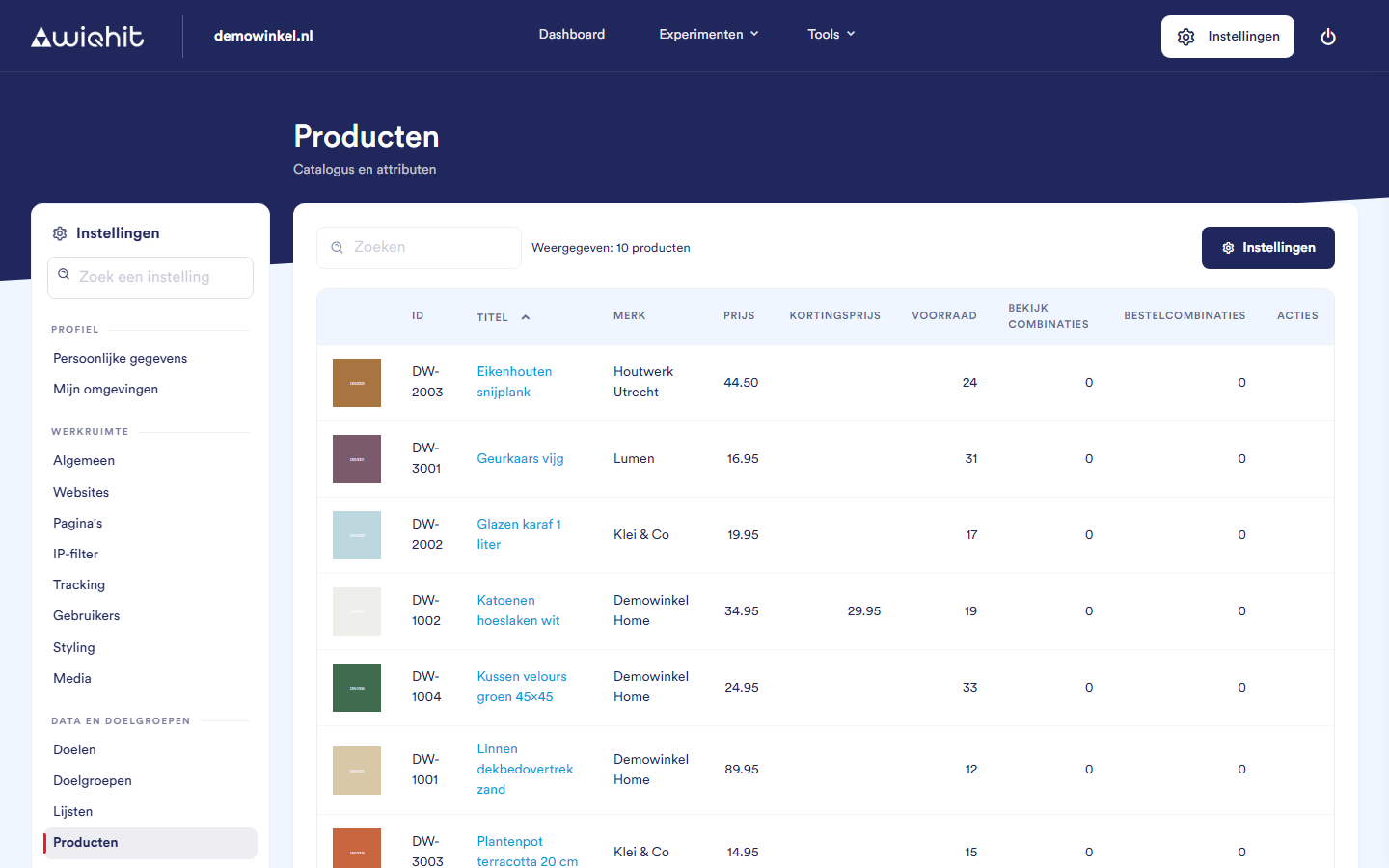
Het overzicht
de afbeelding;
ID: de productcode uit je feed;
Titel: klik op de titel om de productpagina op je website te openen;
Merk, Prijs, Kortingsprijs en Voorraad;
Bekijk combinaties en Bestelcombinaties: voor hoeveel andere producten WiQhit een aanbeveling bij dit product heeft berekend, op basis van producten die bezoekers samen bekeken of samen kochten.
Een productfeed instellen
Klik rechtsboven op Instellingen.
Klik op + Feed-configuratie.
Kies bij Feedtype
xml,jsonofcsv.Voer bij Feed-URL het adres van je feed in en klik op Feed analyseren.
Kies bij een XML- of JSON-feed het Root-node-pad: de plek in het bestand waar de producten staan.
Koppel bij Veldmappings de velden uit je feed aan de velden van WiQhit. Product-ID, Producttitel, Product-URL en Afbeelding 1 zijn verplicht; prijs, kortingsprijs, voorraad, merk en beschrijving zijn optioneel.
Kies eventueel bij Categoriemappings de velden met categorie-informatie en bij Zoekveld-mapping de velden waarop gezocht mag worden.
Klik op Mappings opslaan.
Klik op Producten importeren.
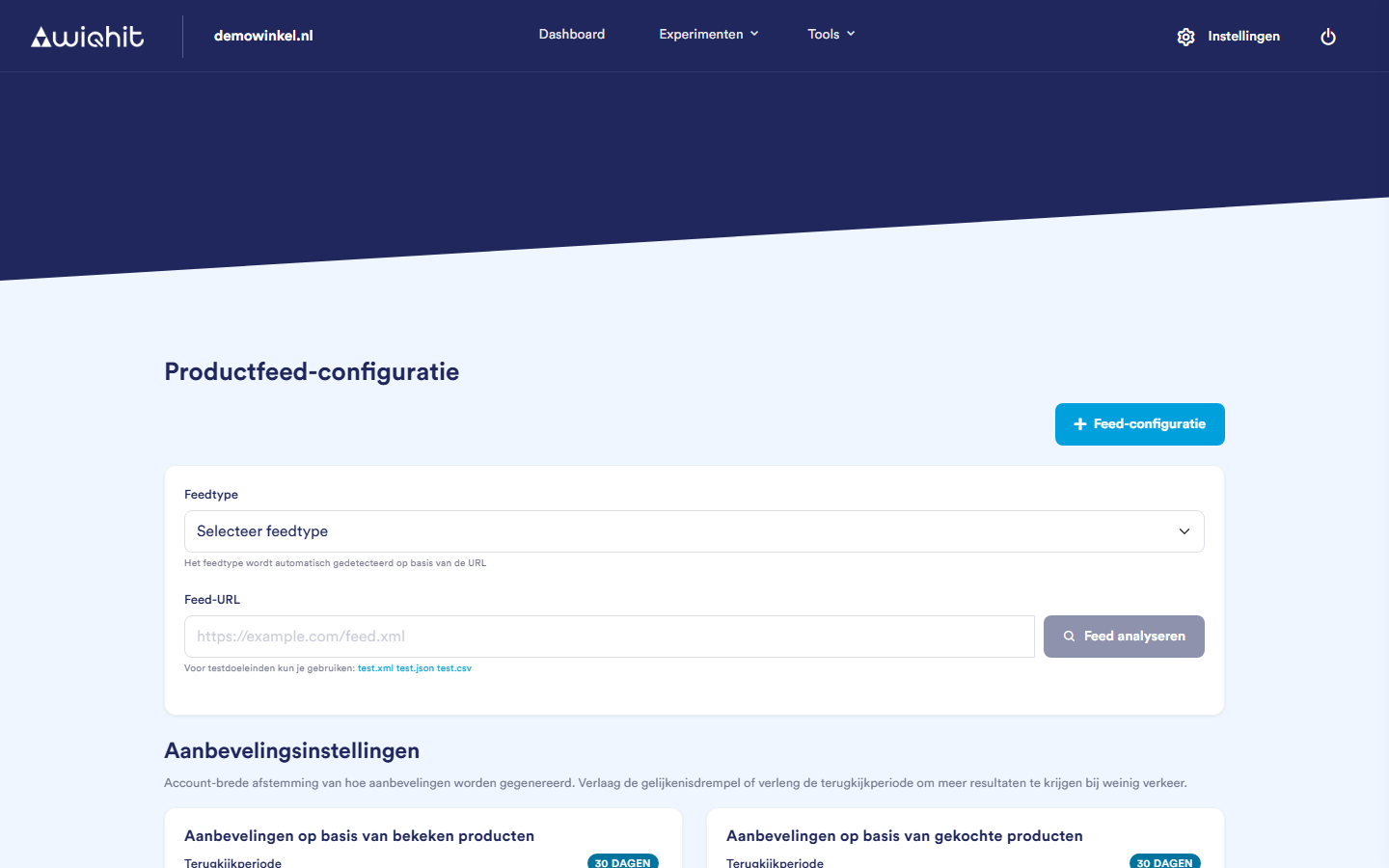
Opmerking: Een wijziging in je webwinkel, zoals een nieuwe prijs, staat niet meteen in het overzicht, maar pas nadat WiQhit de feed opnieuw heeft ingelezen.
Aanbevelingen instellen
Terugkijkperiode: hoeveel dagen gedrag WiQhit gebruikt.
Gelijkenisdrempel: hoe streng de koppeling is.
Tip: Heeft je winkel weinig bezoekers en zie je weinig aanbevelingen, verleng dan de periode of verlaag de drempel.
Overwegingen
Je kunt producten niet één voor één toevoegen; ze komen altijd uit een feed.