Een widget bouwen
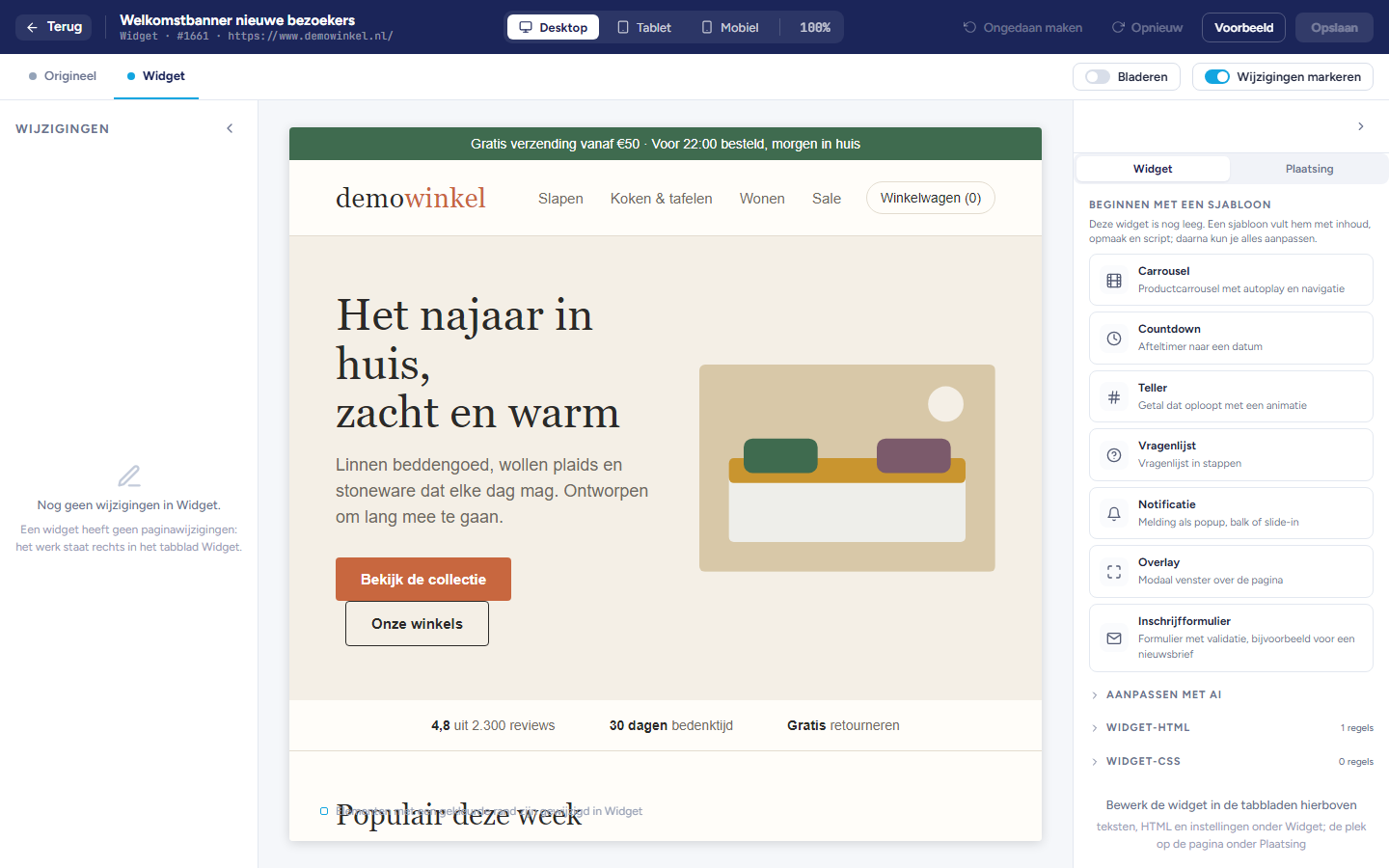
De widgetmodus
In de variantenbalk staan alleen Origineel en Widget. Varianten toevoegen kan hier niet.
Op de pagina selecteer en wijzig je geen elementen. Alles wat je aan de widget doet, staat rechts in de tabbladen Widget en Plaatsing.
Met Bladeren gebruik je wel de menu's en knoppen van je pagina, om de widget in zijn omgeving te zien.
Een widget maken met een sjabloon
Klik op een sjabloon. De widget wordt gevuld met inhoud, opmaak en script.
Pas de instellingen en teksten aan.
Klik op Opslaan.
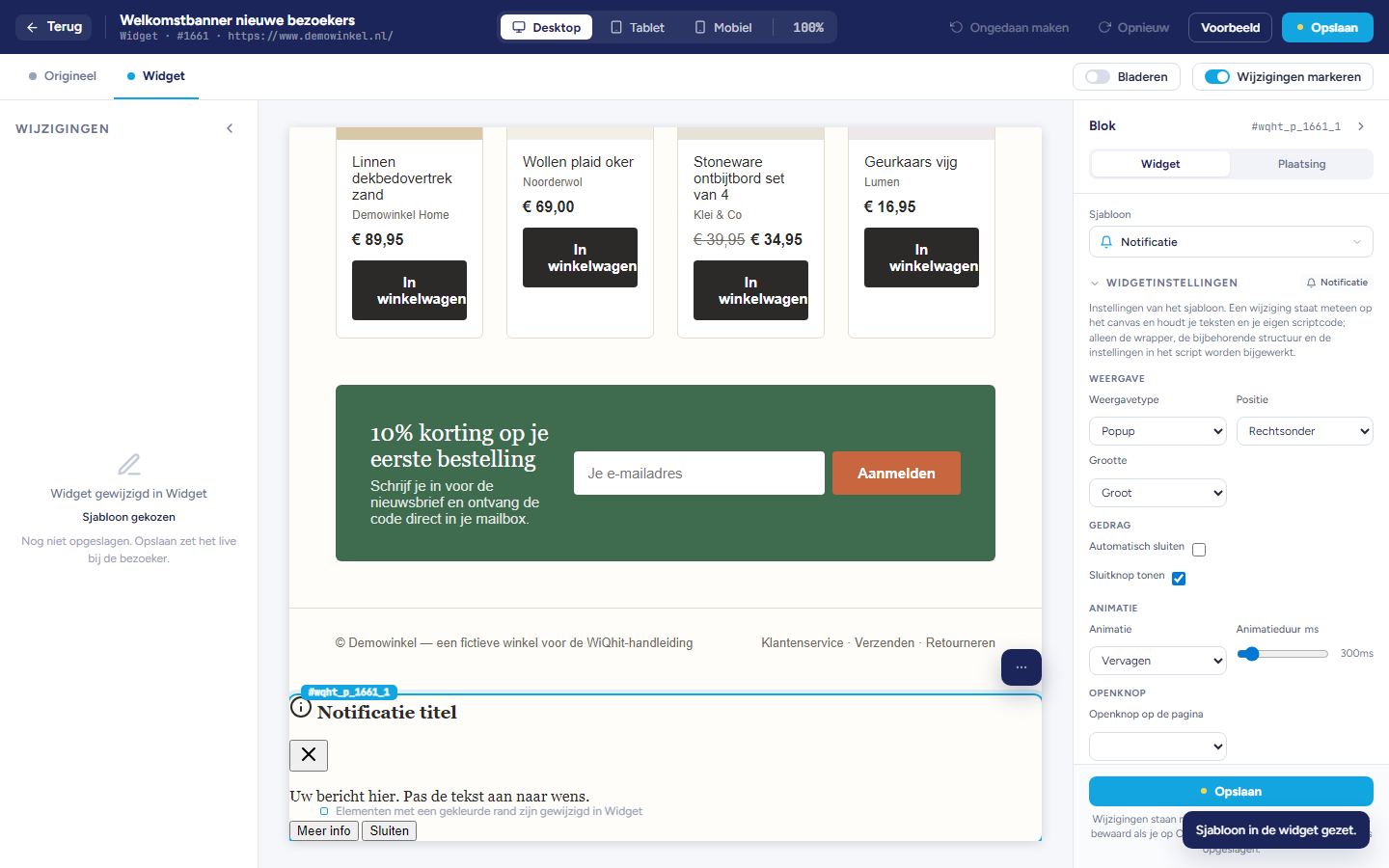
Belangrijk: Wil je later een ander sjabloon, kies het dan bij Sjabloon. Dat vervangt de hele widget: je teksten, instellingen en eigen code gaan verloren.
Het tabblad Widget
Widgetinstellingen: bijvoorbeeld weergavetype (popup, slide-in, balk), positie, grootte en animatie. Een wijziging zie je meteen op de pagina.
Vragen: bij een vragenlijst voeg je hier vragen toe en kies je het soort vraag.
Kleuren en stijl: de kleuren van de widget. Terug naar standaard haalt je keuze weg.
Teksten: alle teksten van de widget op een rij.
Aanpassen met AI: zie het artikel Teksten schrijven met AI.
Widget-HTML, Widget-CSS en Widgetscript: de code van de widget, voor wie die zelf wil schrijven. Klik op Toepassen om je code op de pagina te zetten, of op Verwerpen.
Belangrijk: Bevat het widgetscript een fout, dan slaat de editor niet op: een kapot script maakt de widget onzichtbaar voor bezoekers. Herstel eerst de fout die onder het script staat.
De widget plaatsen
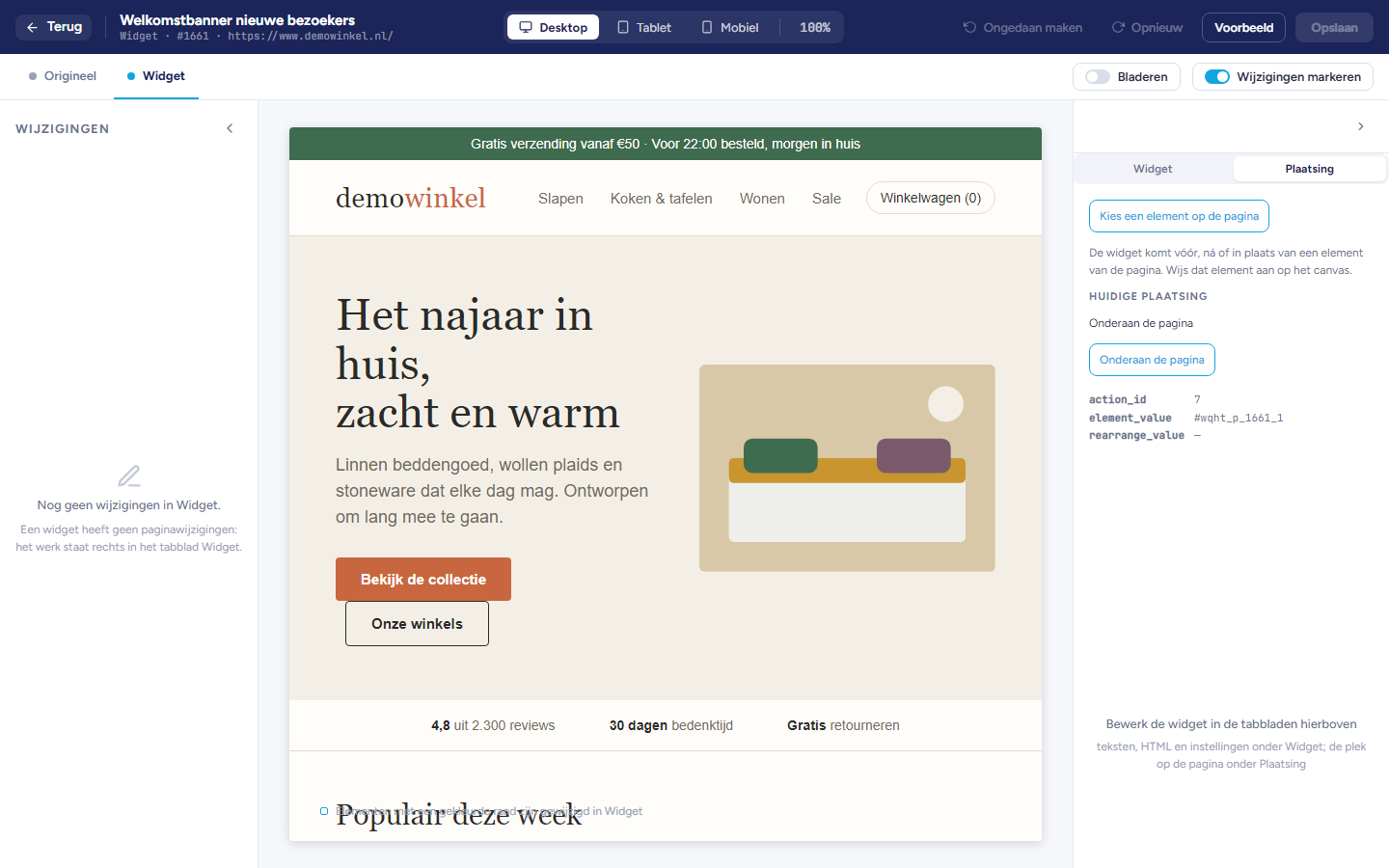
Open het tabblad Plaatsing.
Klik op Kies een element op de pagina.
Klik op de pagina op het element waar de widget bij moet komen. Escape stopt het kiezen.
Kies Ervoor, Erna of Vervangen. Vervangen haalt dat element bij de bezoeker weg; de widget komt op zijn plek.
Tip: Bij een widget die over de pagina heen ligt, zoals een popup, hoef je hier meestal niets te doen.
Overwegingen
De widget verschijnt pas bij bezoekers als je hebt opgeslagen en de personalisatie in de app op Actief staat.