Teksten schrijven met AI
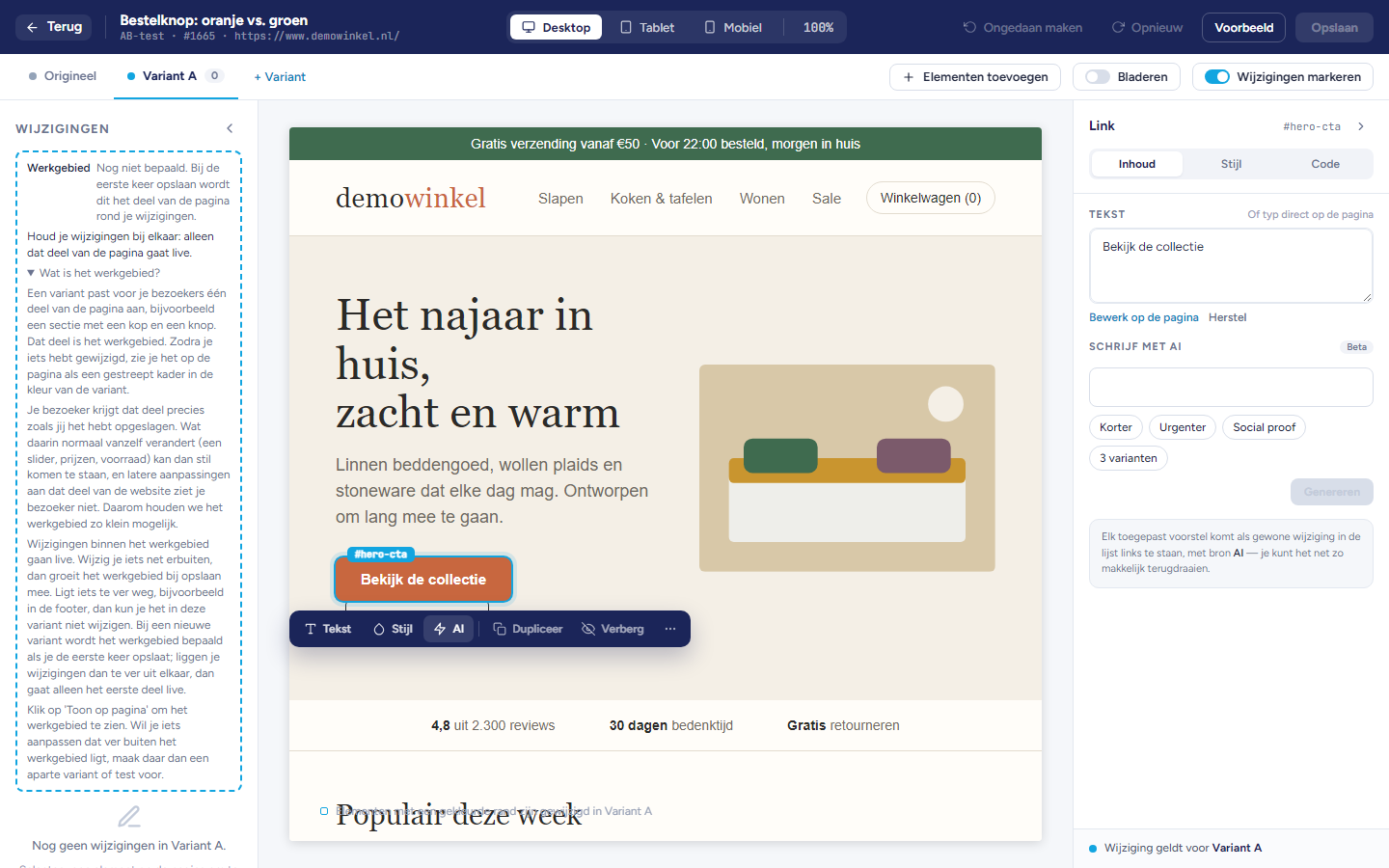
Belangrijk: Controleer elk voorstel voordat je opslaat.
Een tekst laten herschrijven
Selecteer het element waarvan je de tekst wilt veranderen.
Typ in het veld wat je wilt, of kies een of meer knoppen:
Korter: een kortere, bondigere tekst.
Urgenter: meer nadruk op tijd of schaarste.
Social proof: verwijzingen naar bijvoorbeeld populariteit of tevredenheid.
3 varianten: voorstellen die duidelijk van elkaar verschillen.
Klik op Genereren, of druk op Enter in het veld.
Klik bij een voorstel op Bekijk op pagina om het op je pagina te zien. Een voorbeeld krijgt een gestreepte rand.
Klik op Toepassen om het voorstel te gebruiken, of op Verwerpen om terug te gaan.
De indeling van een blok laten aanpassen
Selecteer een blok met meerdere elementen erin, zoals een sectie of een rij logo's.
Kies bovenaan Indeling in plaats van Tekst.
Beschrijf in het veld wat er anders moet, bijvoorbeeld meer witruimte om de logo's.
Opmerking: Is het blok te groot, dan vraagt de editor je een kleiner deel te selecteren.
Een widget aanpassen met AI
Open in de widgetmodus in het tabblad Widget het onderdeel Aanpassen met AI.
Mag de AI ook één element van de pagina zelf opmaken, klik dan op Wijs een element op de pagina aan en klik op dat element. Met Escape stop je het aanwijzen.
Beschrijf bij Wat moet er veranderen? wat je wilt, bijvoorbeeld maak de knop groter en groen, en klik op Voorstellen maken. Je kunt ook op een kant-en-klare opdracht klikken, zoals Gebruik de kleuren van deze site of Laat hem goed ogen op mobiel. Die wordt meteen verstuurd. De voorstellen verschijnen een voor een.
Klik bij een voorstel op Bekijk om het op de pagina te zien. Onder het voorstel staat hoeveel elementen het raakt, en hoeveel daarvan op de pagina buiten de widget.
Klik op Toepassen om het voorstel te gebruiken.
Opmerking: Heb je nog codewijzigingen openstaan, pas die dan eerst toe of verwerp ze.
Belangrijk: Een regel voor een element van de pagina geldt alleen waar de widget geplaatst is, en alleen voor de gepersonaliseerde groep, niet voor de controlegroep. De regel blijft staan als de bezoeker de widget sluit, en wordt pas zichtbaar nadat de widget geladen is.
Regels voor de pagina verwijderen
Overwegingen
Een toegepast voorstel is pas bewaard als je op Opslaan klikt.
Raakt een voorstel 0 elementen, dan verandert het niets op deze pagina en kun je het niet toepassen. Staat de widget niet op deze pagina, of bouwt hij zijn inhoud pas later op, dan krijg je alleen een waarschuwing. Bekijk het voorstel dan op een pagina waar de widget wel staat.
Een element zonder id en zonder vaste class kun je niet aanwijzen: het is bij de volgende bezoeker niet terug te vinden. Een element moet ook uniek zijn op de pagina.
Heeft de widget nog geen inhoud, dan maakt de AI geen voorstellen. Kies eerst een sjabloon of zet inhoud in het tabblad Code. Wat je dan op het canvas ziet, zoals een knop of formulier, is van de website zelf.
Gaat je vraag over de site zelf en niet over de widget, dan meldt de editor dat dit niet in de widget zit. Een element van de site pas je het best aan in een A/B-test met een paginawijziging.