Je eerste A/B-test in 30 minuten
Vooraf controleren (5 minuten)
Het script staat op je site. Controleer bij Tracking of de melding groen is. Dan komen er bezoeken binnen.
Je website staat in de lijst. Op een domein dat niet bij Websites staat, doet WiQhit niets.
Je hebt een standaarddoel. Zonder doel kan een test geen winnaar aanwijzen. Maak bij Doelen bijvoorbeeld het doel
Bestelling afgerond.
Belangrijk: Het URL-veld van een doel zoekt altijd naar een stuk van het adres, en een punt staat daar voor elk teken. Schrijf dus demowinkel\.nl/bedankt.
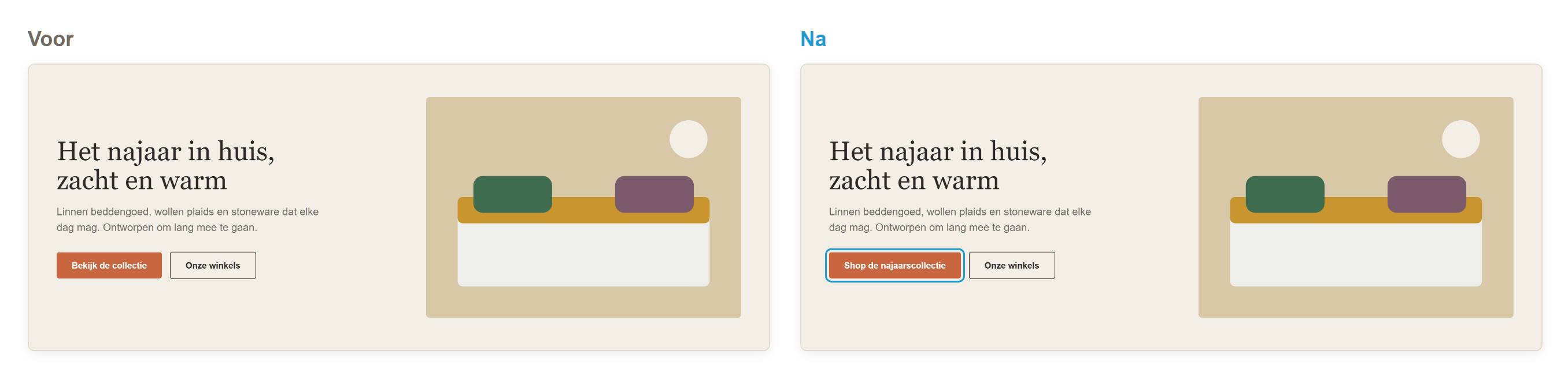
Een eerste idee kiezen
Tip: Verander één ding tegelijk. Pas je tekst én kleur aan en wint de variant, dan weet je niet waardoor. Ook geen winnaar is een uitkomst.
De test maken (5 minuten)
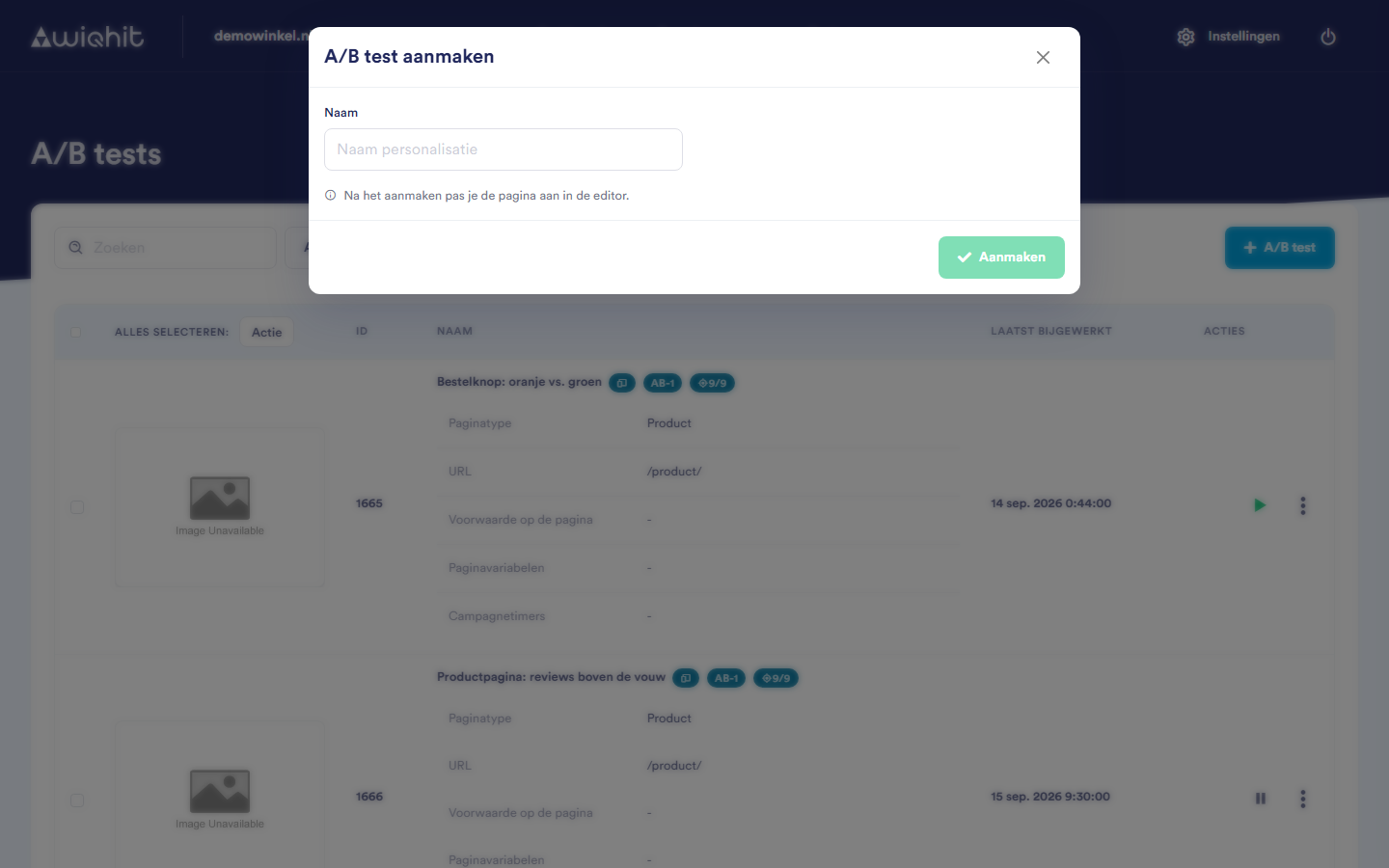
Klik in het hoofdmenu op Experimenten en daarna op A/B test.
Klik op + A/B test.
Voer een naam in die zegt wat je test, bijvoorbeeld
Homepage: knoptekst najaarscollectie, en klik op Aanmaken.Klik in de rij van de test op ⋮ en daarna op Instellingen.
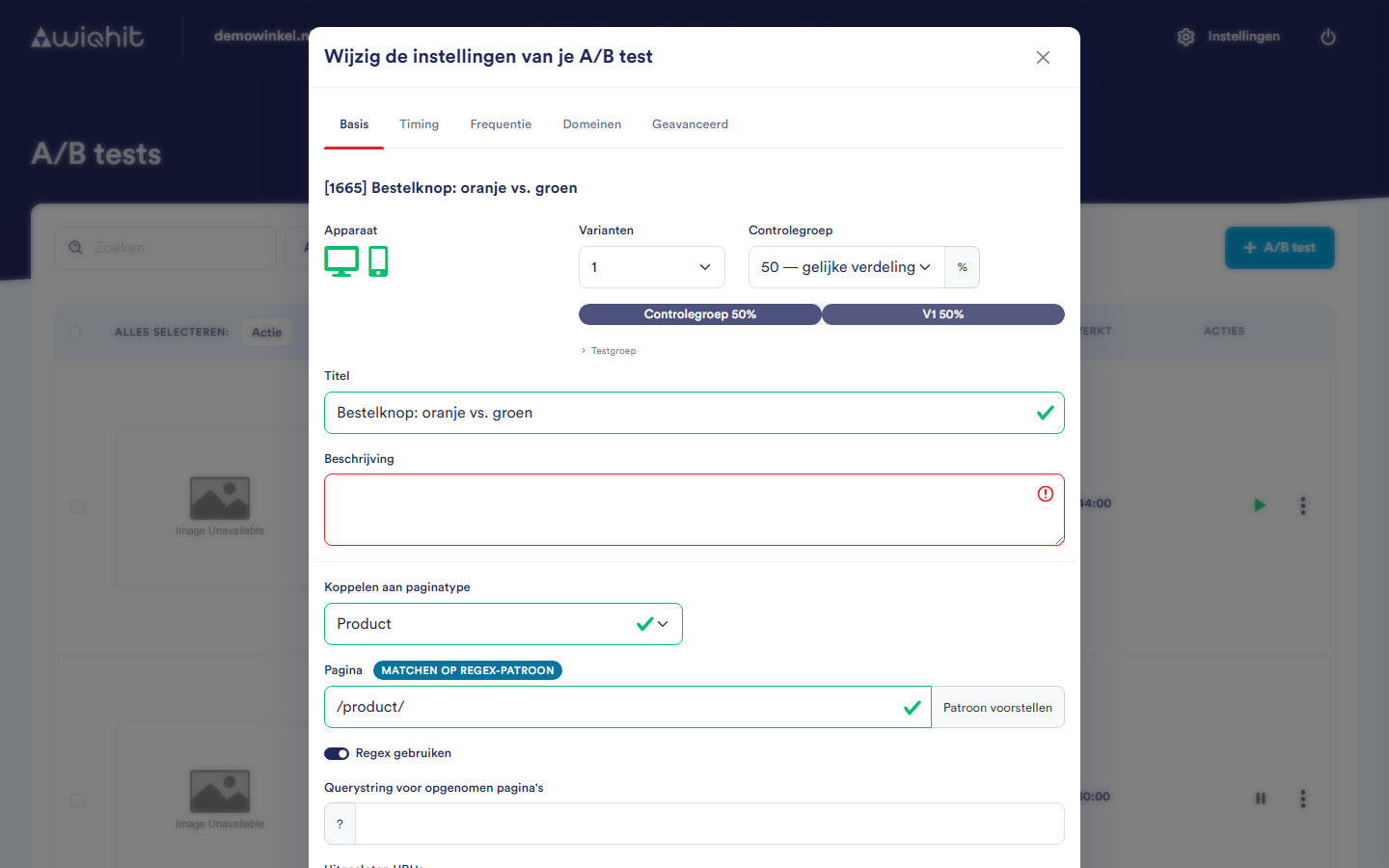
Kies op het tabblad Basis bij Koppelen aan paginatype het paginatype van je homepage.
Opmerking: Zonder paginatype draait een nieuwe test op alle pagina's.
De variant ontwerpen in de editor (10 minuten)
Klik in de rij van de test op ⋮ en daarna op Ontwerp.
Voer het adres van je homepage in en klik op Bewerken.
Klik op de knop.
Pas op het tabblad Inhoud de tekst aan, of op het tabblad Stijl de kleur.
Klik op Opslaan.
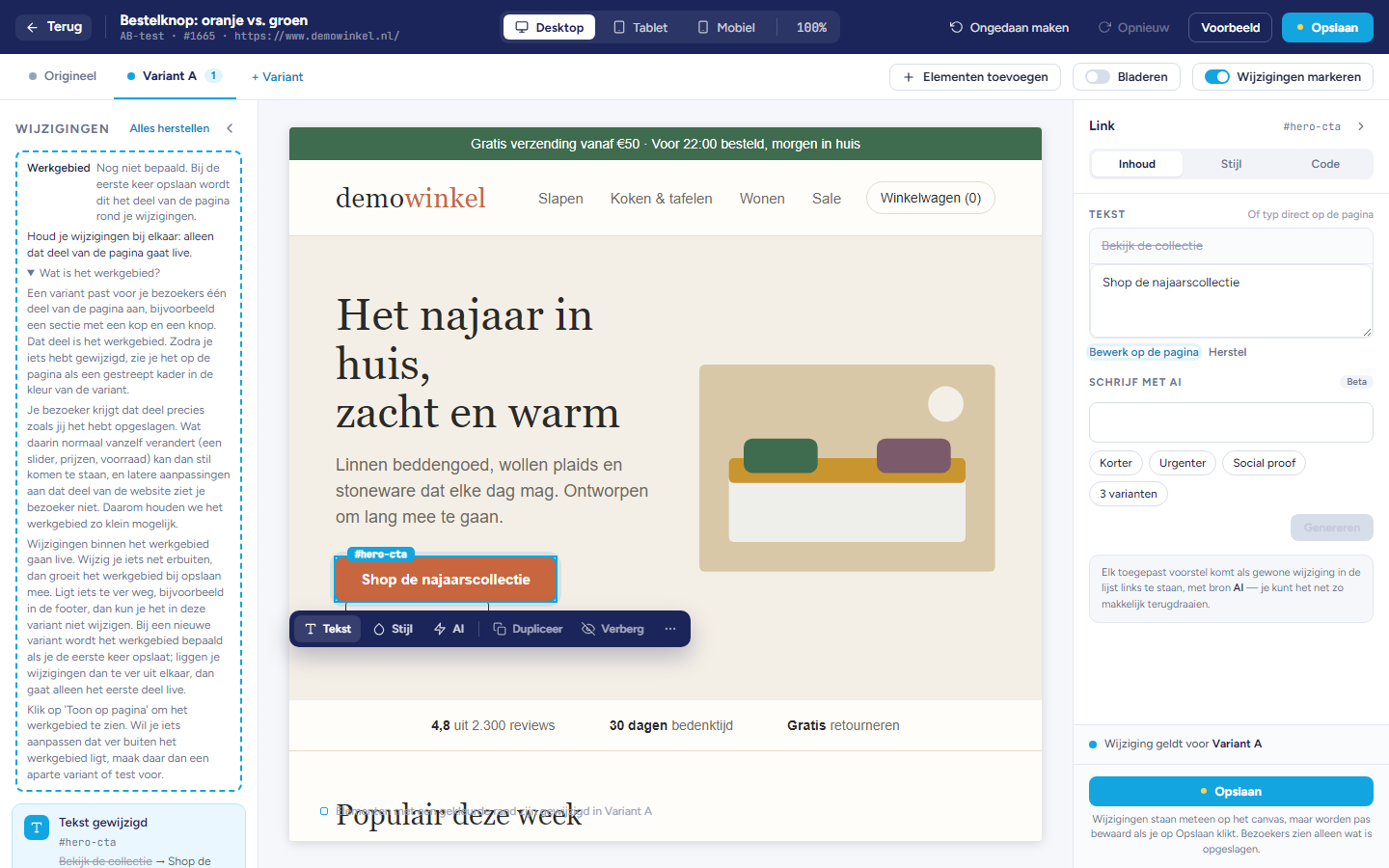
Belangrijk: Elke keer dat je in de editor opslaat, zet WiQhit de controlegroep op een gelijke verdeling: 50% bij één variant. Stel een andere verdeling pas in als je klaar bent in de editor, via ⋮ > Instellingen > Basis. Voor een eerste test is 50/50 geschikt: zo heb je het snelst een uitkomst.
De test live zetten (2 minuten)
Bekijk je variant met Voorbeeld.
Klik op het statusicoon en zet de test op Actief.
Tip: Zet het IP-adres van je kantoor in het IP-filter (Instellingen > Werkruimte), zodat je eigen bezoeken niet in de statistieken meetellen.
Overwegingen: looptijd en conclusie
Laat de test minstens één à twee hele weken lopen. Bezoekers gedragen zich in het weekend anders dan op maandagochtend. Stop nooit midden in een week.
Wacht op genoeg conversies. Met een handvol bestellingen per variant zegt een verschil nog niets. Hoe meer conversies, hoe betrouwbaarder.
Beoordeel op je doel. Open ⋮ > Statistieken en kies je doel in plaats van Alle doelen. Vergelijk de variant met de controlegroep. Een variant geldt pas als winnaar bij een significantie van 95% of meer.
Pas de variant niet tussentijds aan. Wijzig je de variant halverwege, dan vergelijk je twee verschillende tests met elkaar.