Tracking
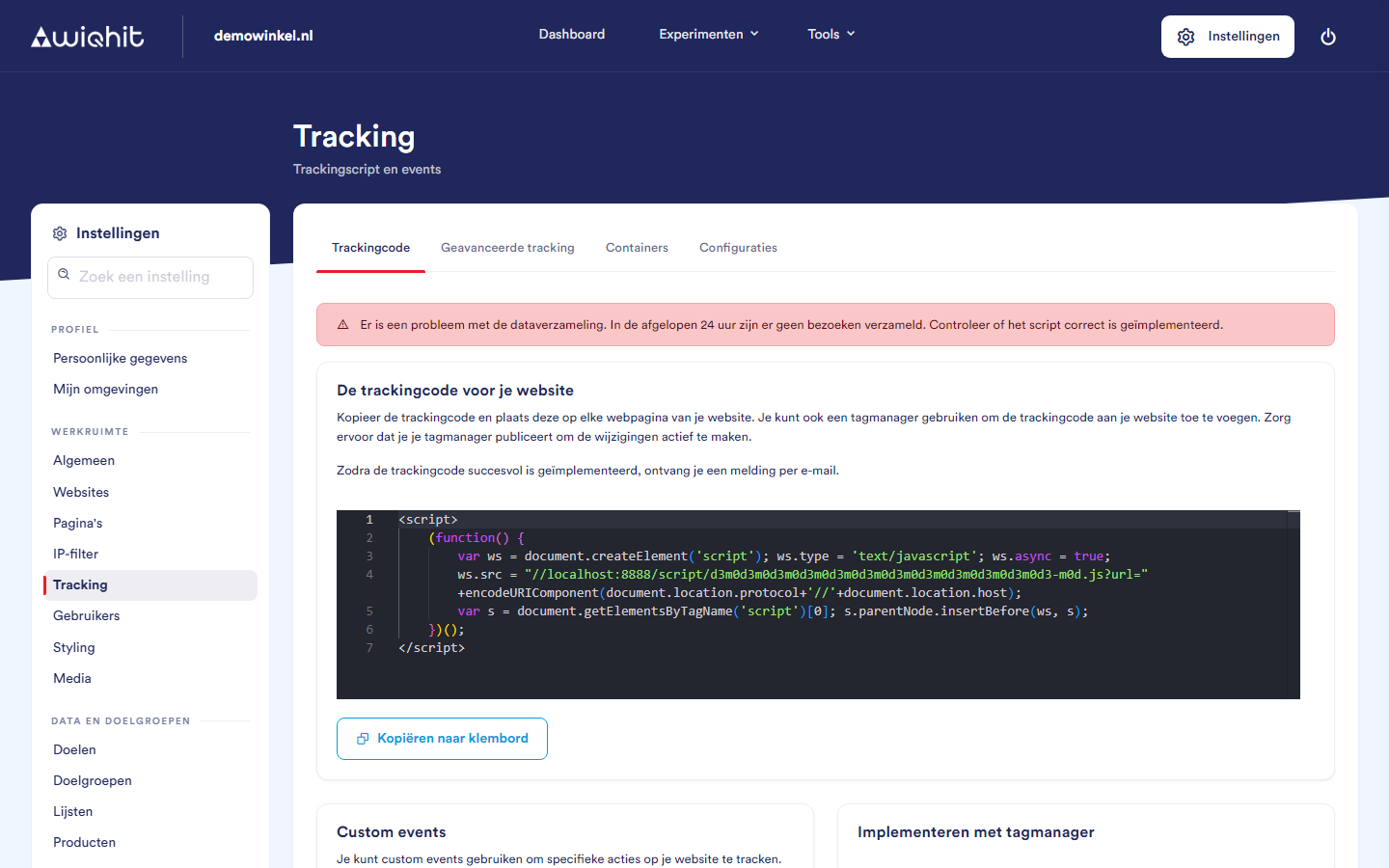
De dataverzameling controleren
rood: er zijn geen bezoeken binnengekomen. Controleer of de code op je site staat.
oranje: er zijn minder dan 20 bezoeken binnengekomen.
groen: de dataverzameling lijkt correct te werken.
De trackingcode plaatsen
Klik onder De trackingcode voor je website op Kopiëren naar klembord.
Plaats de code op elke pagina van je website, of voeg hem toe via je tagmanager.
Gebruik je een tagmanager, publiceer dan de wijziging. Pas daarna is de code actief.
Opmerking: Het script werkt alleen op domeinen die je onder Werkruimte > Websites hebt toegevoegd.
Een custom event maken
Voer bij Custom events een Onderwerp in.
Voer een Actie in. De code verschijnt eronder.
Kopieer de code.
Laat de code uitvoeren op het moment dat de actie plaatsvindt.
Belangrijk: Gebruik de code precies zoals WiQhit hem geeft: het woord vóór .customevent verschilt per omgeving.
Opmerking: Een custom event wordt alleen opgeslagen als je het ergens in WiQhit gebruikt, bijvoorbeeld in een doelgroep of als trigger van een widget. Een event dat nergens is ingesteld, laat geen gegevens achter.
Geavanceerde tracking
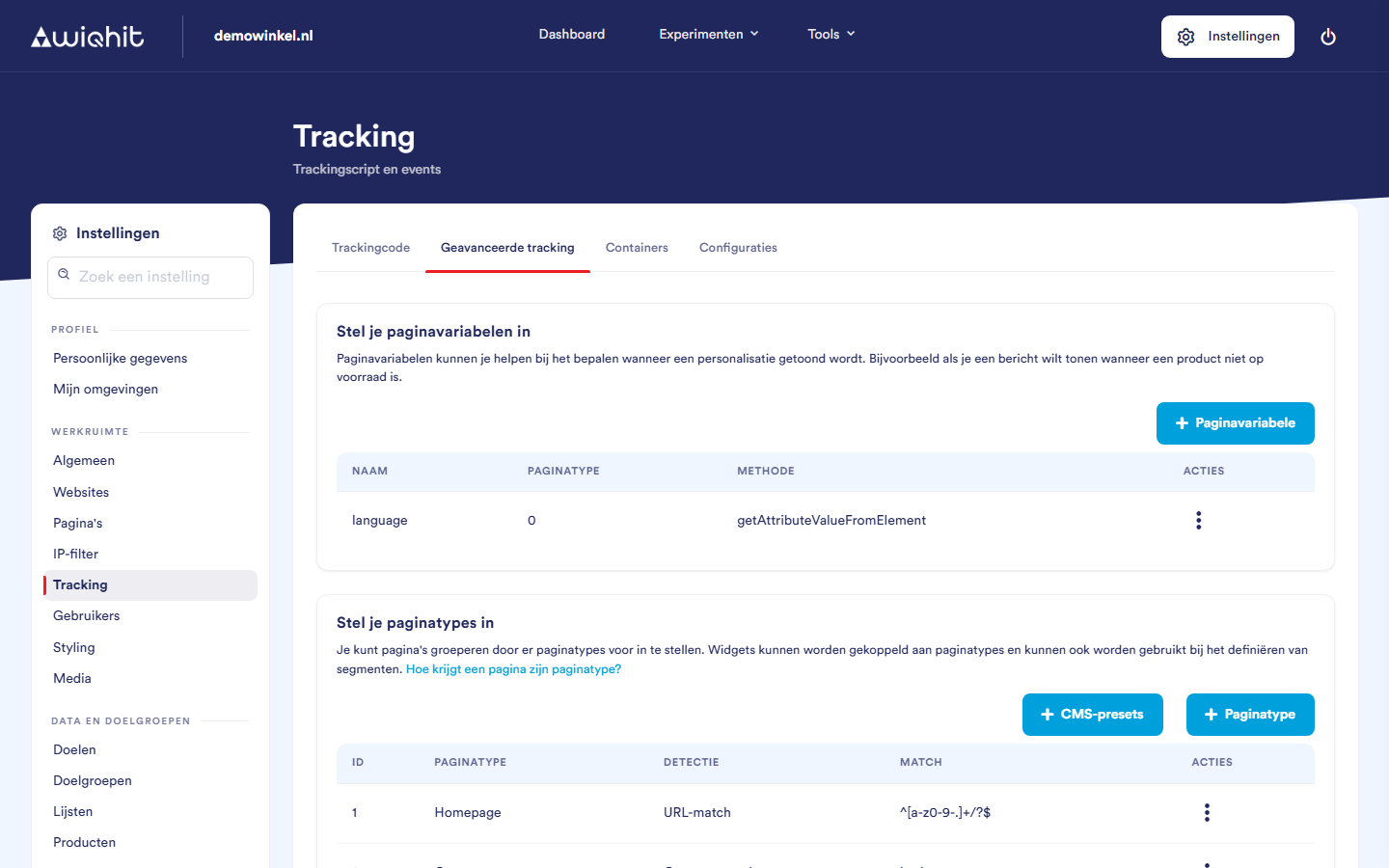
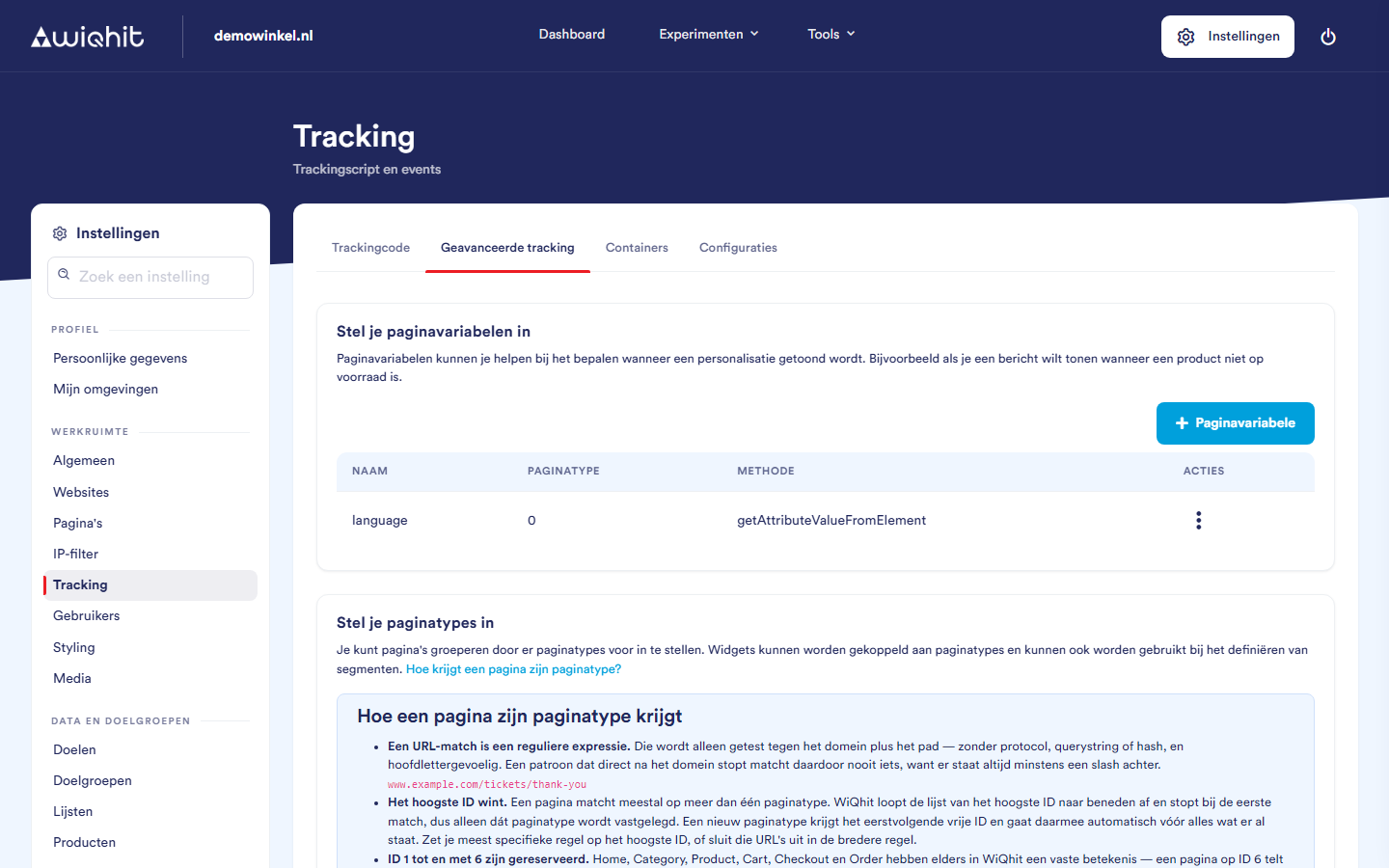
Stel je paginavariabelen in: een paginavariabele leest een waarde van de pagina, bijvoorbeeld de taal of of een product op voorraad is. Per variabele kies je een Naam, het Paginatype waarop hij geldt (
0is alle pagina's) en de Methode waarmee WiQhit de waarde ophaalt, zoals de waarde van een attribuut van een element. Je gebruikt paginavariabelen om te bepalen wanneer een widget verschijnt. Klik op + Paginavariabele om er een toe te voegen.Stel je paginatypes in: hiermee groepeer je pagina's, zoals al je productpagina's. Hoe dat werkt, staat in het artikel Pagina's en paginatypes.
Stel het verzamelen van extra events in: extra events die WiQhit kan meten. Zoals het scherm zelf aangeeft, is het normaal gesproken niet nodig om deze aan te zetten.
Profieldata: hiermee bewaar je een waarde op het profiel van een bezoeker, uit een Querystring-parameter in de URL, een Formulier dat hij verstuurt of een Custom event. Per regel kies je de Attribuutnaam, hoe lang de waarde bewaard blijft (Verloopt) en of hij gehasht wordt opgeslagen (Hashed), bijvoorbeeld voor een e-mailadres.
Profielidentificatie: welke van die waarden een bezoeker uniek herkennen, zodat WiQhit bezoeken van dezelfde klant aan elkaar kan koppelen. Zet bij een metric Is identifier aan om hem daarvoor te gebruiken.
Een container maken
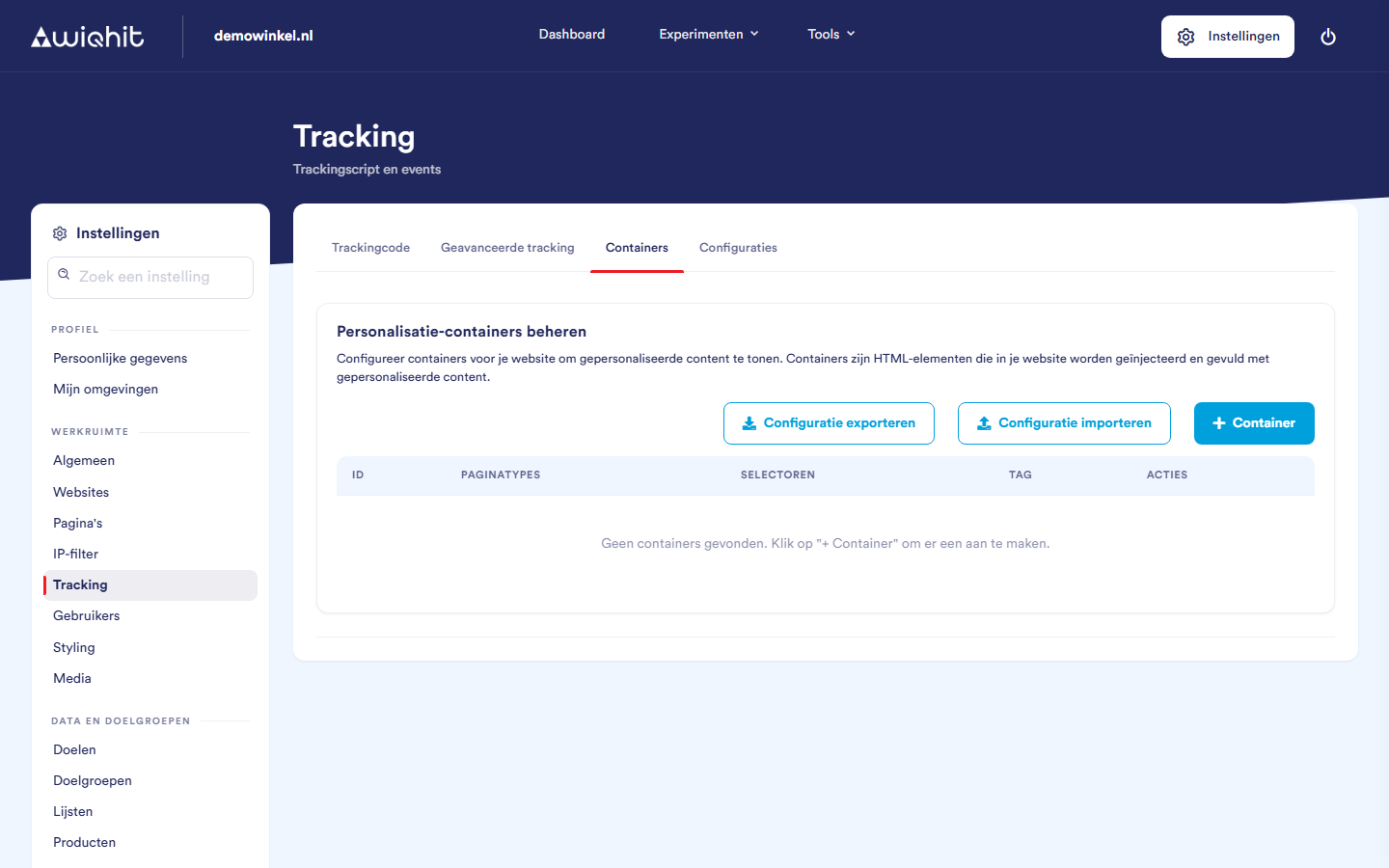
Klik op het tabblad Containers.
Klik op + Container.
Stel de container in:
het Container-ID, de Tagnaam (bijvoorbeeld
div) en eventueel een CSS-klasse en Initiële inhoud;op welk Paginatype de container verschijnt;
bij welk element van je pagina hij komt (de Selector) en de Positie: Voor element (buiten), Na element (buiten), In element (begin) of In element (einde). Je kunt meer dan één selector opgeven;
eventueel extra Attributen en Stijlen.
Tip: Met Configuratie exporteren en Configuratie importeren zet je alle containers in één keer over, bijvoorbeeld van een testomgeving naar je live omgeving.
Configuraties
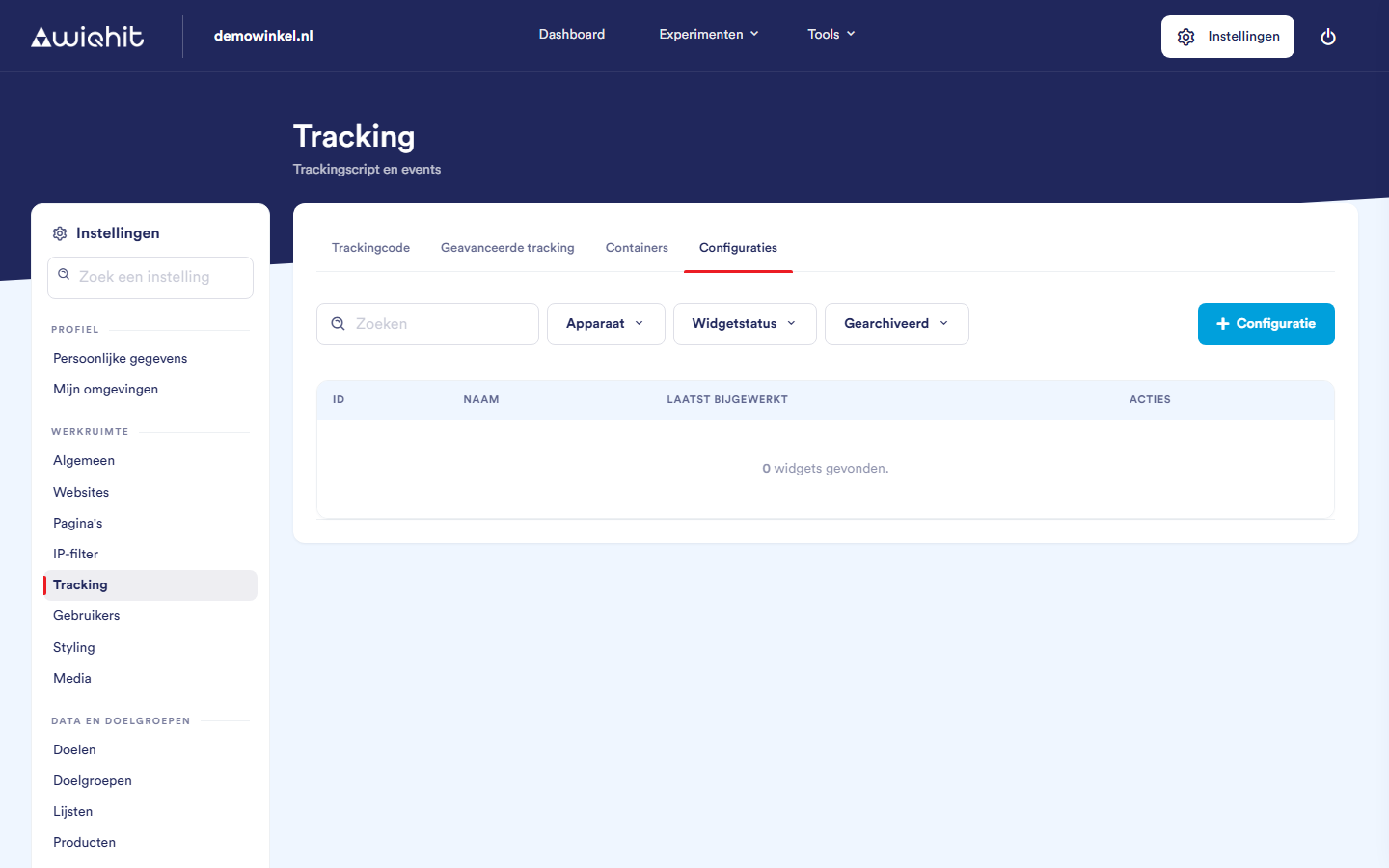
Belangrijk: Een fout in een configuratiescript kan je hele website raken. Test een nieuwe configuratie daarom eerst, en schakel bij twijfel WiQhit in.