Lijsten
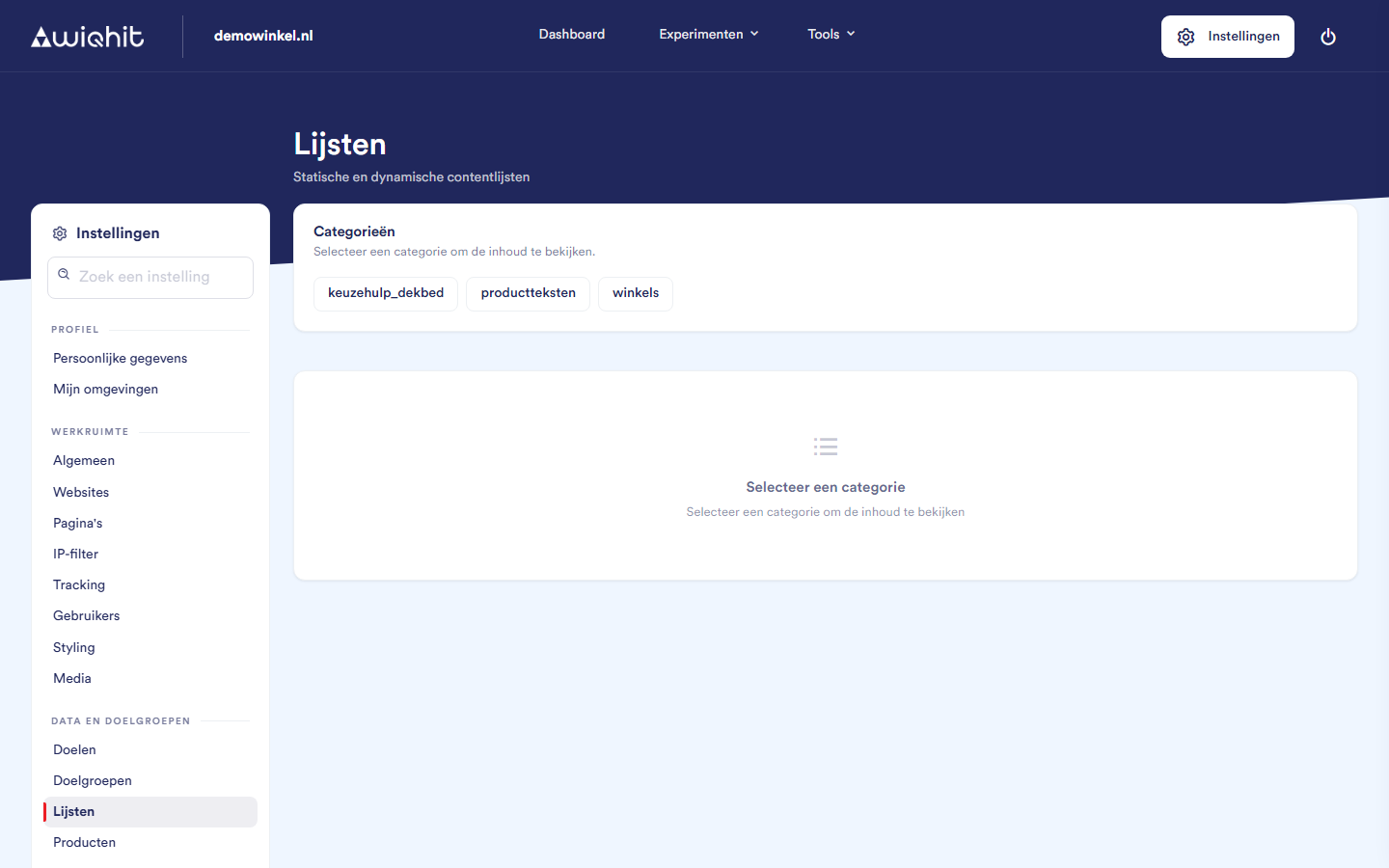
Een lijst bekijken
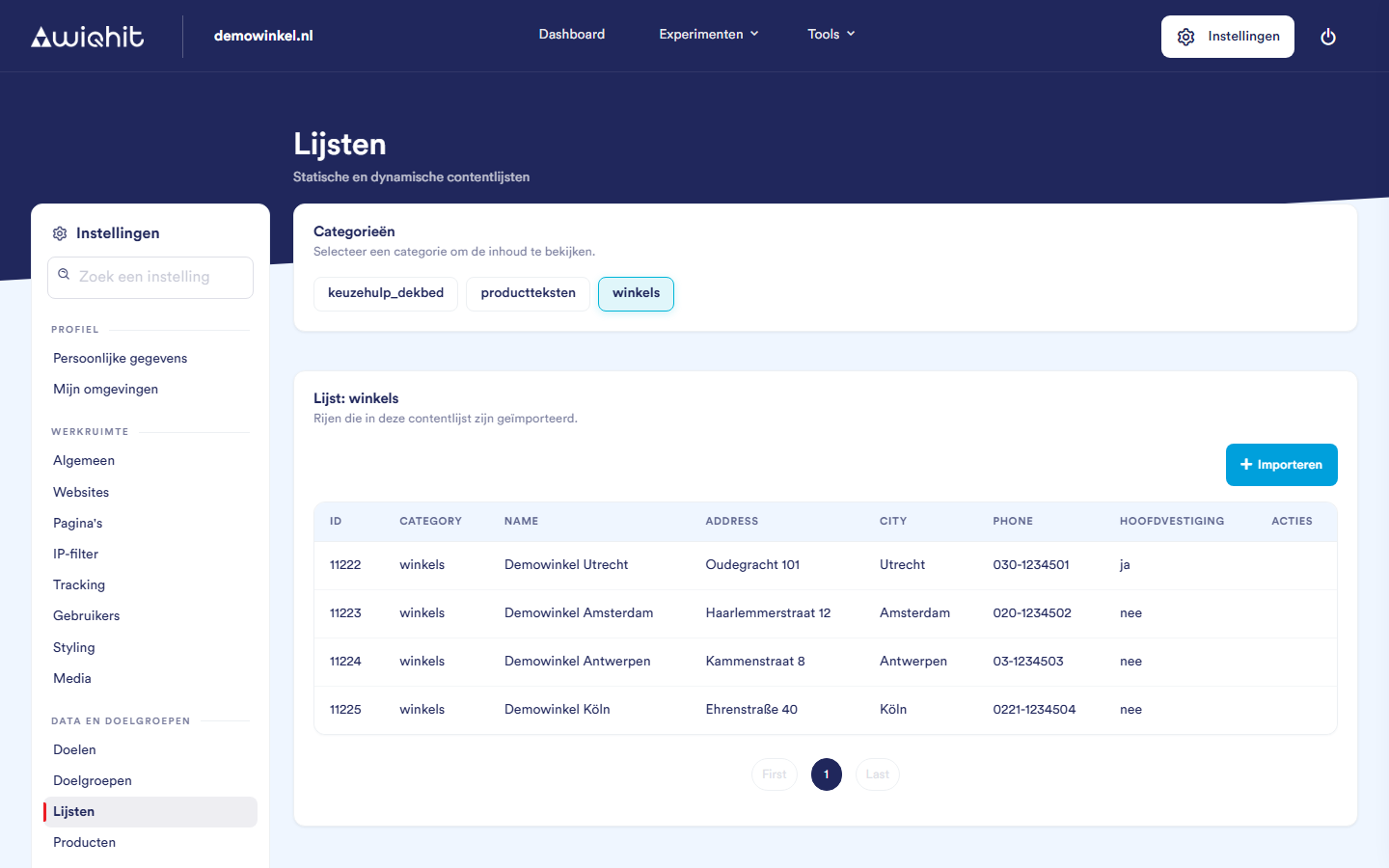
Klik op een categorie. De rijen van de lijst worden getoond, 25 per pagina.
Blader onderaan naar de volgende pagina.
social proof: de cijfers die je instelt bij Doelgroepen.
Categorieën die beginnen met
keuzehulp_: de vragen en antwoorden van een keuzehulp.
Belangrijk: Pas een keuzehulp aan via Tools > Keuzehulp, niet door hier een bestand te importeren.
Een lijst importeren
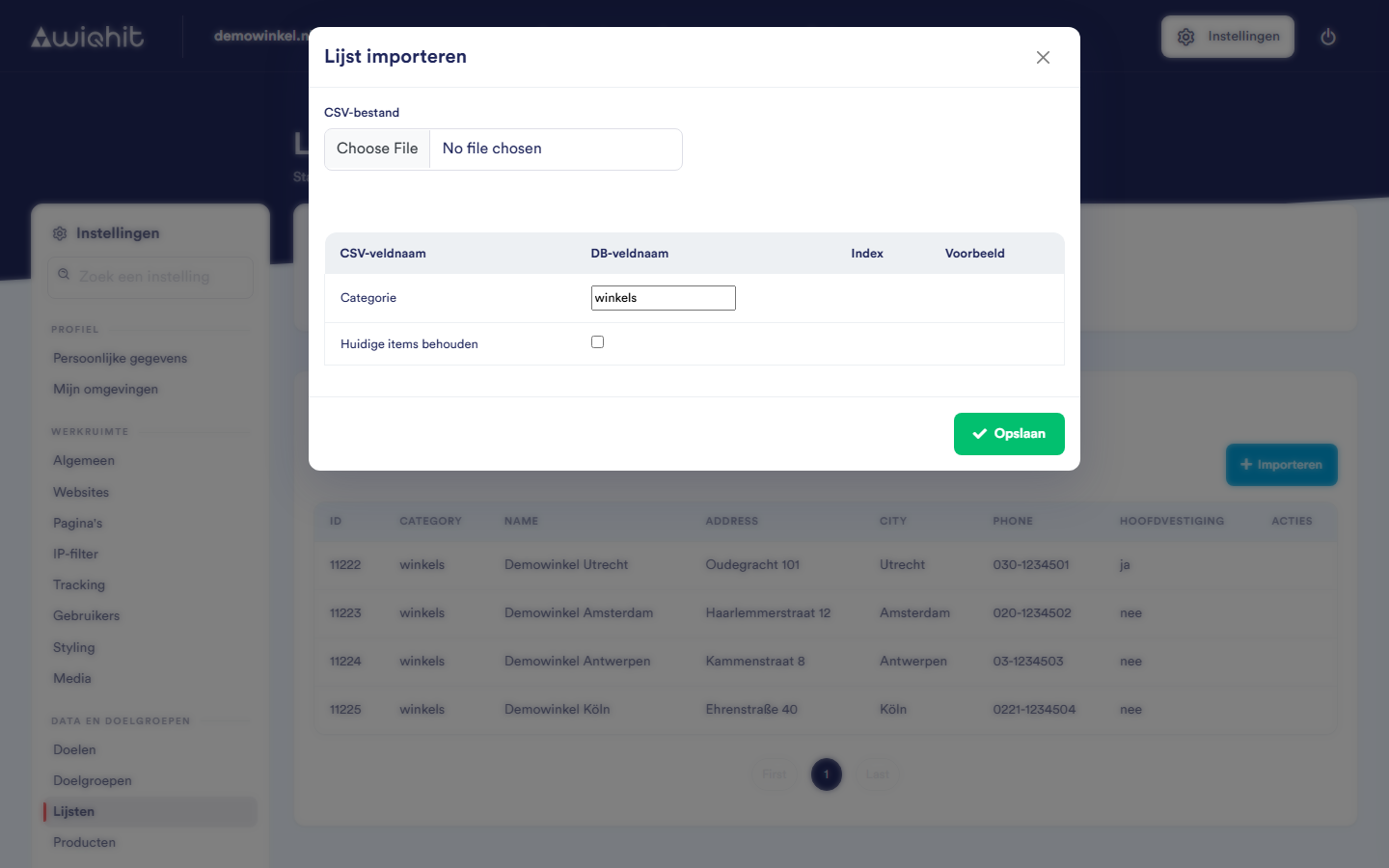
Klik op een categorie en daarna op + Importeren.
Kies bij CSV-bestand je bestand. Per kolom worden de CSV-veldnaam, een DB-veldnaam en een Voorbeeld uit de eerste rij getoond.
Pas zo nodig de DB-veldnaam aan. Dat is de naam waaronder de waarde wordt opgeslagen. Maak je het veld leeg, dan wordt die kolom niet geïmporteerd.
Selecteer bij Index de kolom waarop de lijst wordt opgezocht, bijvoorbeeld een productcode of een land. Je kiest hooguit één index.
Controleer de Categorie: daar komt de lijst in terecht. Typ je een nieuwe naam, dan maak je een nieuwe categorie.
Selecteer Huidige items behouden.
Klik op Opslaan.
Belangrijk: Wacht tot de melding dat de import is voltooid. Controleer daarna altijd of de lijst de verwachte rijen bevat.
Overwegingen
Met Huidige items behouden aangevinkt komen de rijen uit je bestand bij de bestaande rijen van de categorie. Wil je een bestaande lijst vervangen, neem dan contact op met WiQhit.
Gebruik kolomkoppen in kleine letters en zonder spaties, zoals
name,cityenphone. De namen zijn hoofdlettergevoelig: wie de lijst in een widget gebruikt, moet precies dezelfde naam gebruiken. Spaties in een kolomkop worden automatisch een_.Grote bestanden worden in delen van 1.000 rijen verwerkt.