Elementen op de pagina aanpassen
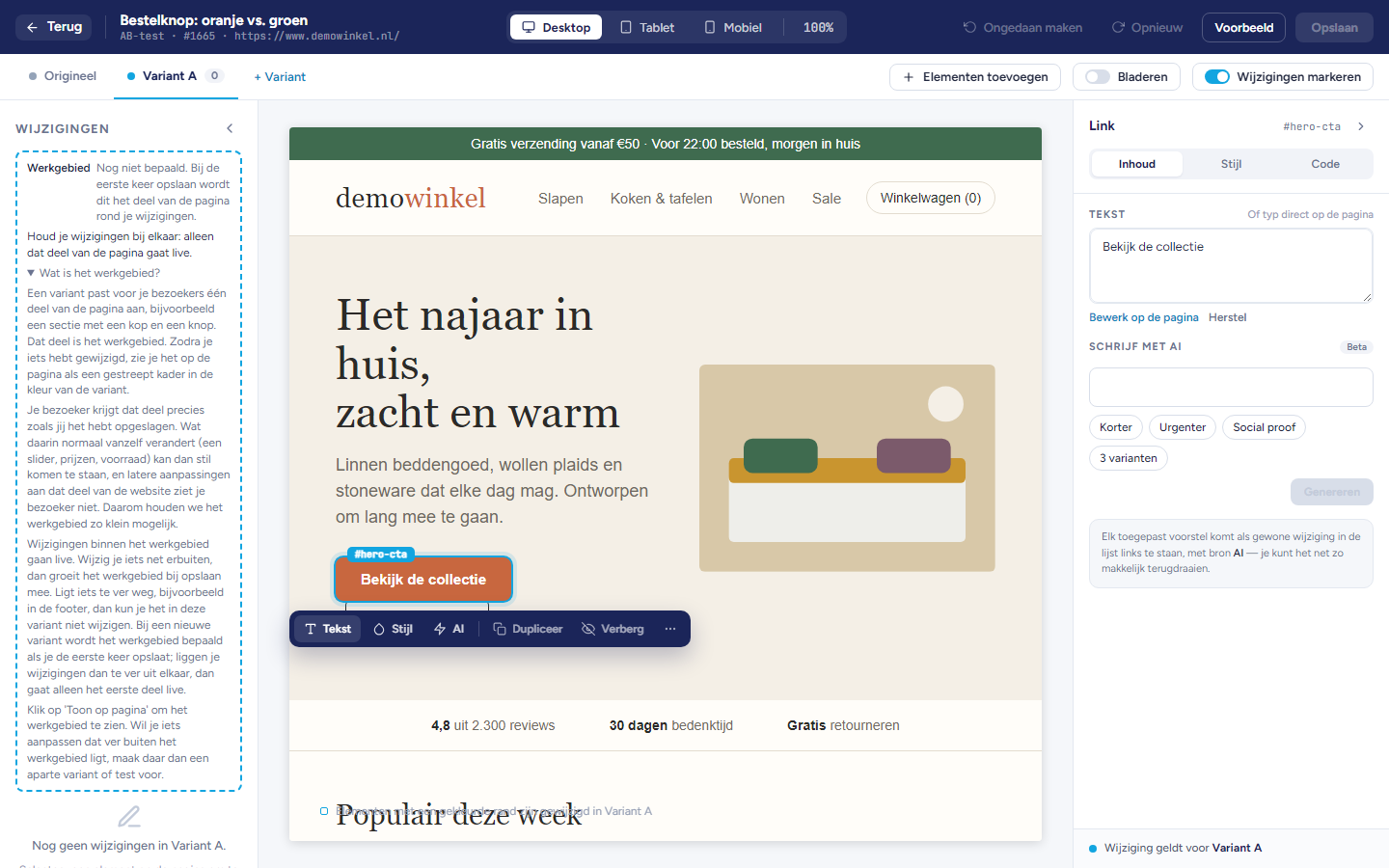
Opmerking: Origineel is de pagina zoals hij nu is. Die pas je niet aan.
Een element selecteren
Klik op de pagina op een element. Het element krijgt een kader en eronder verschijnt de elementbalk.
Druk op Escape om de selectie op te heffen.
De elementbalk
Tekst en AI: openen het tabblad Inhoud rechts.
Stijl: opent het tabblad Stijl.
Dupliceer: zet een kopie van het element op de pagina.
Verberg: verbergt het element voor bezoekers van deze variant. Klik nog een keer om het weer te tonen.
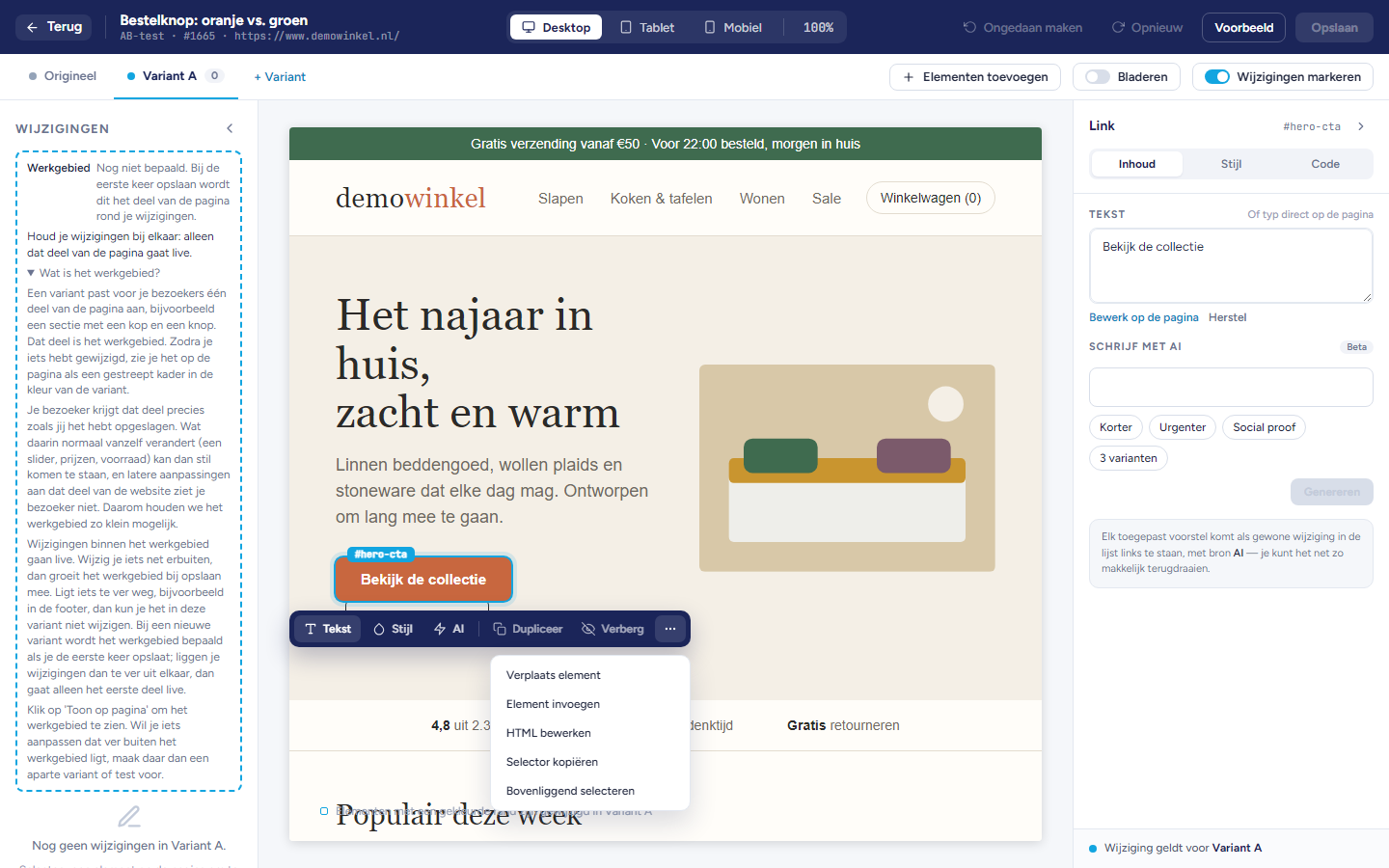
⋯: opent meer acties:
Verplaats element: klik daarna waar het element heen moet. Escape stopt.
Element invoegen.
HTML bewerken.
Selector kopiëren.
Bovenliggend selecteren: selecteert het blok eromheen.
Ook in Variant B: zet dezelfde wijzigingen van dit element ook in die variant. Deze actie staat er alleen als je test meer varianten heeft.
Een tekst wijzigen
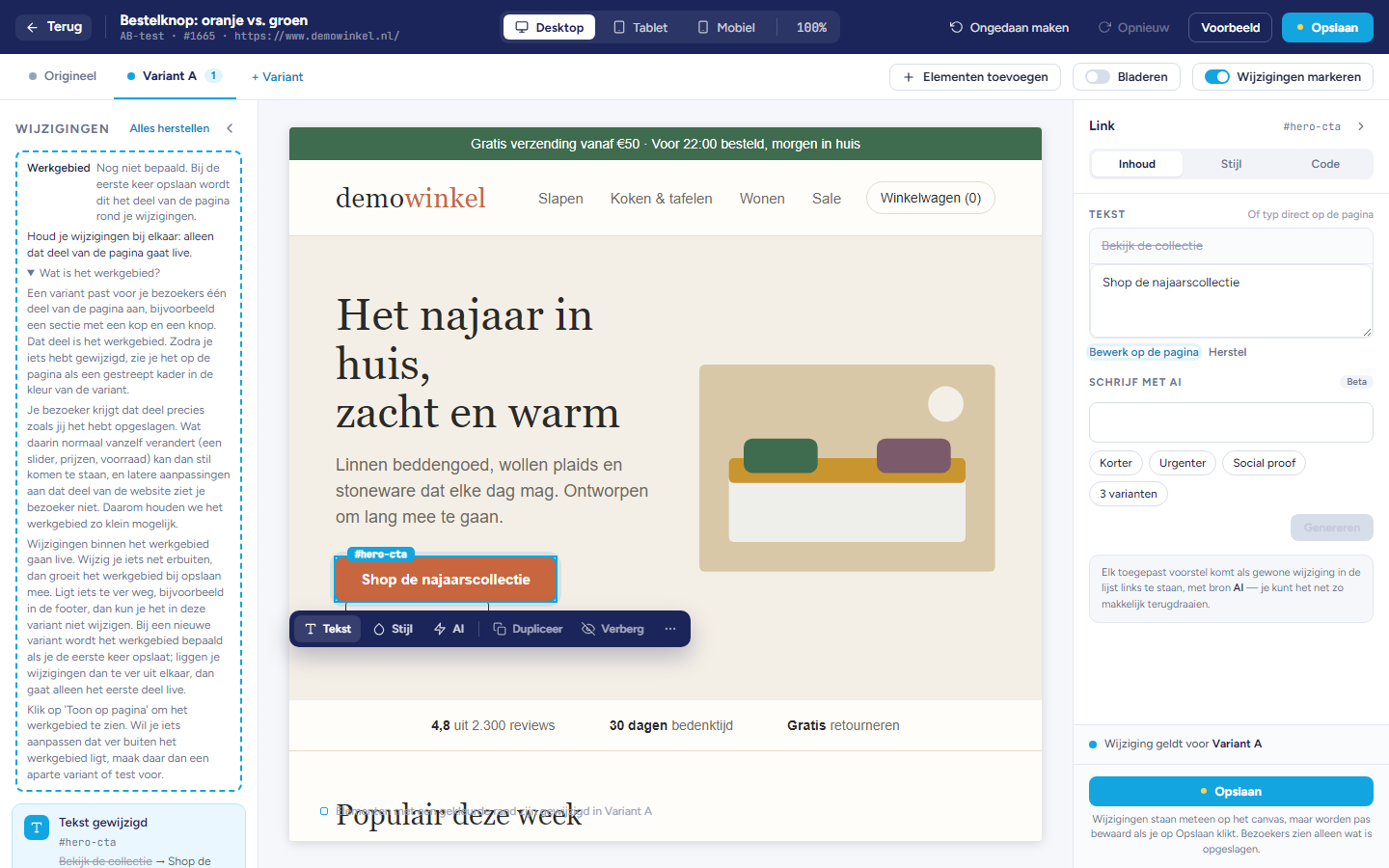
Selecteer het element en open het tabblad Inhoud.
Typ de nieuwe tekst in het veld Tekst.
Tip: Bevat een element meer dan tekst, zoals een link of vetgedrukte woorden, klik dan op de precieze tekst of selecteer een kleiner element.
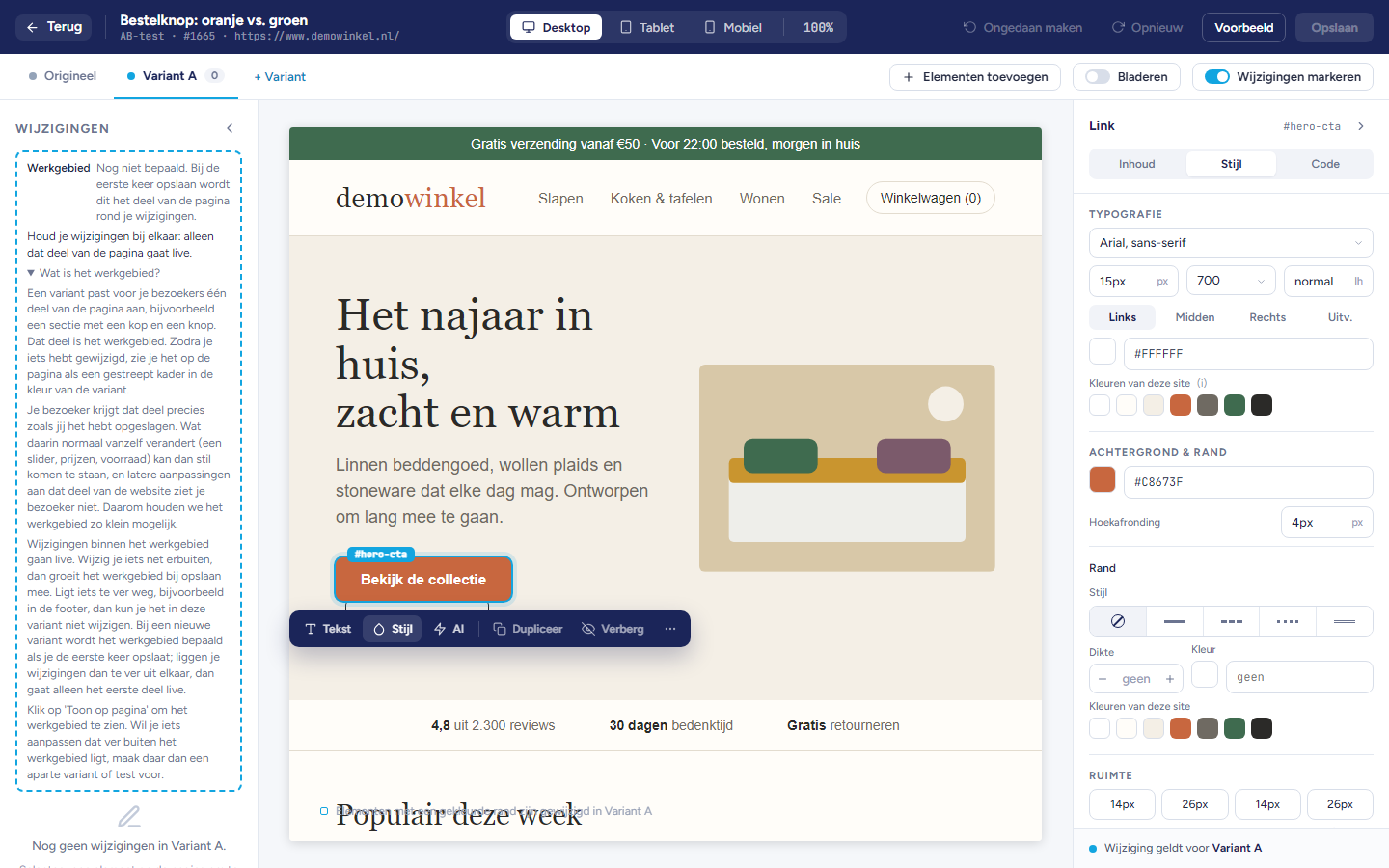
De stijl wijzigen
Typografie: lettertype, grootte, uitlijning en tekstkleur.
Achtergrond & rand: de achtergrond, de hoeken en de rand.
Ruimte: de ruimte binnen het element.
Kleuren van deze site: de kleuren die je pagina al gebruikt.
De code wijzigen
Pas de code aan.
Klik op Toepassen om je code op de pagina te zetten.
Opmerking: Het script draait niet in de editor, wel in Voorbeeld en bij bezoekers.
Wijzigingen terugdraaien
Klik in de bovenbalk op Ongedaan maken of Opnieuw, of gebruik
Ctrl+ZenCtrl+Shift+Z.Klik in de lijst Wijzigingen op de knop op een regel om één wijziging terug te zetten, of op Alles herstellen om alles terug te zetten.
Klik op een regel in de lijst om dat element te selecteren.
Belangrijk: Je wijzigingen zijn pas bewaard als je op Opslaan klikt.