Varianten en A/B-tests
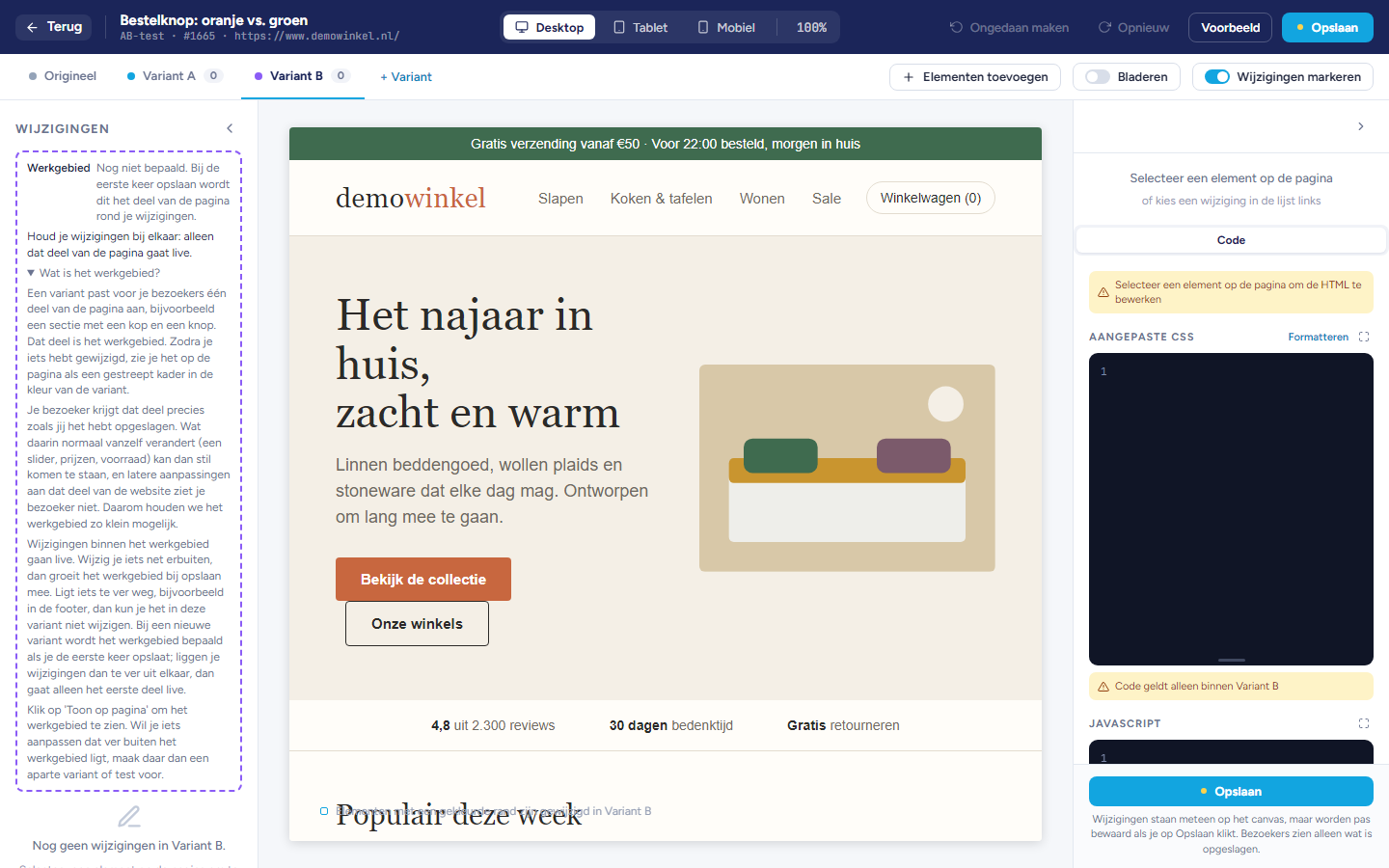
De tabbladen
Origineel: je pagina zoals hij nu is. Die pas je niet aan.
Variant A, Variant B enzovoort: je varianten. Het getal naast de naam is het aantal wijzigingen in die variant.
Tip: Met de toetsen 1 tot en met 9 wissel je van tabblad: 1 is Origineel, 2 is Variant A.
Een variant toevoegen
Klik op + Variant. Er komt een nieuwe, lege variant bij en de editor schakelt erheen.
Pas de pagina aan zoals deze variant eruit moet zien.
Klik op Opslaan.
Een variant beheren
Dupliceren: maakt een kopie van de variant, met al zijn wijzigingen.
Deel link: kopieert een link die deze variant op je website laat zien. Zie het artikel Voorbeeld bekijken en opslaan.
Verwijderen: haalt de variant weg. De laatste variant kan niet weg.
Het werkgebied
Wijzigingen binnen het werkgebied gaan live.
Wijzig je iets net buiten het werkgebied, dan groeit het werkgebied bij het opslaan mee.
Ligt iets te ver weg, bijvoorbeeld in de footer, dan kun je het in deze variant niet wijzigen. Maak daar een aparte variant of test voor.
Belangrijk: Je bezoeker krijgt het werkgebied precies zoals jij het hebt opgeslagen. Wat daarin normaal vanzelf verandert, zoals een slider, prijzen of voorraad, kan dan stil komen te staan. Houd je wijzigingen daarom bij elkaar.
Wat er gebeurt bij opslaan
Overwegingen
Bezoekers zien je varianten pas als je hebt opgeslagen én de A/B-test in de app op Actief staat.