Data Platform en Ternair Campaign
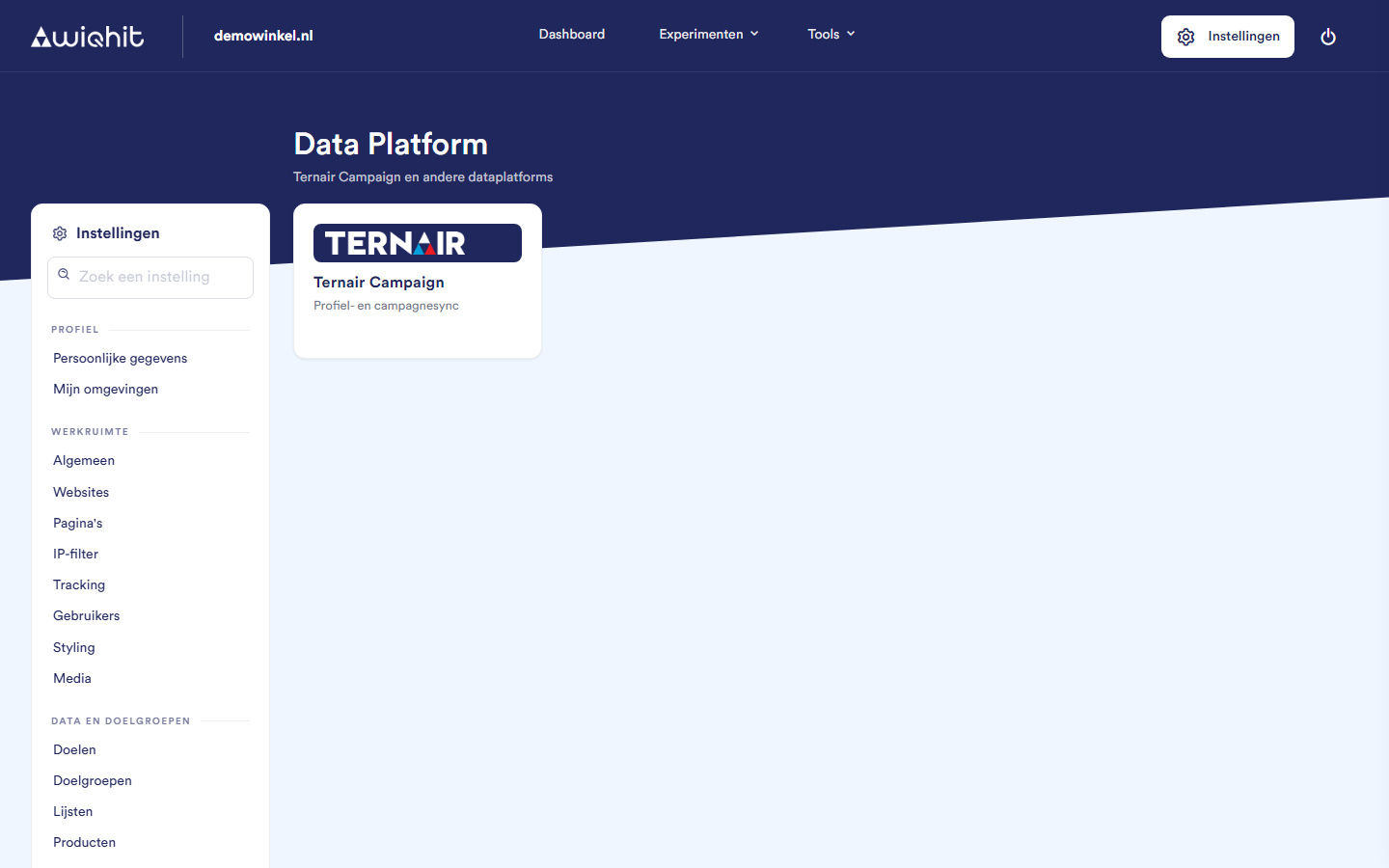
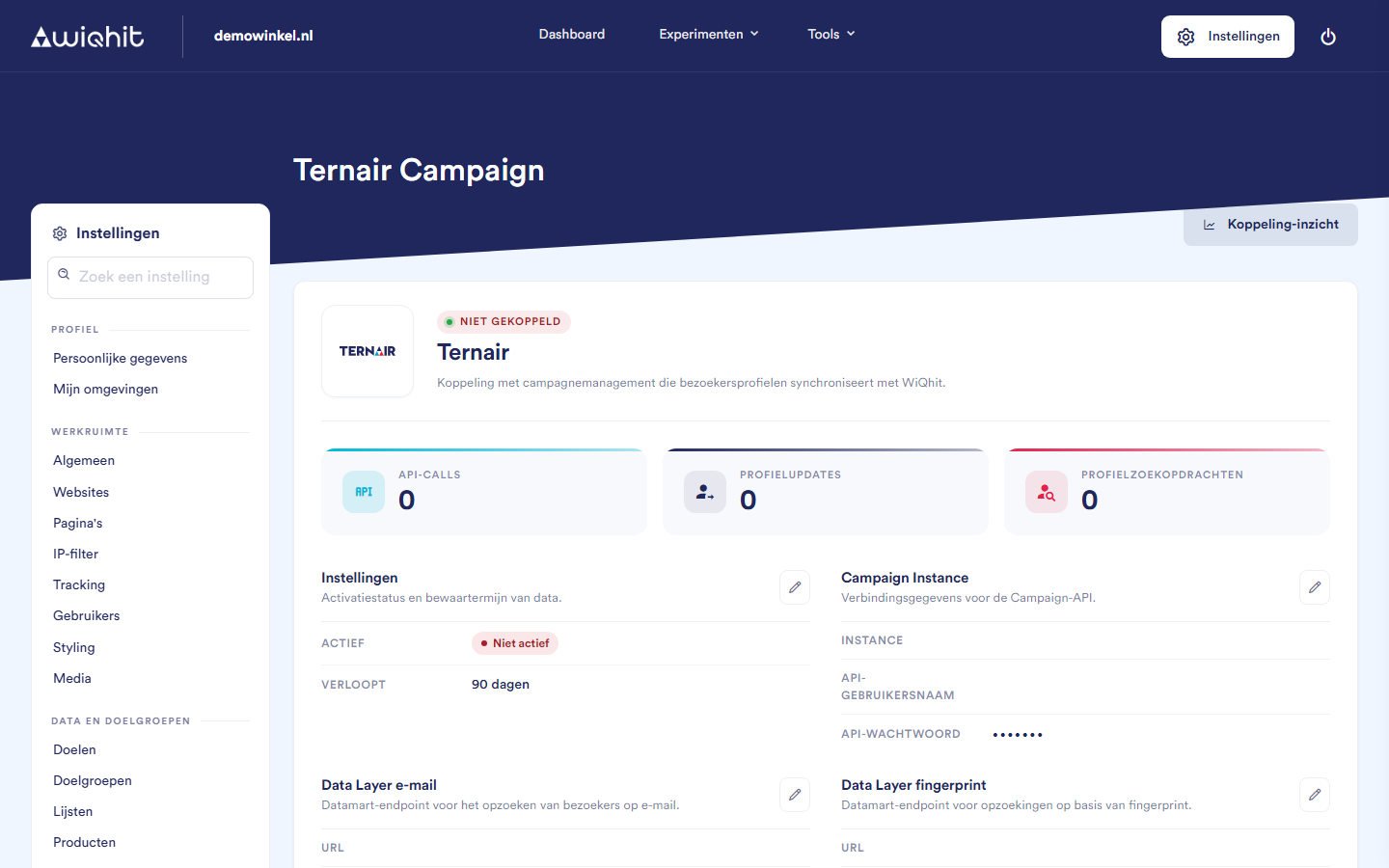
Het scherm Ternair Campaign
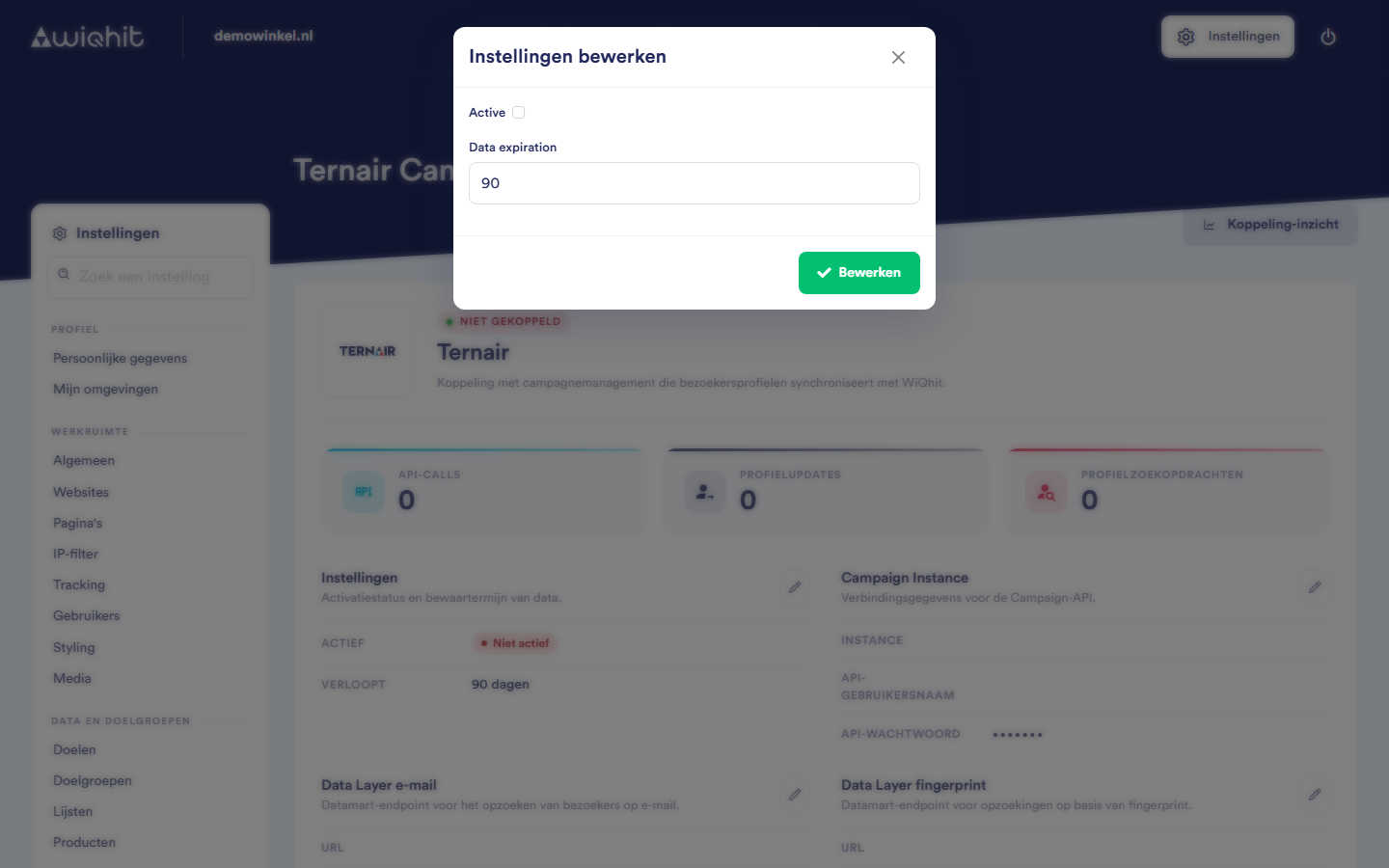
Instellingen: zet de koppeling aan of uit (Active) en bepaal hoe lang WiQhit de gegevens van Ternair op het profiel bewaart (Data expiration, in dagen).
Campaign Instance: de instance van je Ternair Campaign-omgeving, een API-gebruikersnaam en een API-wachtwoord. Hiermee herkent WiQhit bezoekers die op een link in een Ternair-mail klikken. Daarvoor zijn ook de gegevens van Data Layer e-mail nodig.
Data Layer e-mail: de URL van het datamart-endpoint, de Key ID voor e-mail en je API-sleutel van de datamart. Hiermee zoekt WiQhit een bezoeker op aan de hand van zijn e-mailadres.
Data Layer fingerprint: de URL, de Key ID voor fingerprint, je API-sleutel en de naam van het e-mailveld in de datamart. Hiermee zoekt WiQhit een bezoeker op aan de hand van zijn fingerprint.
Opmerking: Je krijgt deze gegevens van Ternair. Vul alleen de blokken in waarvoor je gegevens hebt gekregen. Voor andere manieren van herkennen vraag je Ternair welke gegevens nodig zijn.
Ternair Campaign koppelen
Klik op het potloodje bij Campaign Instance.
Vul de velden in en klik op Bewerken om op te slaan.
Herhaal stap 1 en 2 voor Data Layer e-mail en Data Layer fingerprint, als je die gegevens hebt.
Klik op het potloodje bij Instellingen.
Selecteer Active.
Voer bij Data expiration de bewaartermijn in dagen in.
Klik op Bewerken.
Hoe WiQhit bezoekers herkent
trnr_ vóór de naam.
0, dan gebruikt WiQhit de gegevens alleen tijdens het lopende bezoek en slaat hij ze niet op het profiel op.
De koppeling testen
Open een nieuw privévenster.
Open de link uit een Ternair-mail in dat venster.
Belangrijk: WiQhit zoekt alleen op de eerste pagina van een nieuw bezoek. Klik je eerst rond en daarna pas op de maillink, dan gebeurt er in dat bezoek niets meer.
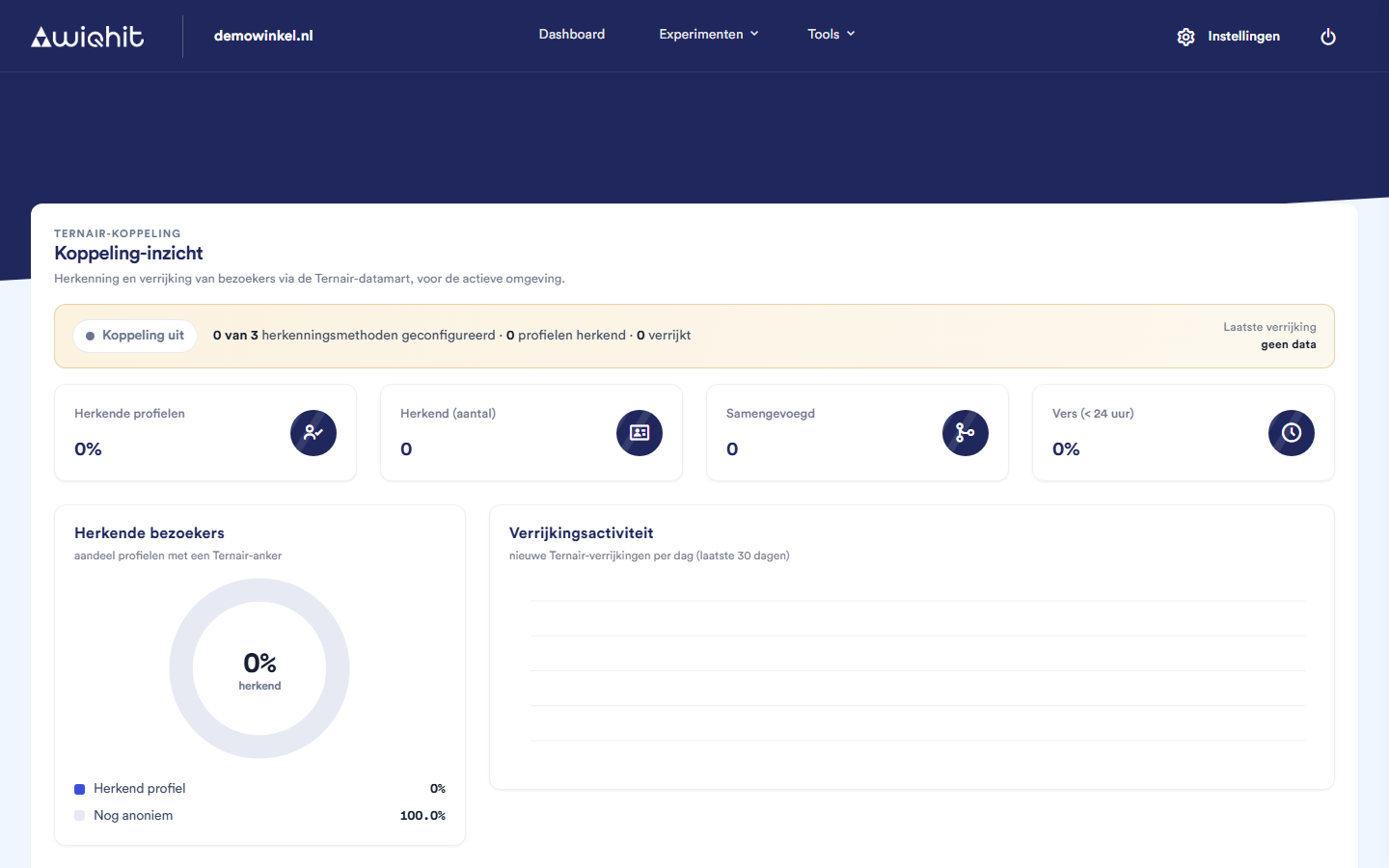
Koppeling-inzicht
Overwegingen
Op de pagina Data Platform zelf voeg je geen koppelingen toe en verwijder je ze niet. De tegel is alleen de ingang naar het scherm van Ternair Campaign.
Ook op het scherm van Ternair Campaign blijft Data Platform in het zijmenu gemarkeerd. Zo zie je waar je bent.
Koppelingen met e-mailprogramma's vind je onder Koppelingen > ESP's. Booking Experts staat onder Koppelingen > Overig.