A/B-tests
Het overzicht
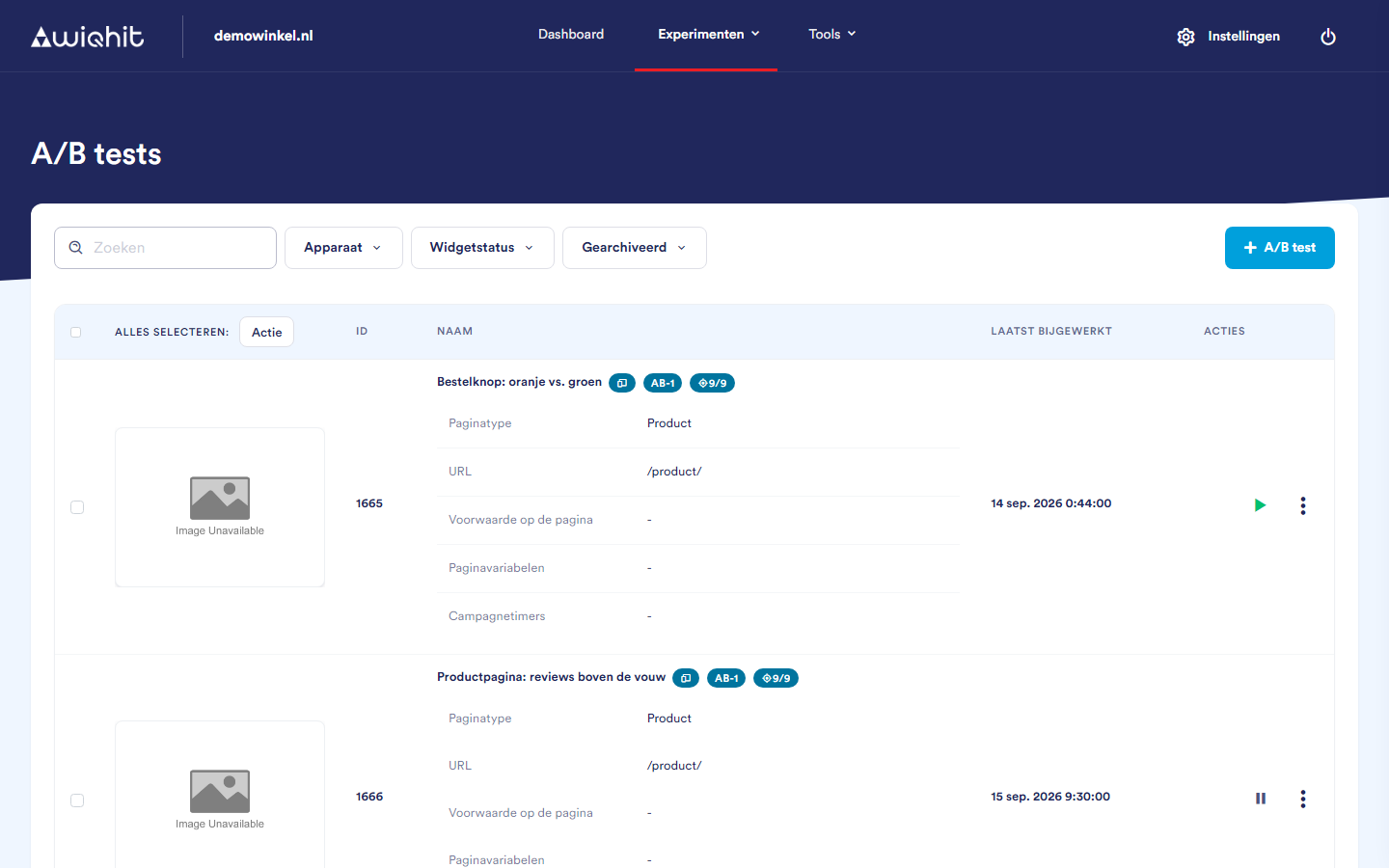
ID en naam: naast de naam staan een icoon voor het apparaat en het label AB-1, het testgroepnummer van de test.
Paginatype en URL: de pagina's waarop de test draait.
Campagnetimers: de begin- en einddatum, als de test een planning heeft.
Acties: het statusicoon en het menu ⋮.
Opmerking: Gearchiveerde tests zie je alleen als het filter Gearchiveerd aan staat.
Een A/B-test maken
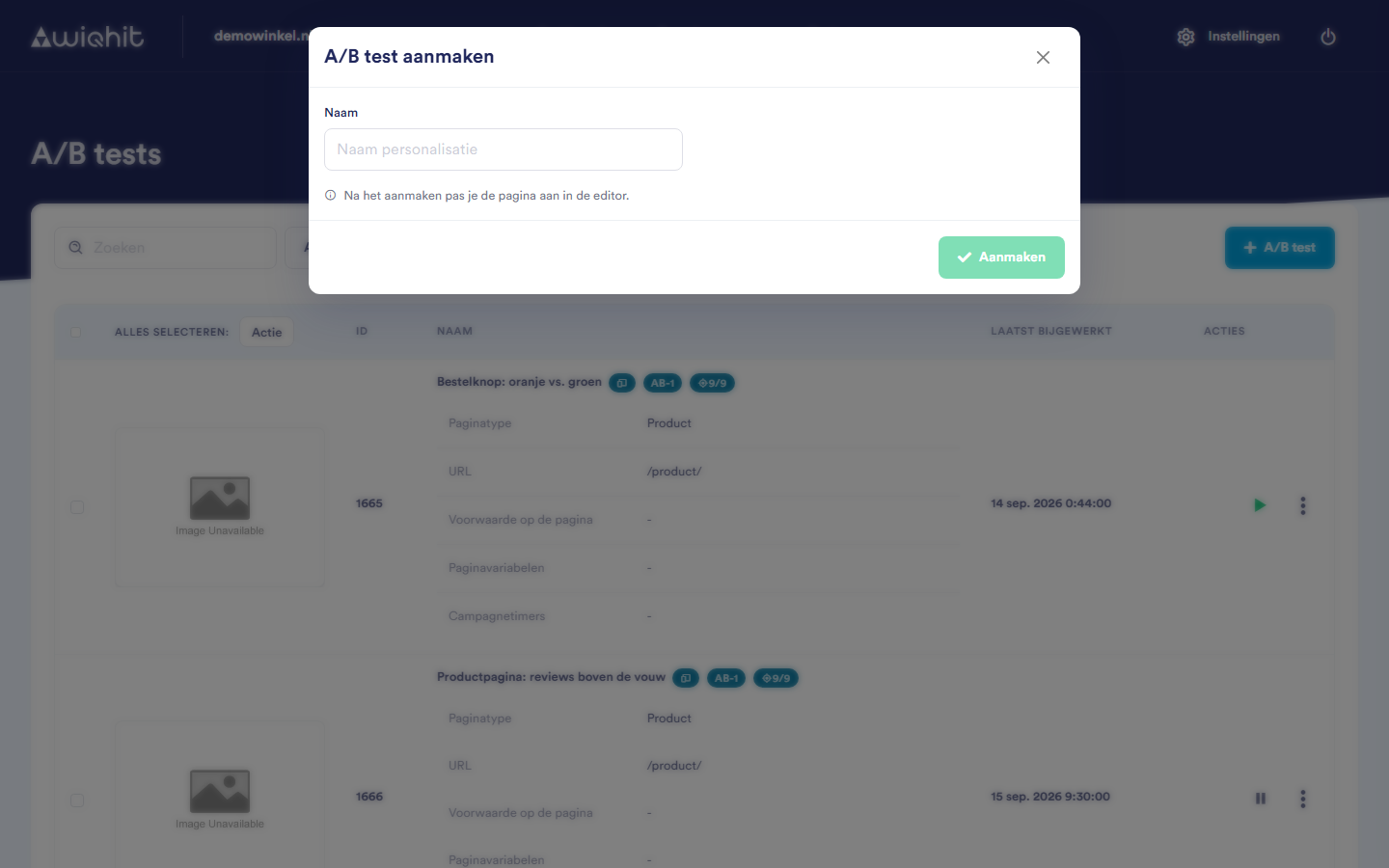
Klik op + A/B test.
Voer een naam in en klik op Aanmaken.
Klik in de rij van de test op ⋮ en daarna op Ontwerp.
Pas in de editor de pagina aan zoals de variant eruit moet zien.
Klik op ⋮ en daarna op Instellingen. Controleer op welke pagina's en apparaten de test draait.
Klik op het statusicoon om de test aan te zetten.
status Inactief;
alle pagina's en alle apparaten;
één variant;
een controlegroep van 50%. De controlegroep ziet de originele pagina.
Varianten en de controlegroep instellen
Klik in de rij van de test op ⋮ en daarna op Instellingen.
Klik op het tabblad Basis.
Kies het aantal Varianten en de grootte van de Controlegroep.
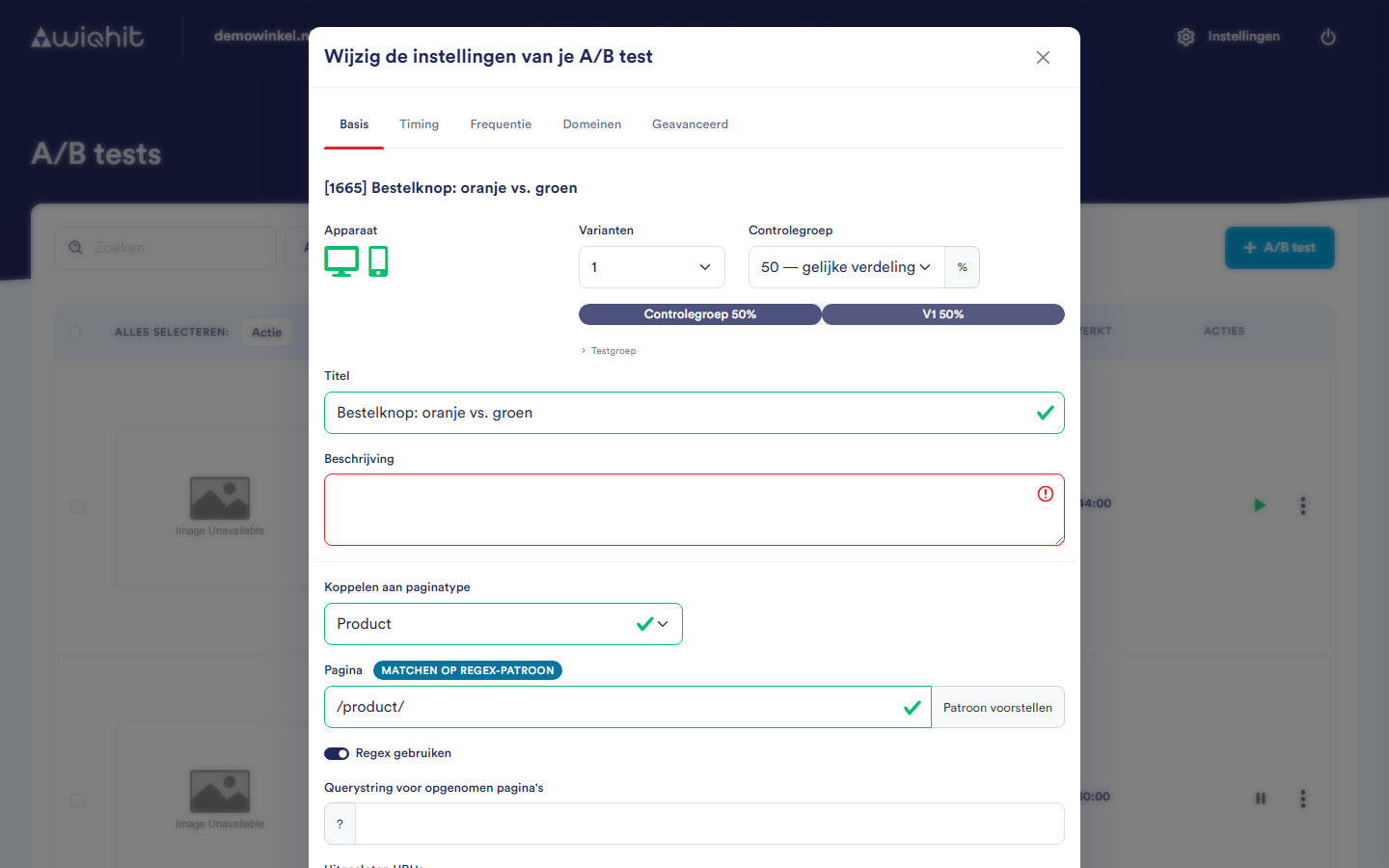
Belangrijk: Elke keer dat je de test in de editor opslaat, zet WiQhit de controlegroep op een gelijke verdeling voor het aantal varianten: 50% bij één variant, 33% bij twee, enzovoort. Stel een andere verdeling pas in als je klaar bent in de editor, en controleer de verdeling na elke keer opslaan.
De status wijzigen
Actief (groen afspeelicoon): de test loopt.
Inactief (pauzeteken): de test staat stil.
Ingepland (klokje): de test volgt de planning uit Instellingen. WiQhit controleert elk kwartier of de test aan of uit moet.
Het menu ⋮
Overwegingen
Archiveren zet de test op Inactief en haalt hem uit de lijst.
Verwijderen kun je niet ongedaan maken.