Journey Board
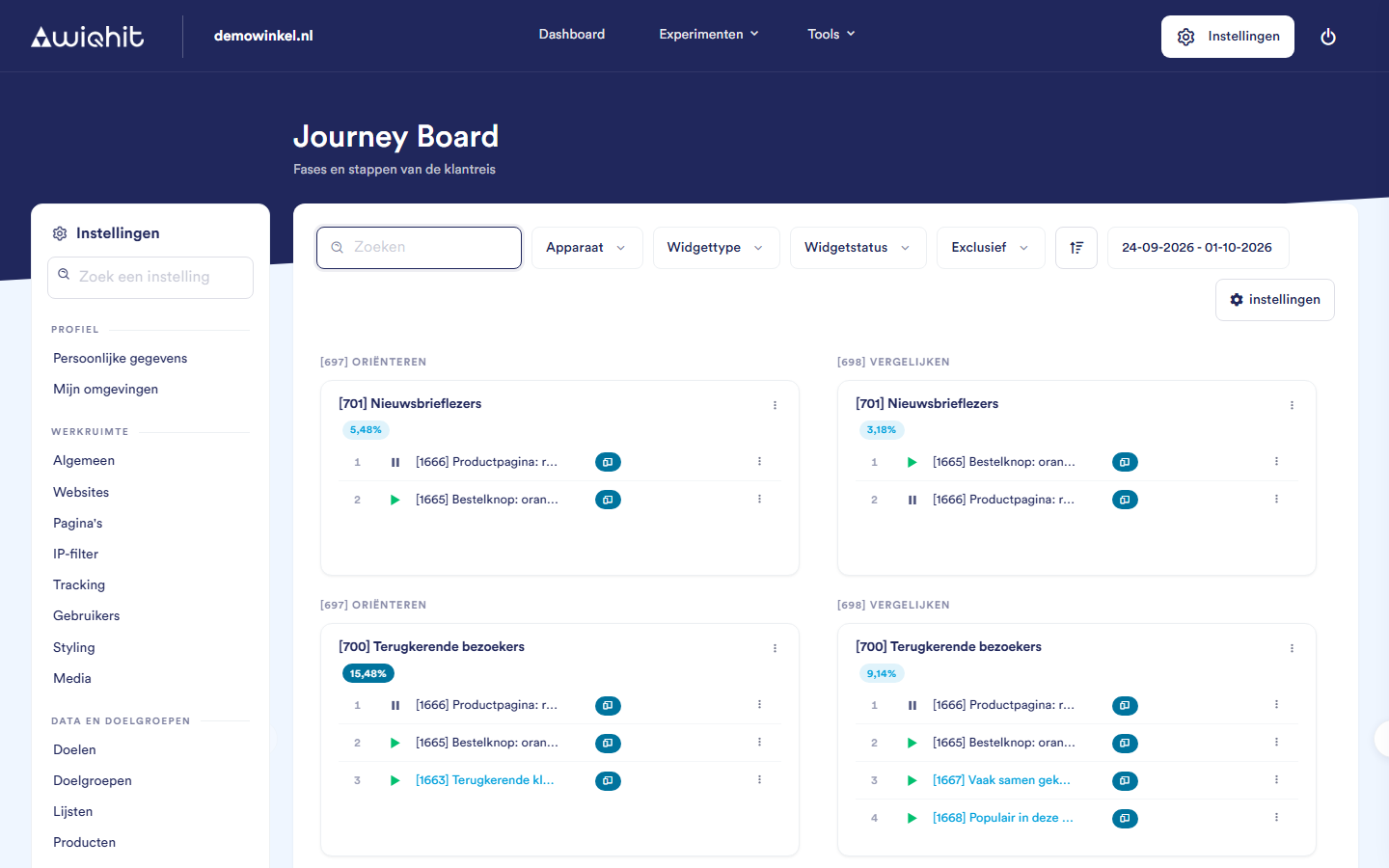
Het bord
Percentage: welk deel van de geregistreerde fasemomenten in de gekozen periode in deze fase en doelgroep valt. Een oranje label betekent minder dan 10%. Staat er Gepauzeerd, dan is de fase of de doelgroep uitgezet. Klik op het label voor de verdeling per dag; klik nog eens om terug te gaan naar de widgets.
Widgets: de widgets in deze combinatie, in volgorde van prioriteit. Een groen afspeelteken betekent actief, een pauzeteken inactief en een klokje ingepland. Het icoon erachter toont of de widget op desktop, mobiel of beide draait. Een blauwe naam betekent dat de widget exclusief is.
Filteren en zoeken
Een widget aan een combinatie toevoegen
Klik rechtsboven op de kaart op ⋮ en daarna op Personalisatie toevoegen.
Selecteer de widgets die je aan deze combinatie wilt toevoegen.
Klik op Opslaan.
Tip: Typ in het zoekveld het ID van een widget. In elke kaart waarin de widget nog ontbreekt, verschijnt een regel met een plusteken. Klik op die regel om de widget daar toe te voegen.
De prioriteit wijzigen
Klik rechtsboven op de kaart op ⋮ en daarna op Prioriteit wijzigen.
Sleep de widgets in de gewenste volgorde.
Klik op het vinkje om op te slaan, of op het kruisje om te annuleren.
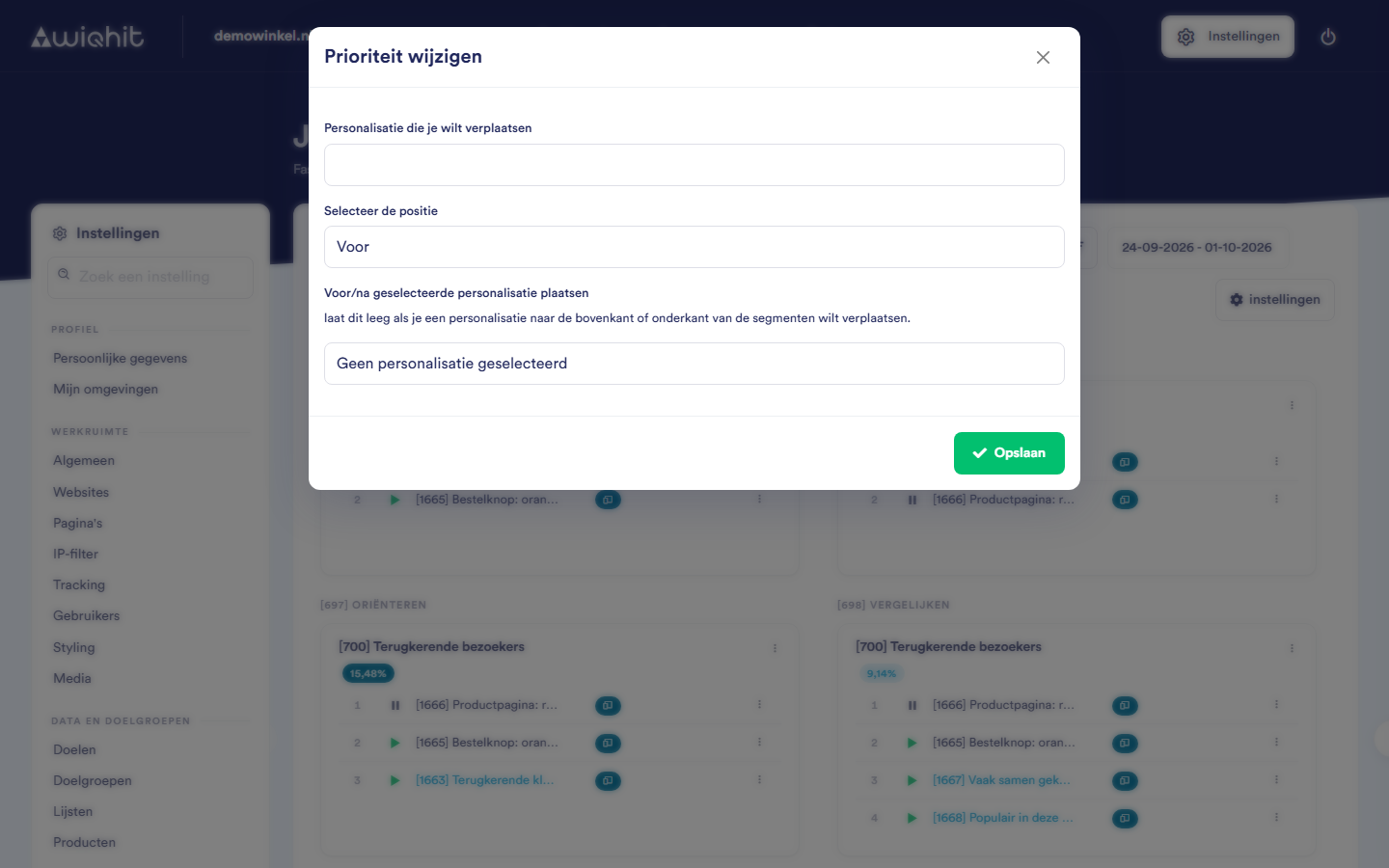
Een widget in alle kaarten verplaatsen
Klik op de sorteerknop naast de filters.
Kies de widget.
Kies Voor of Na en de widget waarnaast hij moet komen. Laat dat laatste leeg om hem helemaal bovenaan of onderaan te zetten.
Een widget exclusief maken of verwijderen
Exclusief aan/uit: na een exclusieve widget krijgt dezelfde bezoeker een tijdje geen andere exclusieve widget te zien. Hoeveel pagina's of hoeveel tijd daartussen zit, stel je in bij Pagina's, onder Toondruk exclusieve personalisaties.
Verwijderen: de widget verdwijnt uit deze ene combinatie van fase en doelgroep.
Opmerking: Verwijderen haalt de widget alleen uit de combinatie. De widget zelf blijft bestaan.
Fases en doelgroepen beheren