Doelen
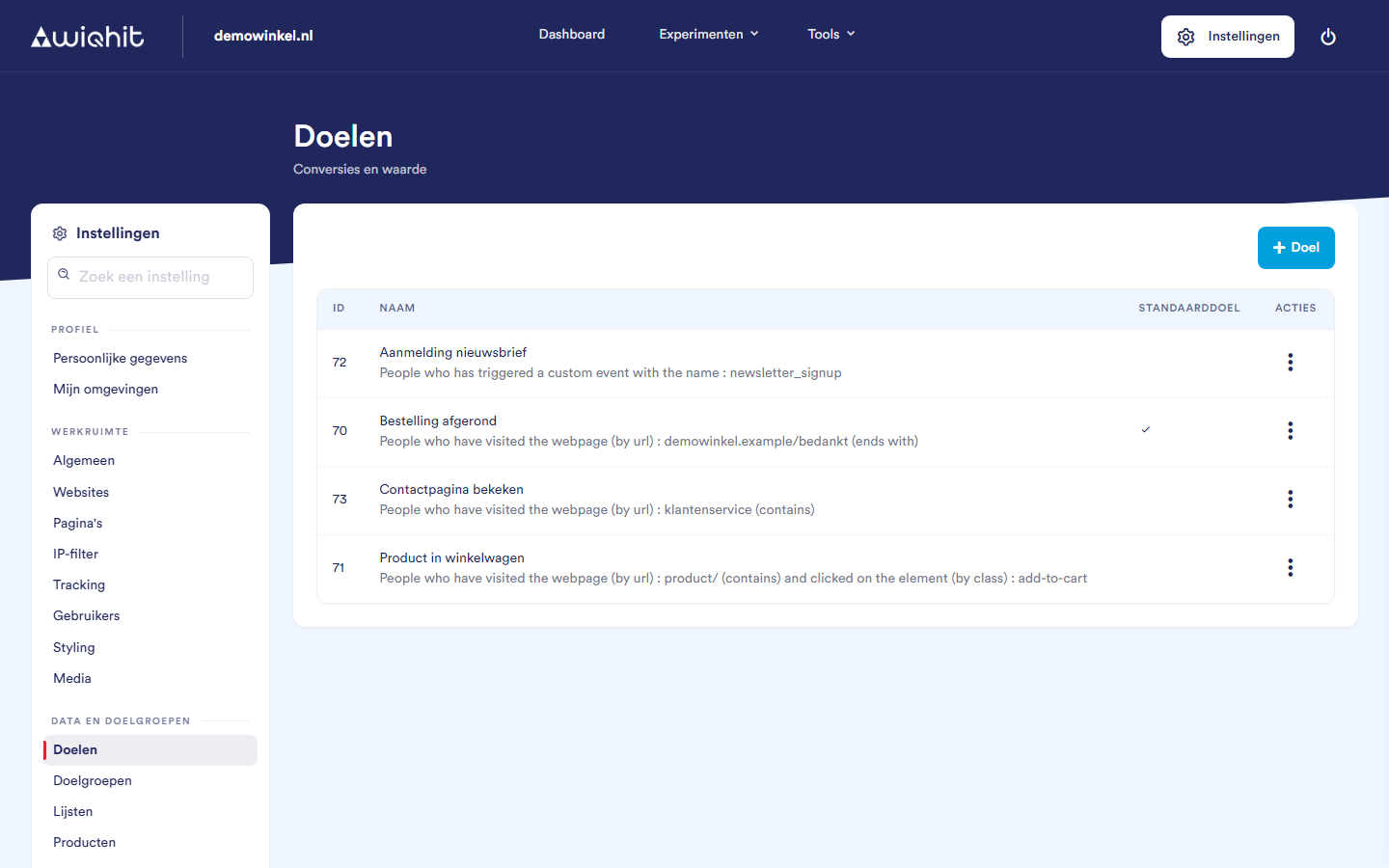
Het overzicht
ID en naam: met daaronder een korte omschrijving van wat er gemeten wordt.
Standaarddoel: een vinkje markeert je belangrijkste doel.
Een doel maken
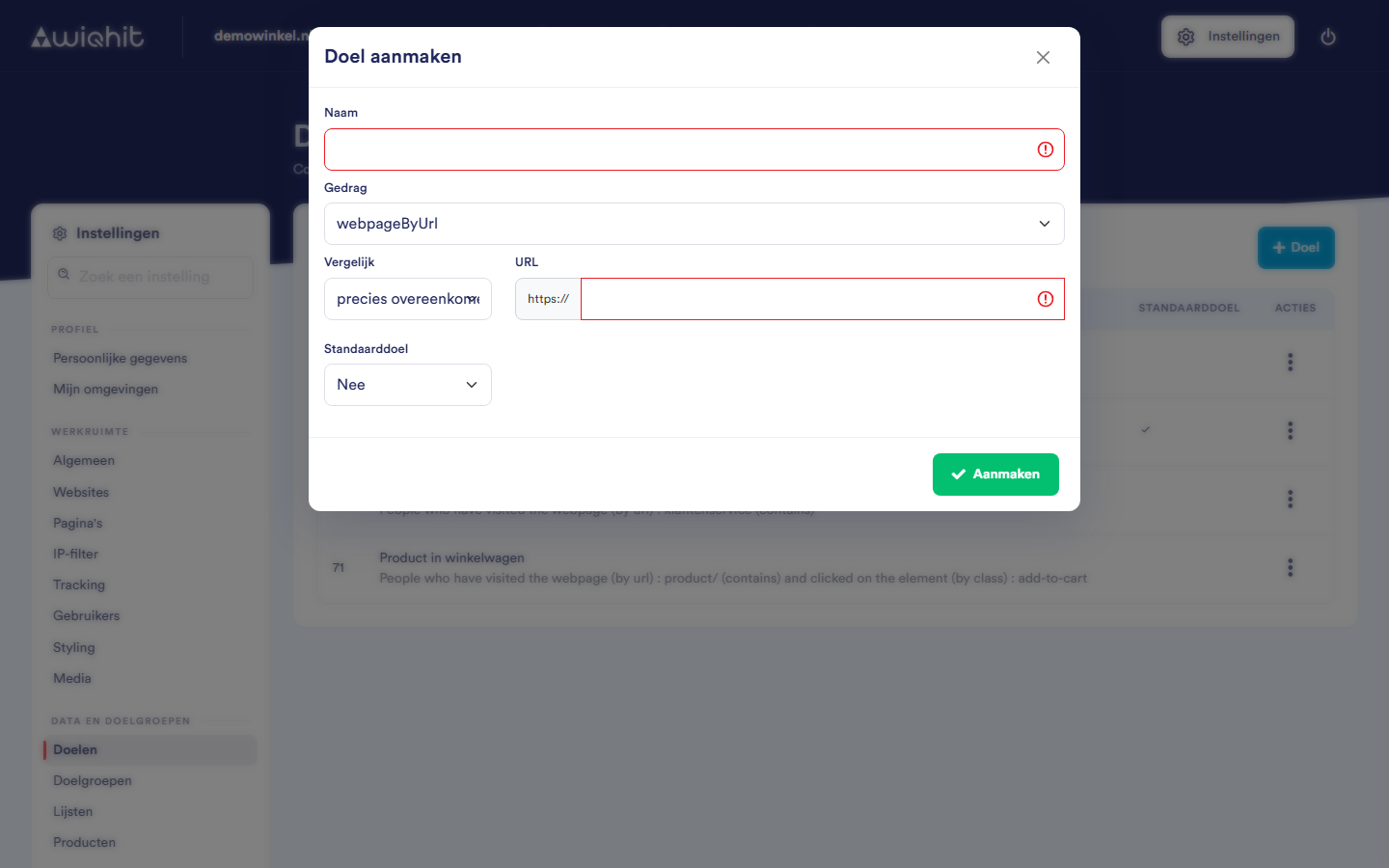
Klik op + Doel.
Voer bij Naam een herkenbare naam in, bijvoorbeeld Bestelling afgerond.
Kies bij Gedrag wat de bezoeker moet doen. Zie de sectie Gedrag hieronder.
Vul de velden in die bij dat gedrag horen.
Kies bij Standaarddoel of dit je belangrijkste doel is.
Klik op Aanmaken.
Opmerking: Een doel telt hooguit één keer per bezoek.
Gedrag
webpageByUrl: de bezoeker bekijkt een bepaalde pagina. Voer bij URL een herkenbaar stuk van het adres in, bijvoorbeeld
demowinkel\.nl/bedankt. WiQhit zoekt dit patroon in het adres en let niet op hoofdletters.querystringVariable: de bezoeker bekijkt een pagina met een bepaalde parameter in het adres, zoals
?bron=nieuwsbrief. Voer de URL in, bij key de naam van de parameter en bij waarde de waarde.pagetype: de bezoeker bekijkt een pagina van een bepaald Paginatype, zoals de bedankpagina. Paginatypes stel je in bij Pagina's.
clickedById, clickedByClass en clickedByHref: de bezoeker klikt op een element. Voer de URL in van de pagina waarop geklikt wordt. Voer in het tweede invoerveld het id, de class of het linkadres van het element in.
customName en customNameValue: je website geeft zelf een gebeurtenis door aan het WiQhit-script, met een naam en eventueel een waarde (bijvoorbeeld
newsletter_signup). Voer de naam in, en bij customNameValue ook de waarde.purchase event: de bezoeker rondt een aankoop af. Je hoeft hiervoor niets in te vullen.
personalizationNextPage en personalizationNextPagetype: de bezoeker heeft een bepaalde widget gezien en bekijkt daarna een bepaalde pagina of een pagina van een bepaald paginatype. Kies de personalisatie en voer de URL in of kies het paginatype.
Tip: Kies bij Vergelijk bij twijfel bevat: zo werkt het meten in de praktijk.
Overwegingen
Het veld URL gebruikt reguliere expressies. Een punt betekent een willekeurig teken; gebruik
\.voor een letterlijke punt. Met%maak je een joker, bijvoorbeeld/bestelling/%/bedankt.Bij clickedById, clickedByClass en clickedByHref moet het tweede veld precies gelijk zijn aan wat er in de pagina staat. Bij een knop met
class="btn add-to-cart"voer je dusbtn add-to-cartin. Wil je alleen op een deel letten, gebruik dan%, bijvoorbeeld%add-to-cart%.Bij customName en customNameValue mag de naam een deel van de gebeurtenisnaam zijn. De waarde moet precies kloppen, inclusief hoofdletters.
Een doel bewerken of verwijderen
Klik achter het doel op ⋮.
Kies Bewerken of Verwijderen.