Aan de slag met WiQhit
Stap 1: De app leren kennen
Hoofdmenu: Dashboard, Experimenten (A/B-tests en personalisaties) en Tools (aanbevelingen, Search, Reviews en de keuzehulp).
Instellingen (rechtsboven): de onderdelen Profiel, Werkruimte (onder meer websites, tracking en gebruikers), Data en doelgroepen en Koppelingen.
Stap 2: Je website koppelen
Voeg bij Websites de domeinen toe waarop WiQhit actief is. Het WiQhit-script werkt alleen op een website in deze lijst.
Plaats de trackingcode op elke pagina van je website, of voeg hem toe via je tagmanager. Zie Tracking.
Controleer op het tabblad Trackingcode of er bezoeken binnenkomen. Een groene melding betekent dat de dataverzameling correct lijkt te werken.
Stap 3: Doelen instellen
Stap 4: Je team uitnodigen
Tip: Stel bij Persoonlijke gegevens tweestapsverificatie in voor je account.
Stap 5: Je eerste test of personalisatie maken
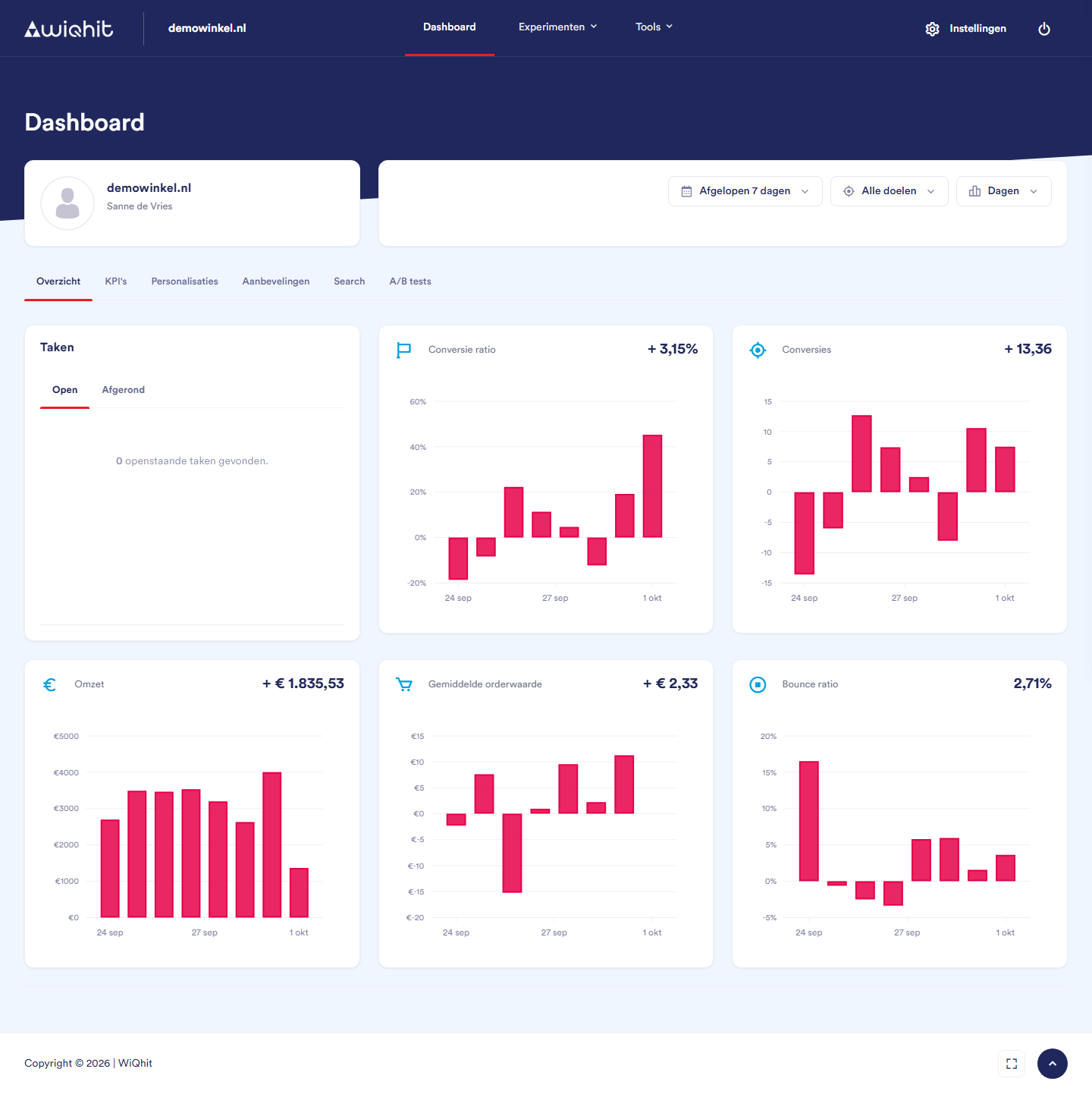
Stap 6: Je resultaten volgen op het dashboard
De filters instellen
Periode: Vandaag, Gisteren, Afgelopen 7 dagen (de standaard), Afgelopen 30 dagen, Afgelopen 90 dagen, of zelf een begin- en einddatum via Aangepaste periode. Zolang je browsertabblad openstaat, onthoudt WiQhit je keuze.
Alle doelen: het dashboard telt al je doelen bij elkaar op. De cijfers voor één doel zie je in Statistieken van een widget.
Dagen, Weken of Maanden: hoe de grafieken de cijfers groeperen.
Opmerking: De cijfers worden elk uur bijgewerkt met het vorige hele uur. Wat er nu gebeurt, zie je dus pas na een tot twee uur.
Gepersonaliseerd en controlegroep
Belangrijk: De controlegroep is meestal veel kleiner. Vergelijk daarom verhoudingen, zoals de conversie ratio, en niet de totalen. Meer bezoeken en omzet in de gepersonaliseerde groep komen vooral doordat die groep groter is.
Overzicht
Conversie ratio: hoeveel procent hoger (of lager) de conversie ratio van de gepersonaliseerde groep is dan die van de controlegroep.
Conversies: hoeveel conversies meer of minder je had dan als de gepersonaliseerde groep net zo goed had geconverteerd als de controlegroep.
Omzet: de omzet van de gepersonaliseerde groep min wat die groep naar verwachting had opgeleverd met de cijfers van de controlegroep.
Gemiddelde orderwaarde: het verschil in euro's tussen beide groepen.
Bounce ratio: hoeveel procent hoger of lager de bounce ratio is. Hier is een lager getal beter.
Opmerking: Staat de controlegroep van je omgeving op 0%, dan toont dit tabblad de gewone cijfers van al je bezoekers.
KPI's
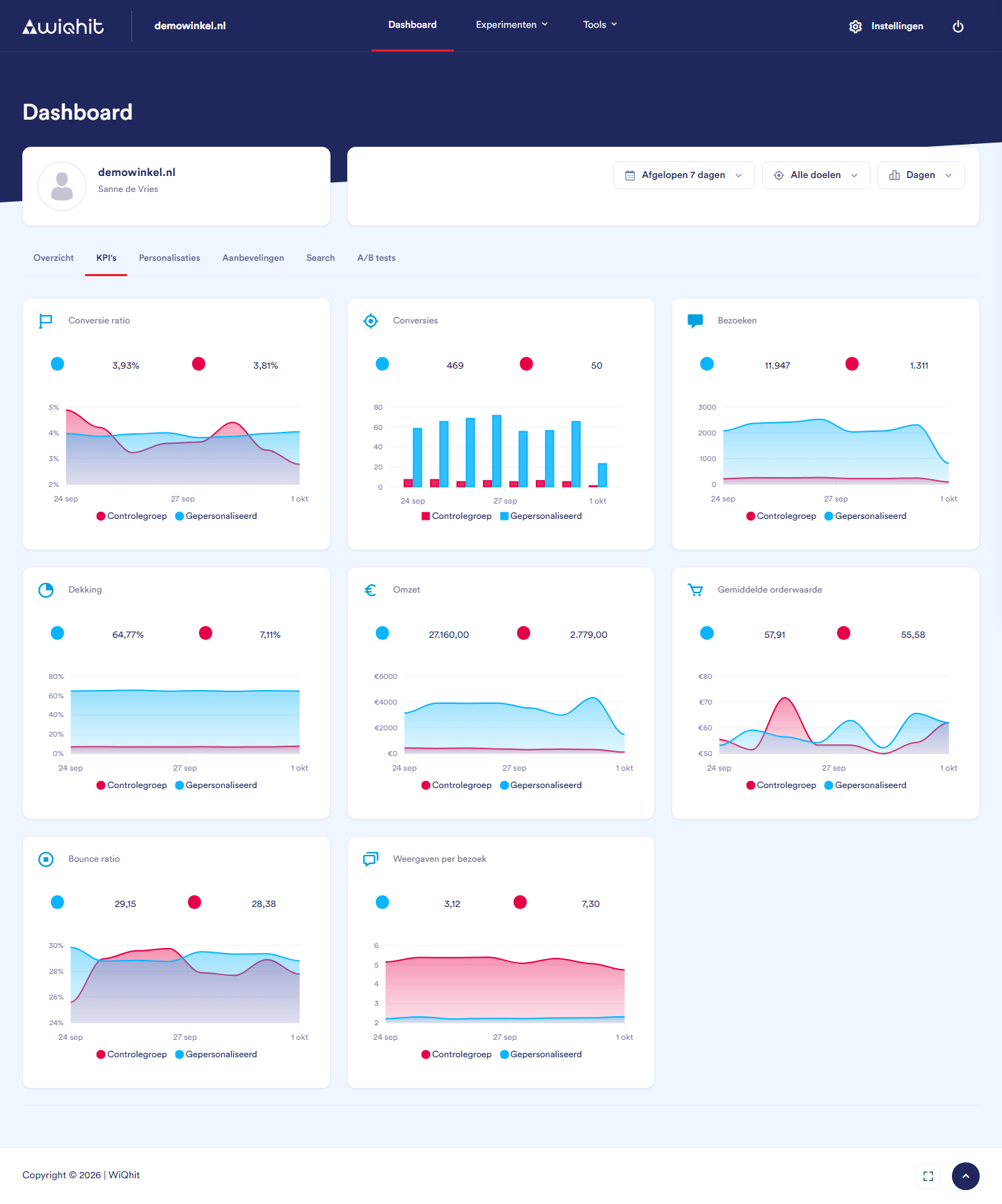
Conversie ratio: het aantal conversies gedeeld door het aantal bezoeken.
Conversies, Bezoeken en Omzet: de totalen per groep.
Dekking: welk deel van de bezoeken een personalisatie tegenkwam.
Gemiddelde orderwaarde: de omzet gedeeld door het aantal conversies. WiQhit telt daarbij alle doelen mee, niet alleen bestellingen.
Bounce ratio: het deel van de bezoeken dat na één pagina weer vertrekt.
Weergaven per bezoek: hoe vaak een widget per bezoek in actie kwam.
Opmerking: Heb je meer doelen dan een bestelling, dan ligt de Gemiddelde orderwaarde lager dan je echte orderwaarde. Die vind je in je webshop.
Personalisaties, Aanbevelingen, Search en A/B tests
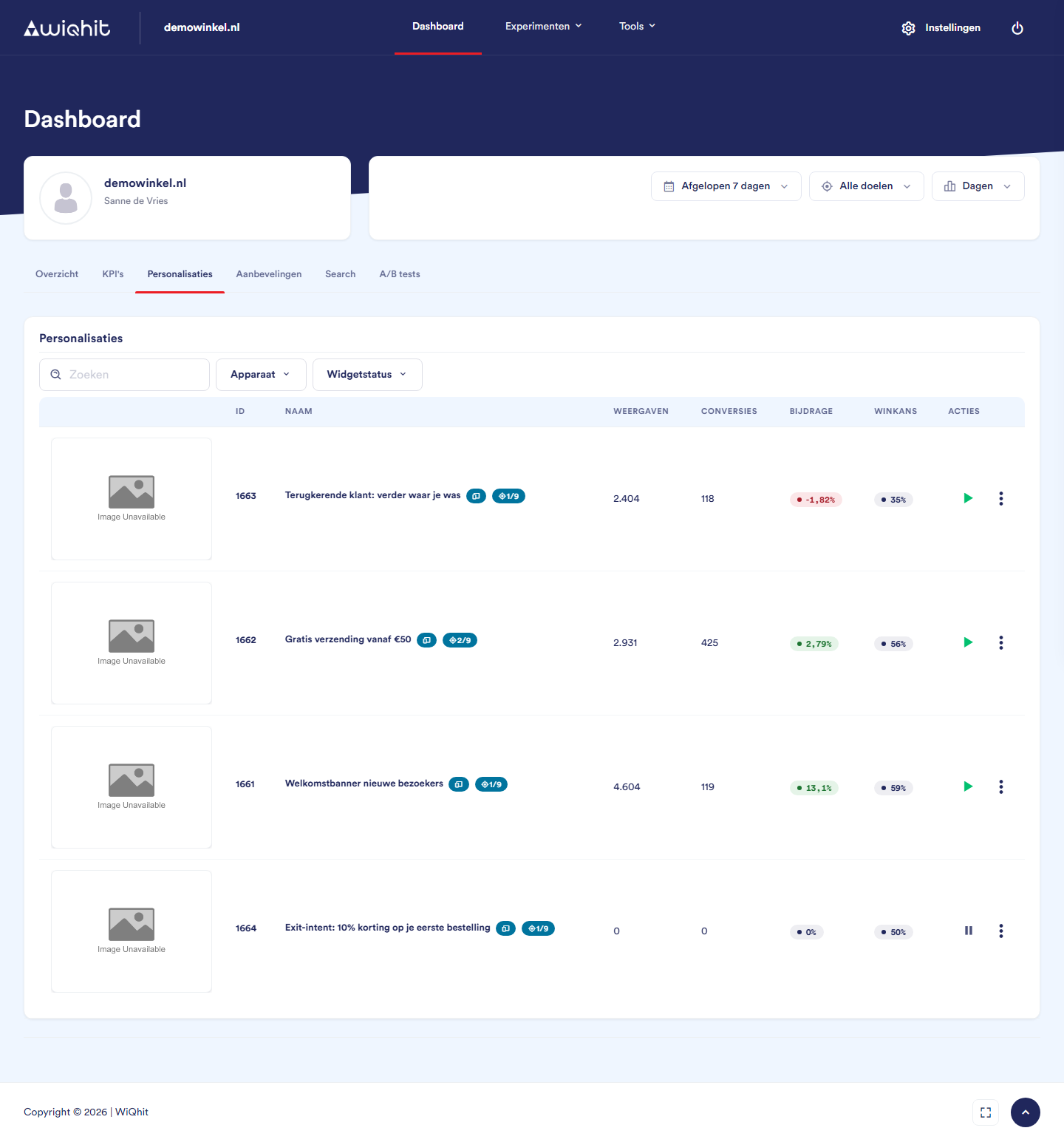
Weergaven en Conversies: de aantallen voor de widget en zijn controlegroep samen.
Bijdrage: hoeveel procent hoger of lager de conversie ratio is dan die van de controlegroep.
Winkans: hoe waarschijnlijk het is dat de widget echt beter presteert. Vanaf 95% kleurt het groen.
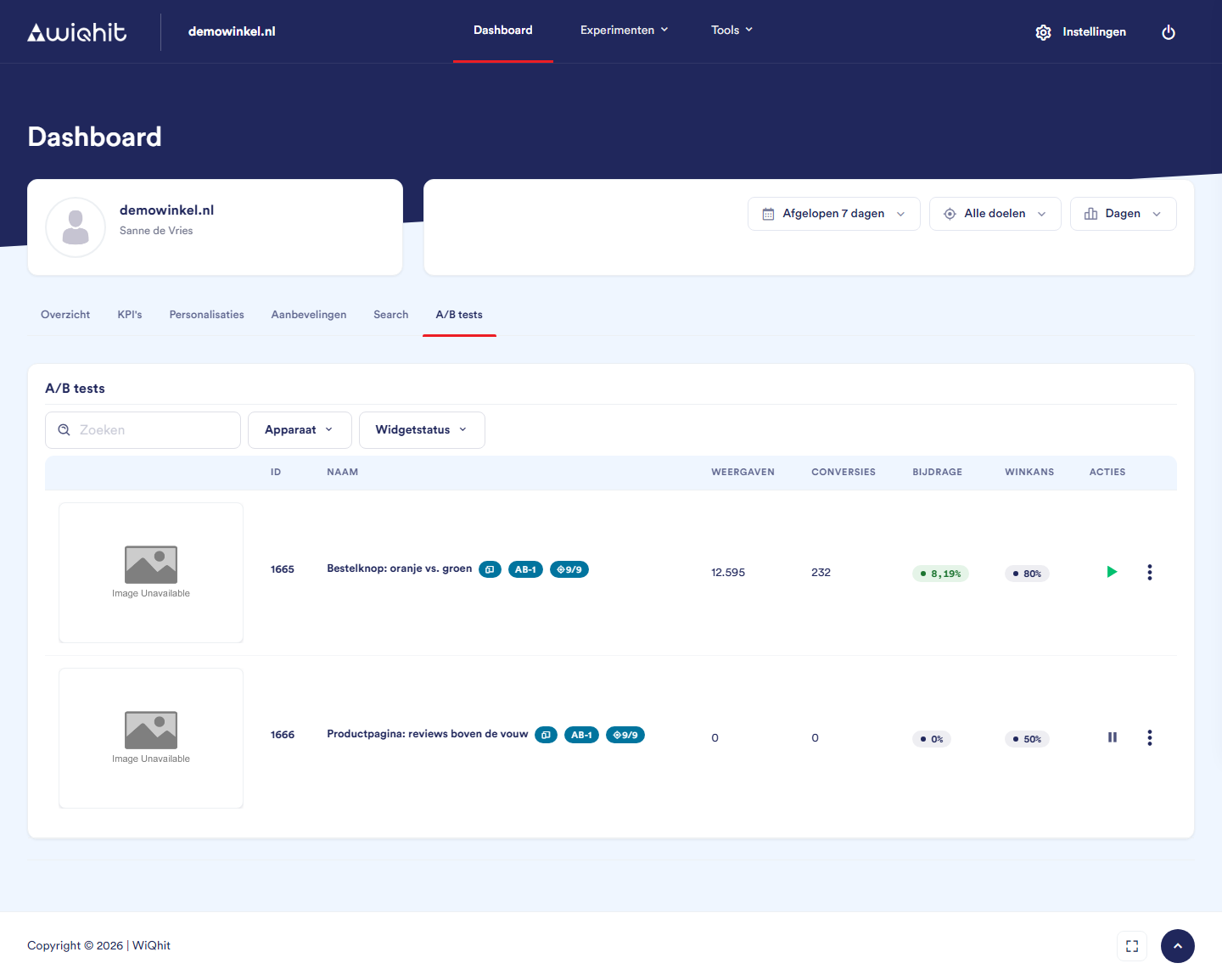
Belangrijk: De winkans in deze lijsten wordt anders berekend dan die in het venster Statistieken, dus ze kunnen verschillen. Gebruik de lijst om te zien wat opvalt. Voor een conclusie open je ⋮ > Statistieken.