Elementen toevoegen
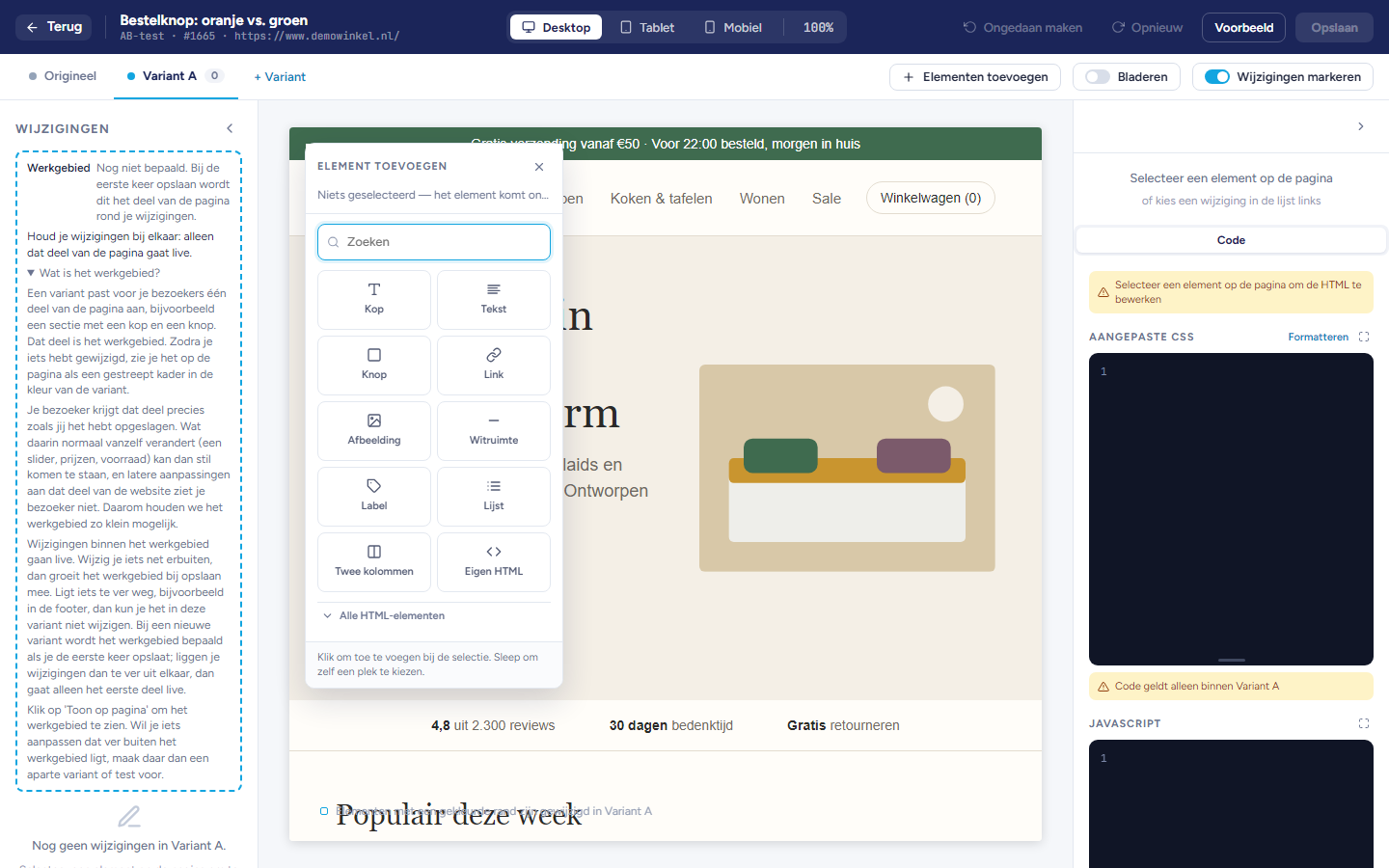
Een element toevoegen
Selecteer op de pagina het element waar het nieuwe element bij moet komen.
Open het paneel Element toevoegen.
Kies onder Positie waar het element komt: Ervoor, Erna, Als eerste erin of Als laatste erin.
Klik op het element dat je wilt toevoegen.
Belangrijk: Houd nieuwe elementen dicht bij je andere wijzigingen. Alleen het deel van de pagina rond je wijzigingen gaat live. Zie het artikel Varianten en A/B-tests.
Beschikbare elementen
Kop, Tekst, Knop en Link: met een voorbeeldtekst die je daarna aanpast.
Afbeelding: eerst met een voorbeeldafbeelding.
Witruimte, Label, Lijst en Twee kolommen.
Eigen HTML: een leeg blok waarvan je de HTML zelf schrijft in het tabblad Code.
<section>, <video> of <input>. Met Zoeken vind je een element op naam.
Een afbeelding kiezen
Selecteer een afbeelding op de pagina. In het tabblad Inhoud staan de velden Afbeelding en Alt-tekst.
Klik op Kiezen…. De bibliotheek van je omgeving wordt geopend.
Kies een afbeelding, klik op Uploaden of sleep een bestand in het venster. Je kunt ook onderin een adres plakken en op Gebruik adres klikken.
Opmerking: Een grote foto wordt bij het uploaden verkleind. Blijft hij boven 1 MB, dan moet je hem eerst zelf verkleinen.
Video en ingesloten media
Bij een video kies je een Poster en een Videobestand.
Bij ingesloten media, zoals een ingesloten video, voer je het Adres in.