De editor openen
De editor starten
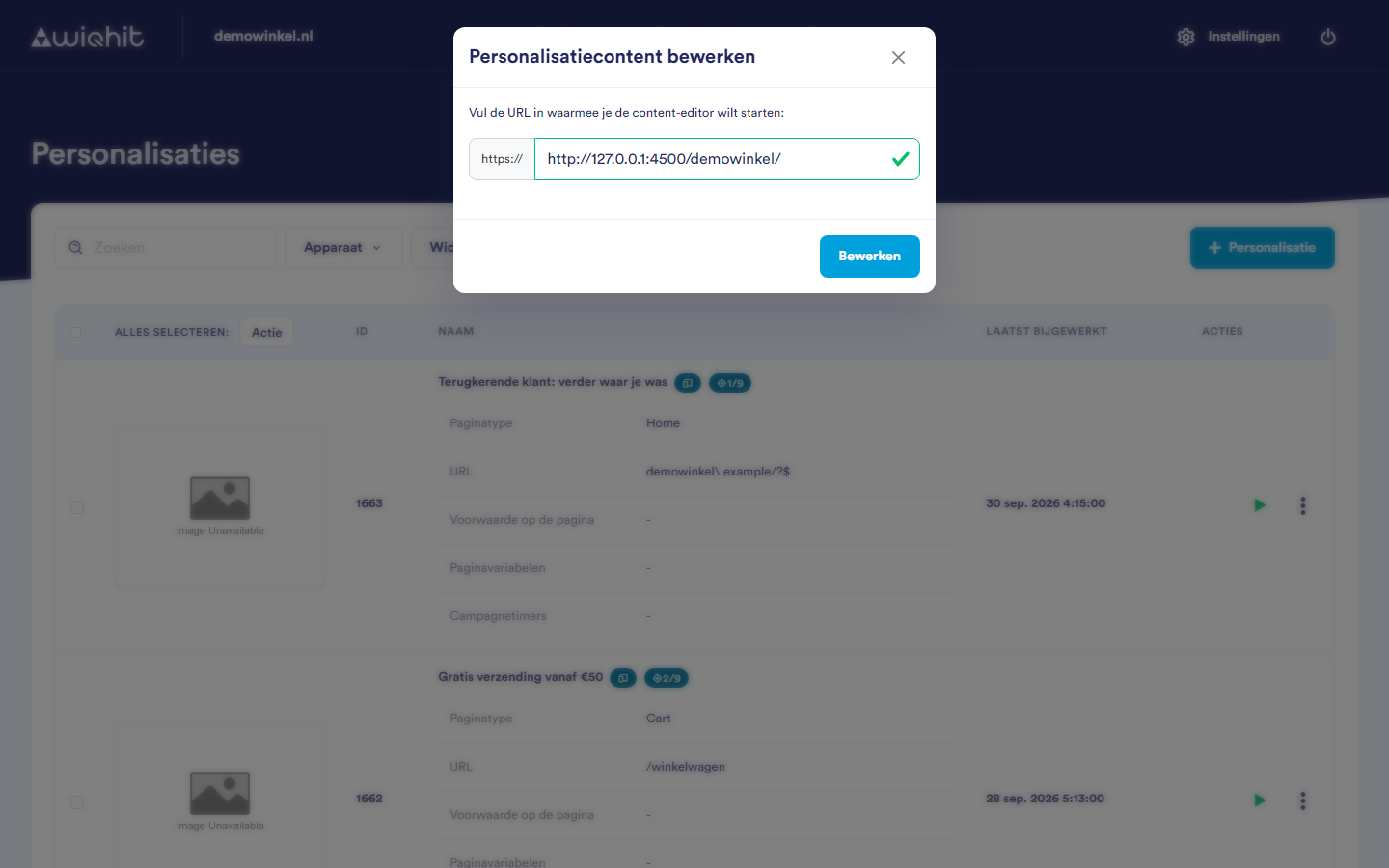
Klik in de lijst in de rij van de test of personalisatie op ⋮ en daarna op Ontwerp.
Voer het adres in van de pagina waarop je wilt werken, bijvoorbeeld
www.demowinkel.nl/. Begint het adres niet methttp://ofhttps://, dan zet WiQhit erhttps://voor.Klik op Bewerken. De editor wordt geopend in een nieuw venster.
Opmerking: Opent er niets, sta dan pop-ups toe voor de WiQhit-app in je browser.
Belangrijk: De editor krijgt je inloggegevens van het venster waaruit je hem opent. Open de editor daarom altijd via Ontwerp. Plak je een editoradres in een nieuw tabblad, of herstelt je browser een oud tabblad, dan blijft de editor leeg.
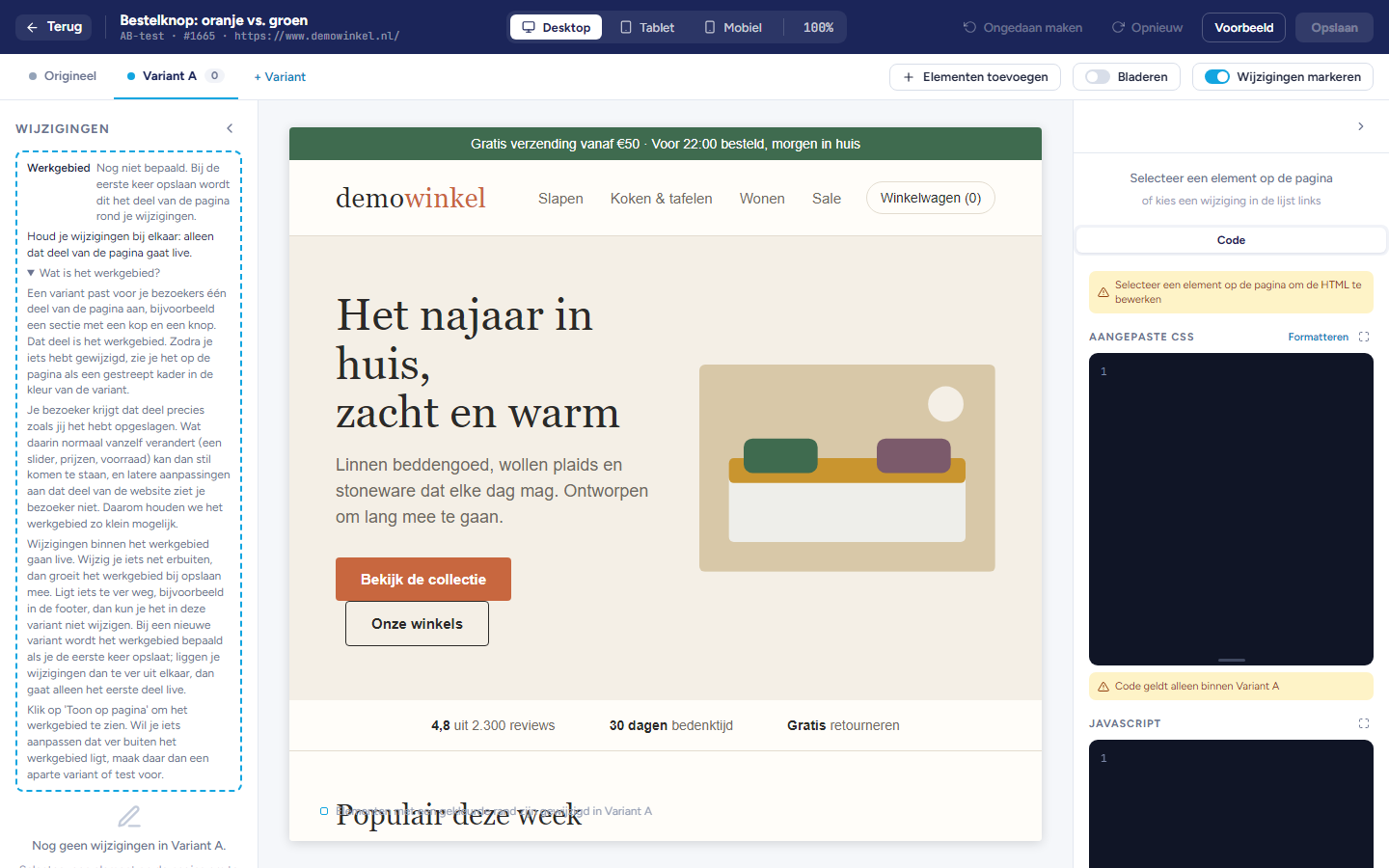
Het scherm
De bovenbalk
Links: Terug, de naam van de test of personalisatie, het soort (bijvoorbeeld AB-test of Widget) en het adres van de pagina.
Midden: Desktop, Tablet of Mobiel en het zoomniveau.
Rechts: Ongedaan maken, Opnieuw, Voorbeeld en Opslaan.
Belangrijk: Terug sluit de editor zonder te vragen of je wilt opslaan. Klik eerst op Opslaan.
De variantenbalk
Wijzigingen (links)
Het canvas (midden)
Het paneel rechts
De kolommen aanpassen
Klik op het pijltje bovenaan om de linker- en de rechterkolom in te klappen. Je pagina krijgt dan meer ruimte.
Versleep de rand van de rechterkolom om die breder of smaller te maken.
Overwegingen
Herlaad je het editorvenster, dan raakt het de verbinding kwijt. In de app staat dan geen verbinding met het editorvenster. Sluit de editor en klik opnieuw op Bewerken.