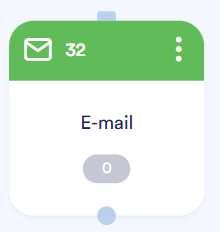
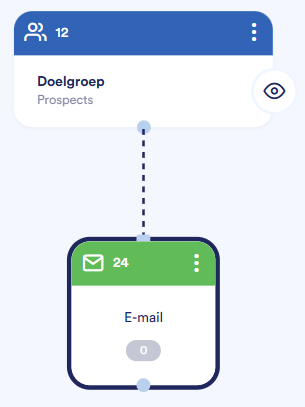
Voordat je een e-mail kunt versturen, moet er minimaal één doelgroep beschikbaar zijn. Deze doelgroep kun je selecteren via een Doelgroep, Leads, Website clicks of Webhook blok op de flowchart.
E-mail blok toevoegen
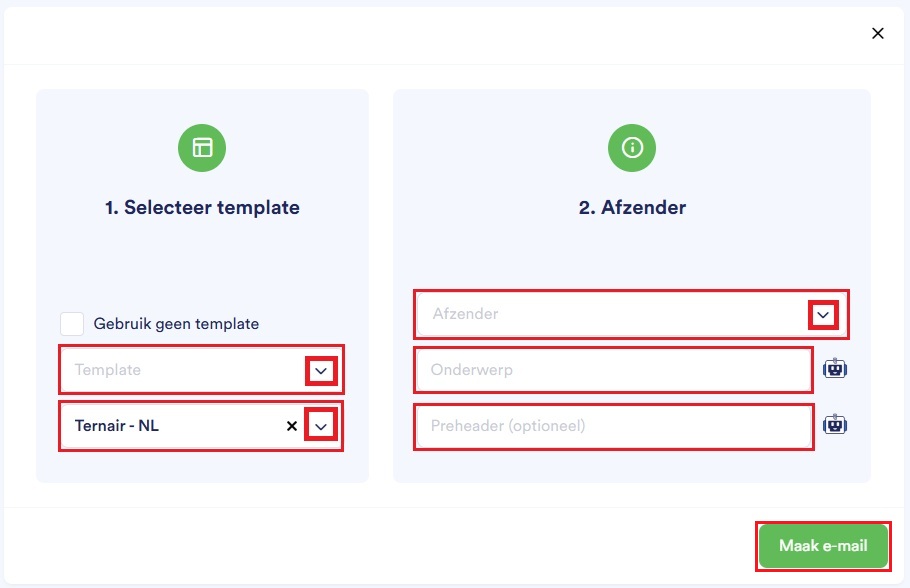
Selecteer template – selecteer een template en bijbehorende huisstijl.
Als je wilt werken met je eigen HTML-code selecteer je ‘Gebruik geen template’.Afzender – stel de afzender, onderwerpregel en optioneel de preheader in.
Je kunt zowel het onderwerp als de preheader laten genereren door de AI-assistent. Dit doe je door op het AI-icoon te klikken naast het onderwerp of de preheader.
E-mail editor
Overzicht van de editor
Iconen | Onderdeel | Functie |
 | Titel | Linksboven in je scherm zie je de titel van het blok (standaard: E-mail). Klik op het pen-icoon naast de naam om de titel aan te passen. |
 | Geavanceerde modus | Rechtsboven in je scherm vind je de schakelaar 'Geavanceerde modus' voor extra menu items en functionaliteit. |
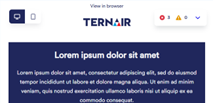 | Editor | Aan de linkerkant van je scherm heb je de editor waarin je de e-mail opmaakt. |
 | Menu | Aan de rechterkant van je scherm vind je het uitklapbaar menu met extra opties. |
Menu items
Icoon | Onderdeel | Beschrijving |
 | Afzender | Selecteer of bekijk de afzenderinformatie (doelgroep, afzender, onderwerp en optioneel de preheader). |
 | Content editor | Maak de e-mail op. |
 | Mapping | Map de velden die je in je e-mail wilt gebruiken. |
 | Contacten | Leg vast of en wanneer een contactmoment wordt geregistreerd na verzending. (Alleen zichtbaar bij Geavanceerde modus). |
 | A/B testen | Stel A/B testen in om varianten van je e-mail te testen. (Alleen zichtbaar bij Geavanceerde modus). |
 | Preview & test | Bekijk en test je e-mail. |
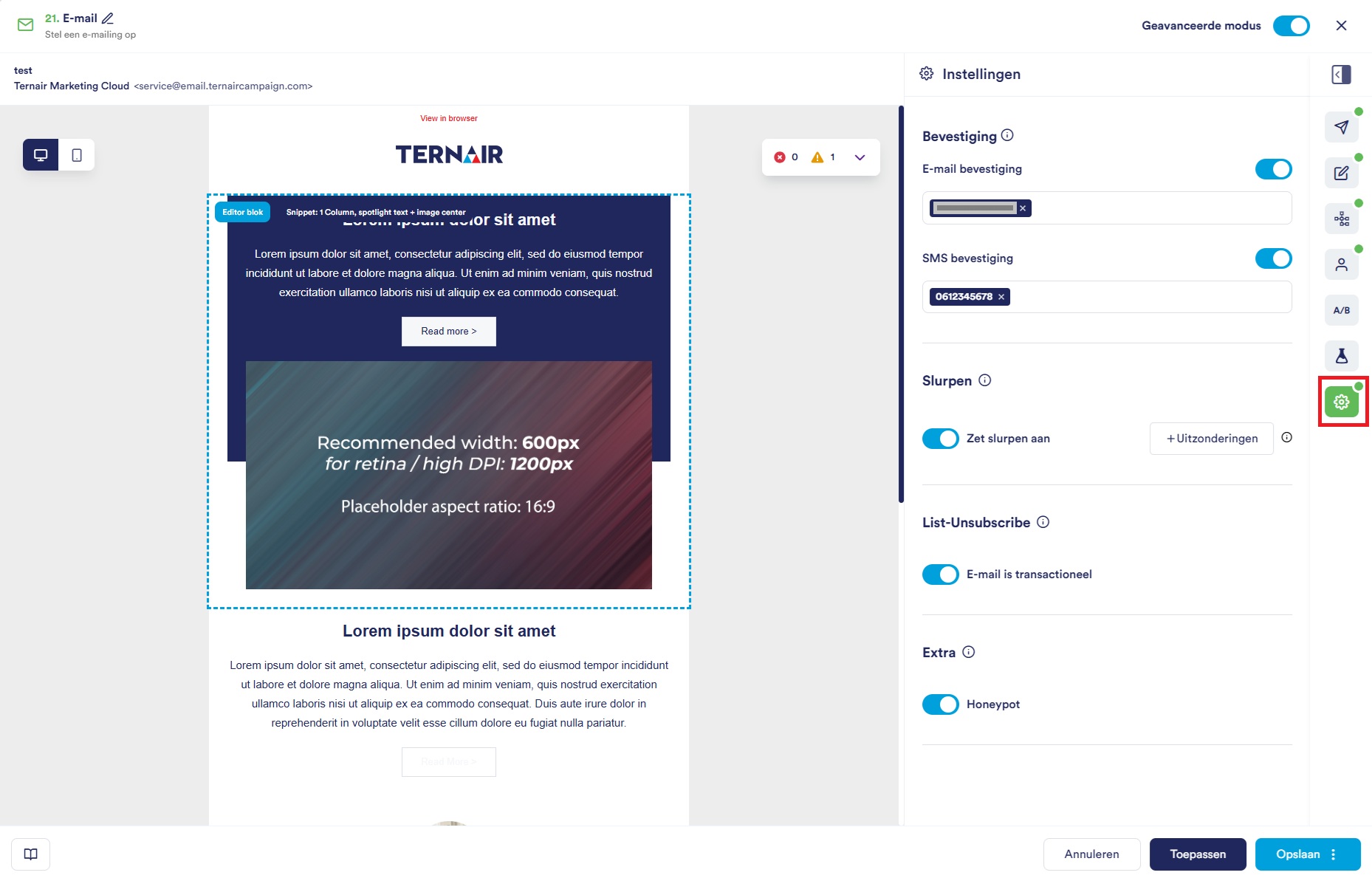
 | Instellingen | Configureer geavanceerde opties zoals slurpen, bevestiging en honeypot. (Alleen zichtbaar bij Geavanceerde modus). |


Geavanceerde modus
Afzender
Content editor
Mapping
Preview & testen
Contacten
A/B testen
Instellingen
Foutmeldingen en waarschuwingen
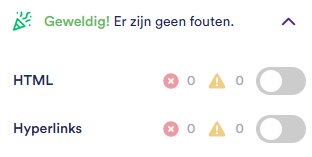
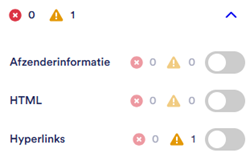
Foutmelding: afzender, HTML of hyperlinks ontbreken – je kunt niet previewen, testen of versturen

Waarschuwing: nieuwsbrief kan wel verstuurd worden, maar bevat aandachtspunten
E-mail opstellen
Afzender
Veld | Beschrijving |
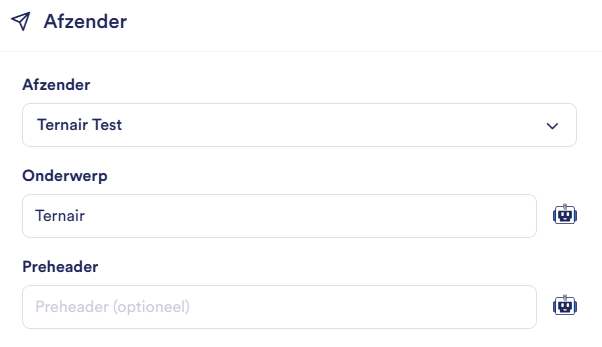
Afzender | Het afzenderprofiel waarmee de e-mail wordt verzonden. |
Onderwerpregel | De titel van je e-mail die ontvangers zien in hun inbox. Je kunt het onderwerp laten genereren door de AI-assistent. Dit doe je door op het AI-icoon te klikken naast het onderwerp. |
Preheader | De korte tekst die in de inbox direct na (of onder) de onderwerpregel van een e-mail wordt getoond. Je kunt de preheader laten genereren door de AI-assistent. Dit doe je door op het AI-icoon te klikken naast de preheader. |
Content Editor
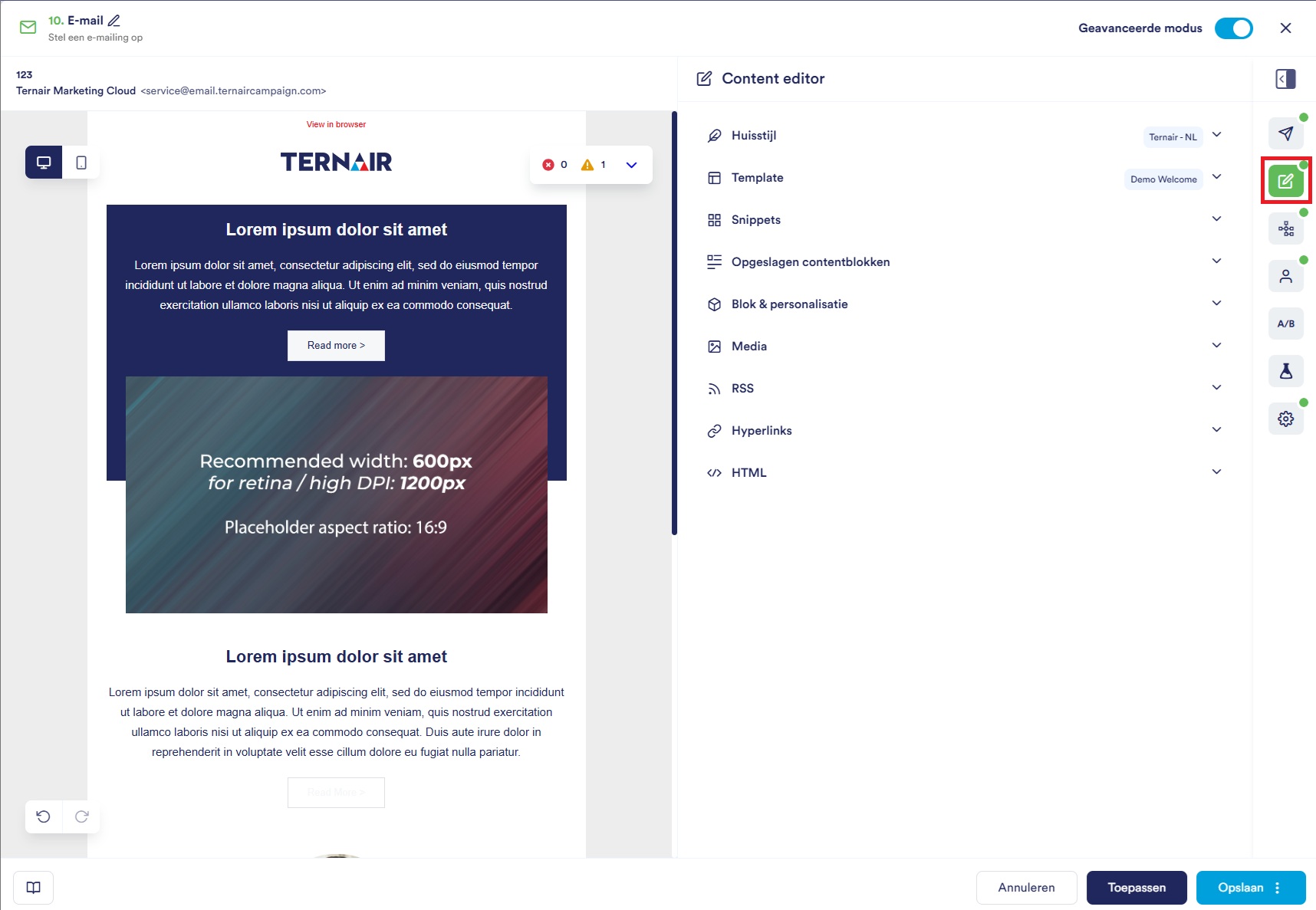
Icoon | Onderdeel | Beschrijving |
 | Huisstijl | Selecteer de visuele stijl van de e-mail. De geselecteerde huisstijl wordt toegepast op de templates of snippets. Huisstijlen kun je toevoegen en beheren in de Algemene instellingen. |
  | Templates | Selecteer een template. Aan het wereldbol-icoon herken je of het een globale template is. Gebruik de zoekfunctie om snel de juiste template te vinden. |
 | Snippets | Voeg herbruikbare contentblokken toe zoals tekst, afbeeldingen en logo's. Aan het wereldbol-icoon herken je of het een globale snippet is. Gebruik de zoekfunctie om snel de juiste snippet te vinden. |
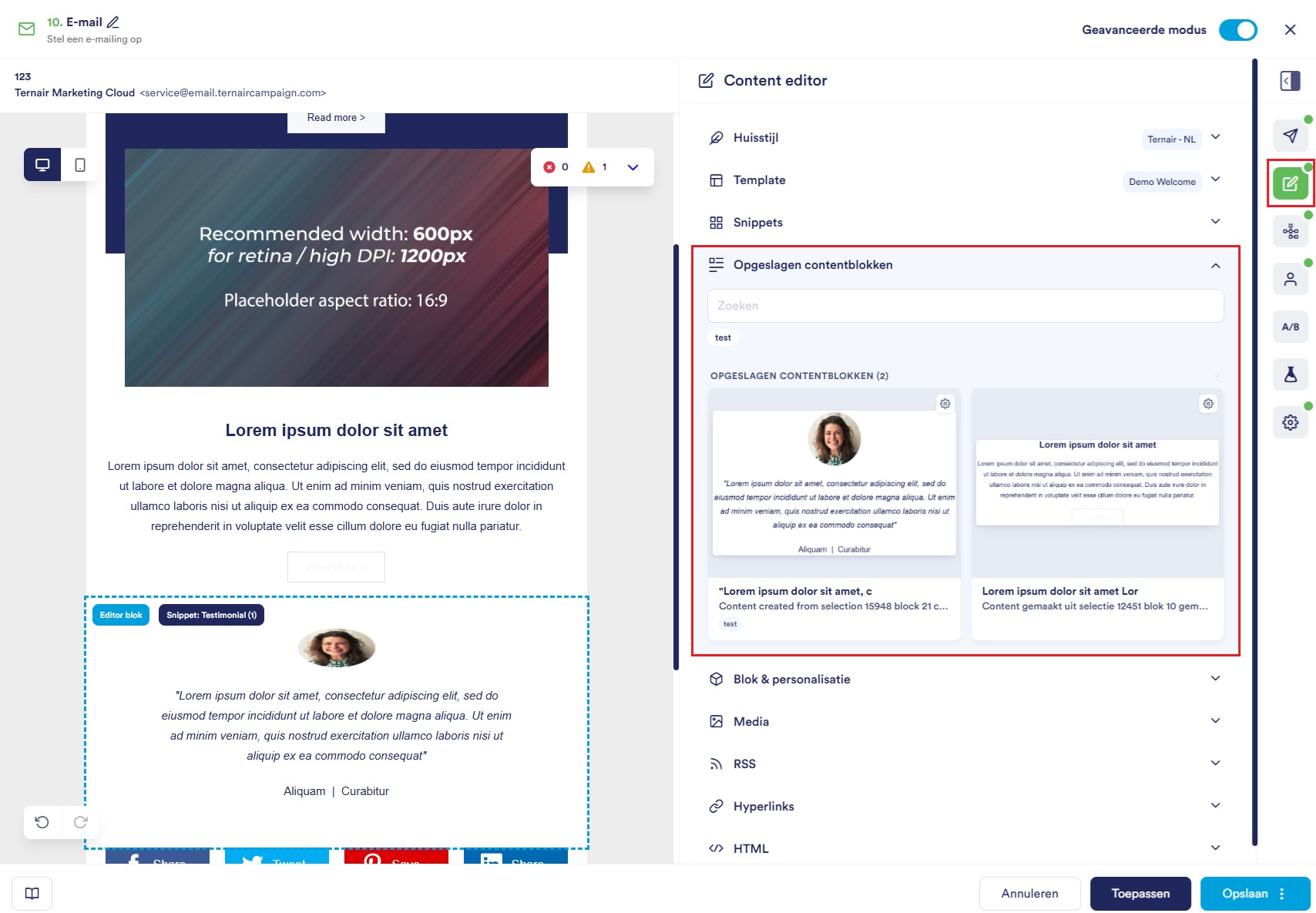
 | Opgeslagen contentblokken | Voeg gebruikers specifieke opgeslagen contentblokken toe aan de e-mail. Deze optie is alleen beschikbaar in Geavanceerde modus. |
 | Blok & personalisatie | Bewerk je (gepersonaliseerde) content. Selecteer links een blok (dit wordt gemarkeerd met een blauwe rand) en pas vervolgens rechts de (gepersonaliseerde) content aan. |
 | Media | Voeg afbeeldingen of andere mediabestanden toe aan de e-mail en beheer de media binnen je e-mail. |
 | RSS | Koppel een RSS-feed aan de e-mail om automatisch actuele content op te halen. |
 | Hyperlinks | Beheer en voeg hyperlinks toe aan de e-mail. Geef per hyperlink een tag en/of tracker mee. Door te klikken op de knop 'Wildcards toepassen' worden alle geconfigureerde wildcards (hyperlinks/tags/statistieken) toegepast op de content van het e-mail blok. Wildcards kunnen worden ingesteld in de Algemene instellingen. |
| HTML | Voeg HTML-code toe, of bekijk en bewerk de bestaande HTML-code. |

Opgeslagen contentblokken
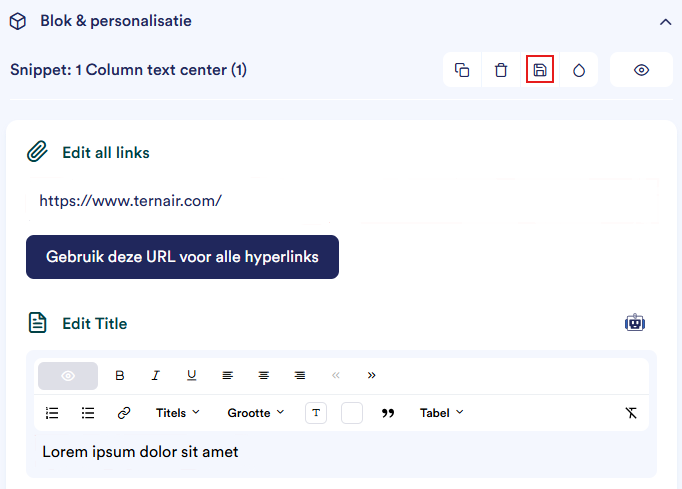
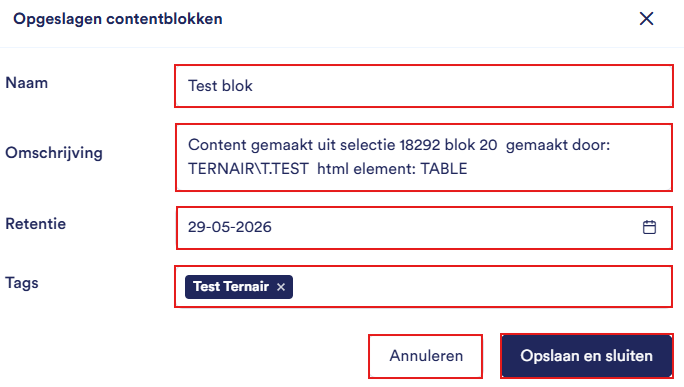
Optie | Beschrijving |
Naam | De naam waaronder het contentblok wordt getoond in het overzicht. |
Omschrijving | Een korte toelichting over de inhoud of het beoogde gebruik van het blok. |
Retentie | De retentietermijn bepaalt hoe lang een contentblok beschikbaar blijft in het overzicht. Zodra de ingestelde datum is verstreken, verdwijnt het contentblok uit Opgeslagen contentblokken en kan het niet meer in een e-mail worden toegepast. |
Tags | Voeg optioneel aanvullende informatie toe aan het blok. |
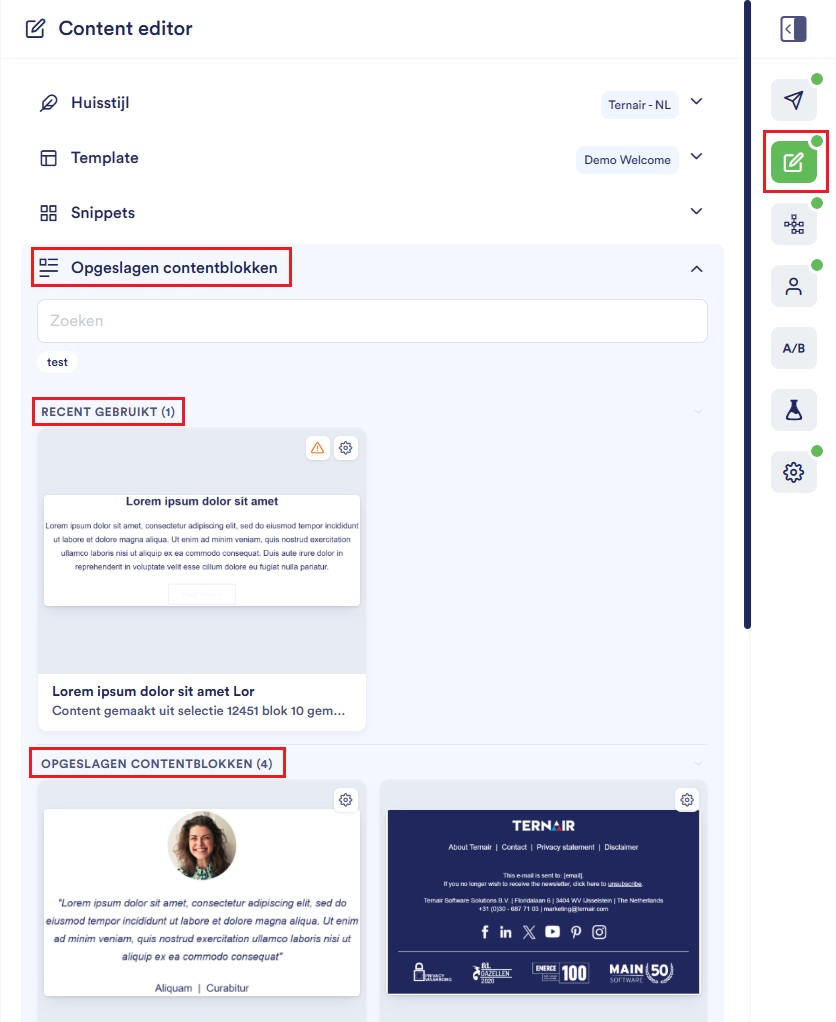
Recent gebruikt – de contentblokken die het meest recent in een e-mail zijn toegepast.
Opgeslagen contentblokken – het volledige overzicht van alle opgeslagen blokken.
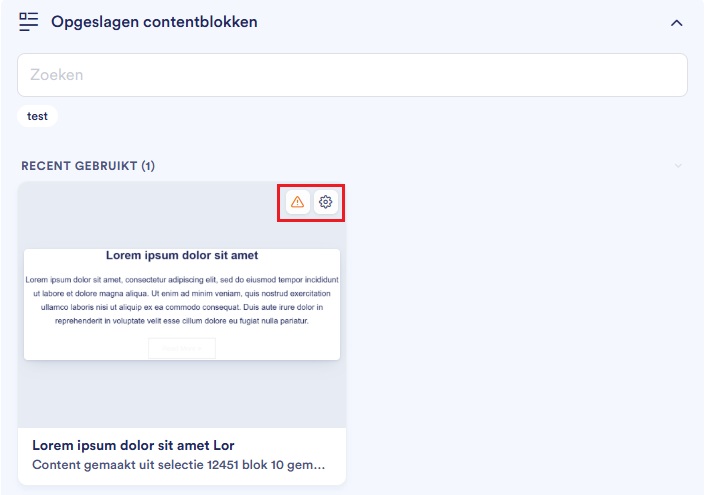
Optie | Beschrijving |
Driehoek-icoon | Geeft aan dat de retentietermijn binnenkort verloopt. Pas de retentie aan via het tandwiel-icoon om te voorkomen dat het blok uit het overzicht verdwijnt. |
Tandwiel-icoon | Opent het instellingenvenster waarin de eigenschappen van het contentblok kunnen worden aangepast. |
Personalisatie
Klik op een contentblok en kies in het menu het ‘oogje’ om personalisatie toe te voegen.
Bepaal vervolgens hoeveel varianten je wilt maken.
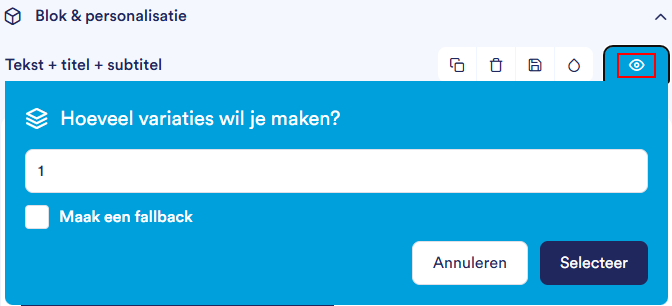
Kies wat je personaliseert
Stel de conditie in (bijv. is gelijk aan, bevat, staat in lijst)
Vul de waarde in (bijv. ja/nee, taal of getal)
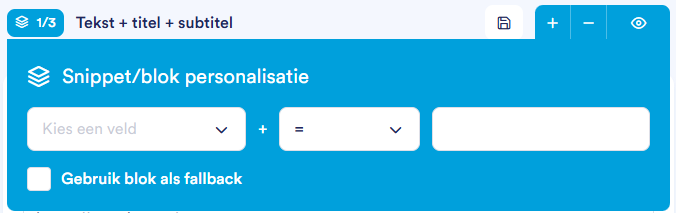
Selecteer het contentblok en pas de tekst aan
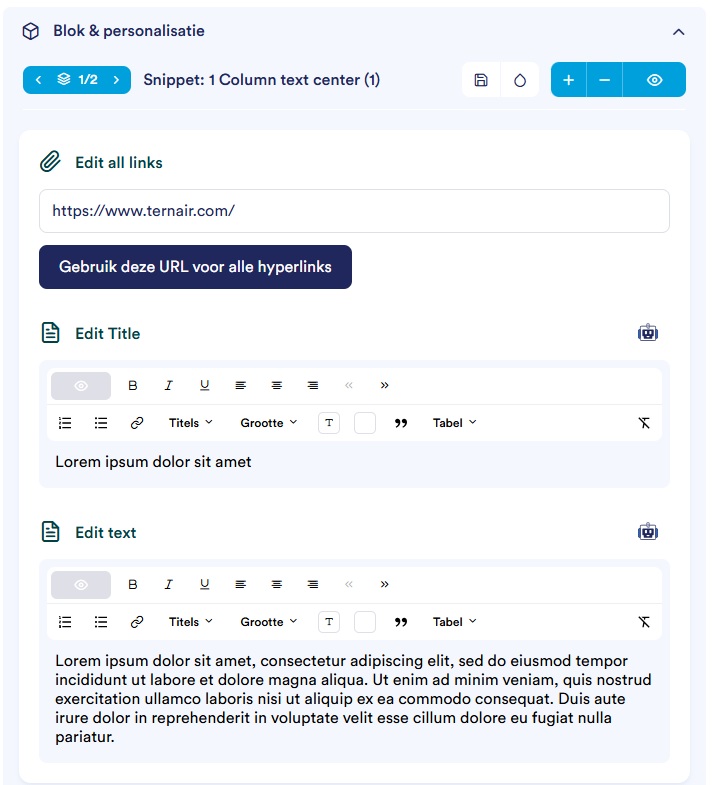
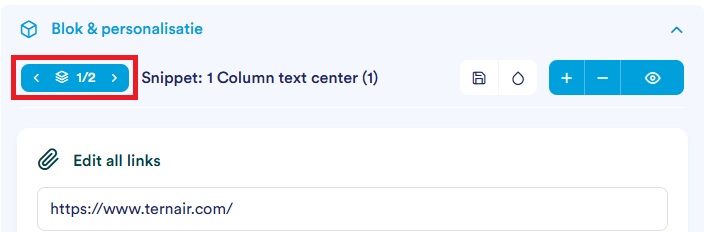
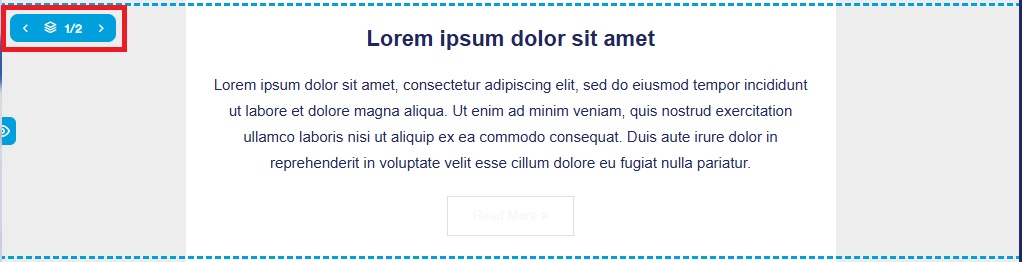
Gebruik het pijltje links om tussen varianten te wisselen. Herhaal dit tot alle varianten zijn ingevuld
Mapping
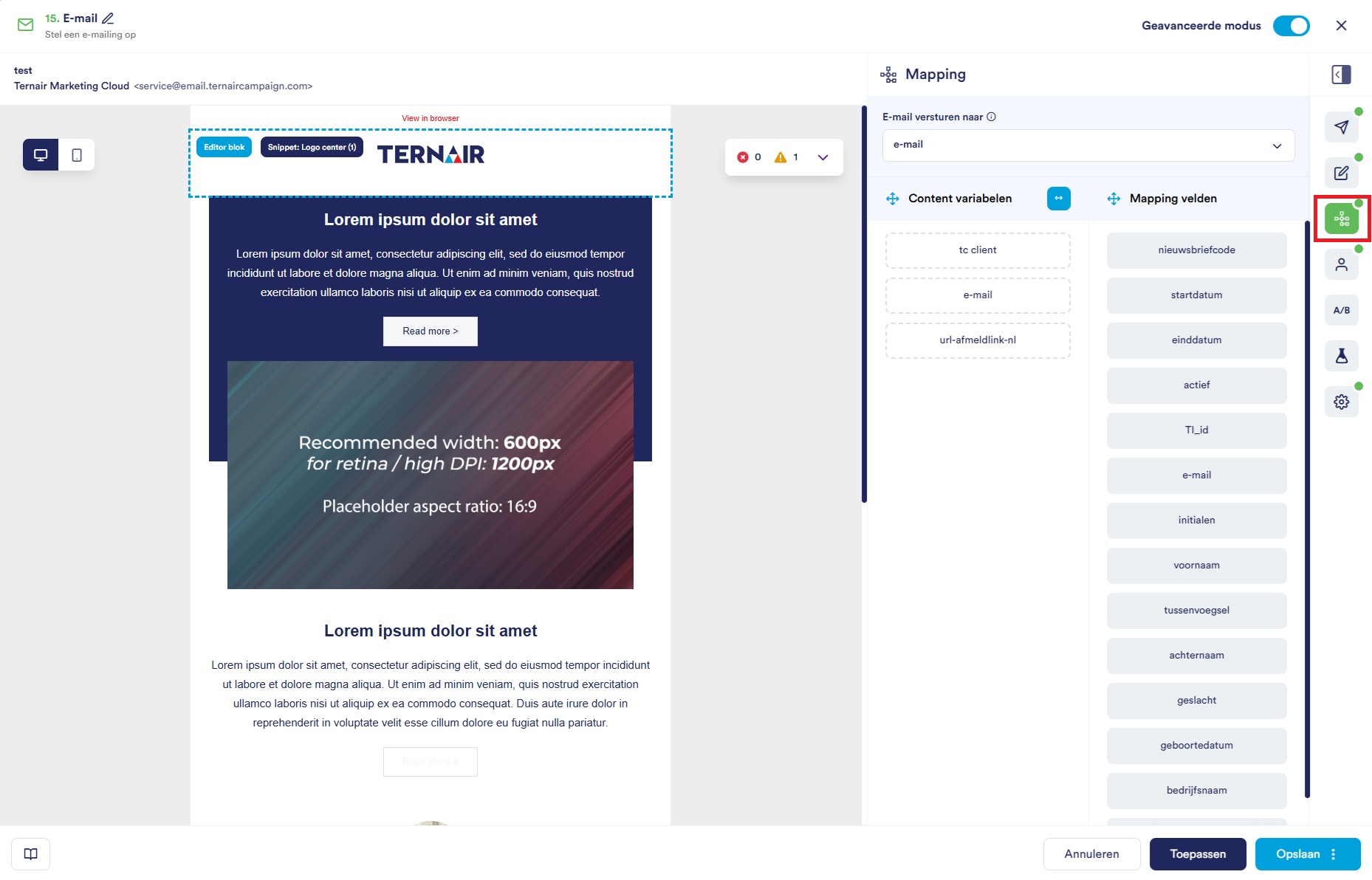
het Automap velden-icoon te gebruiken, of
een veld vanuit de rechterkolom naar het bijbehorende veld in de linkerkolom te slepen.
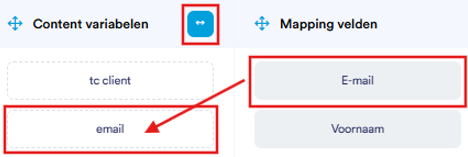
Zolang er geen doelgroep is gekoppeld, is Mapping niet beschikbaar.
Verschijnt de melding "Geen velden gevonden"? Controleer dan of je template variabelen bevat en of de doelgroep correct is gekoppeld.
Contacten
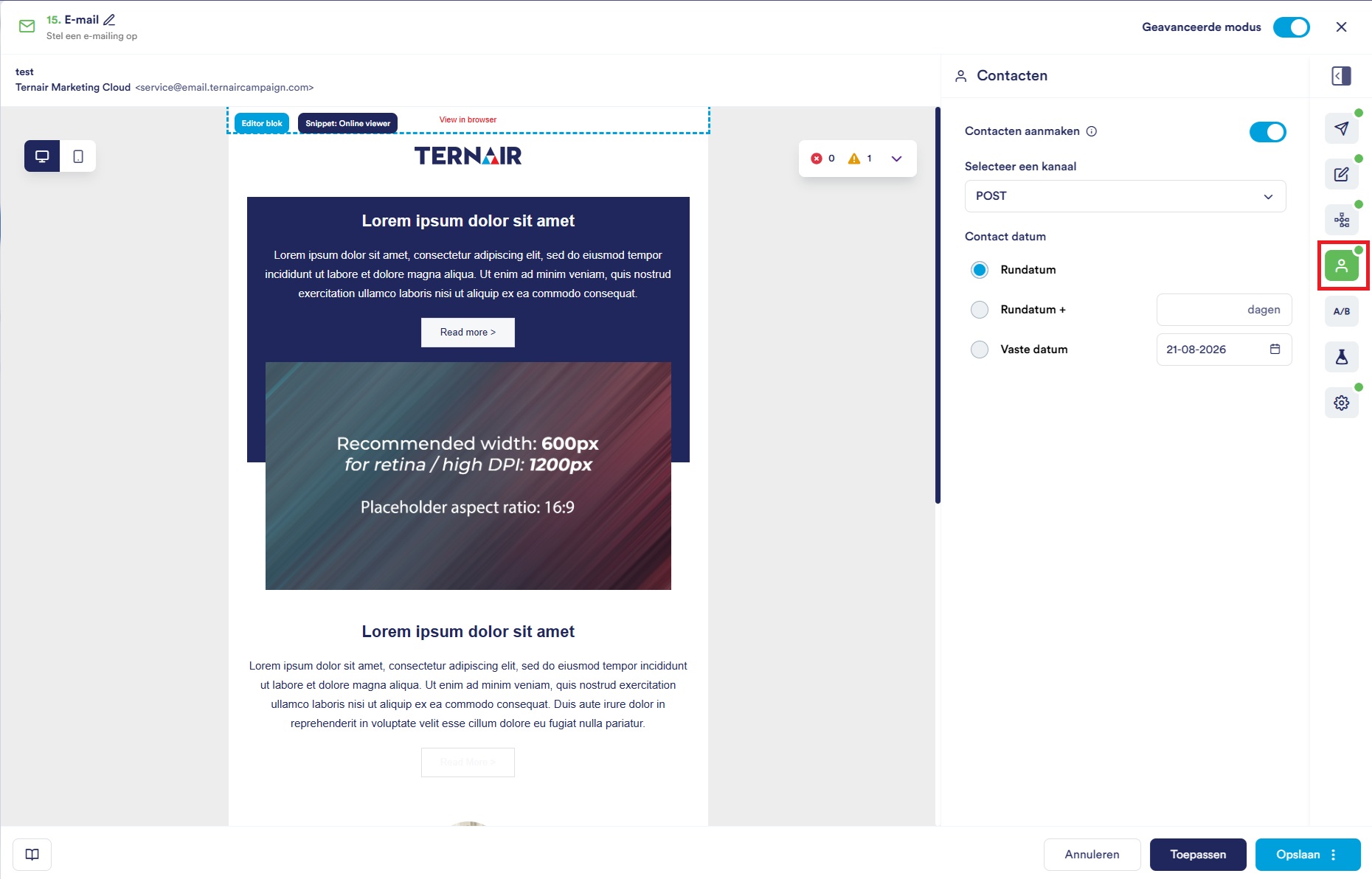
rundatum (de datum waarop het blok wordt uitgevoerd)
rundatum + (een aantal dagen na de run)
vaste datum (op een specifieke, zelf in te stellen datum).
A/B Testen
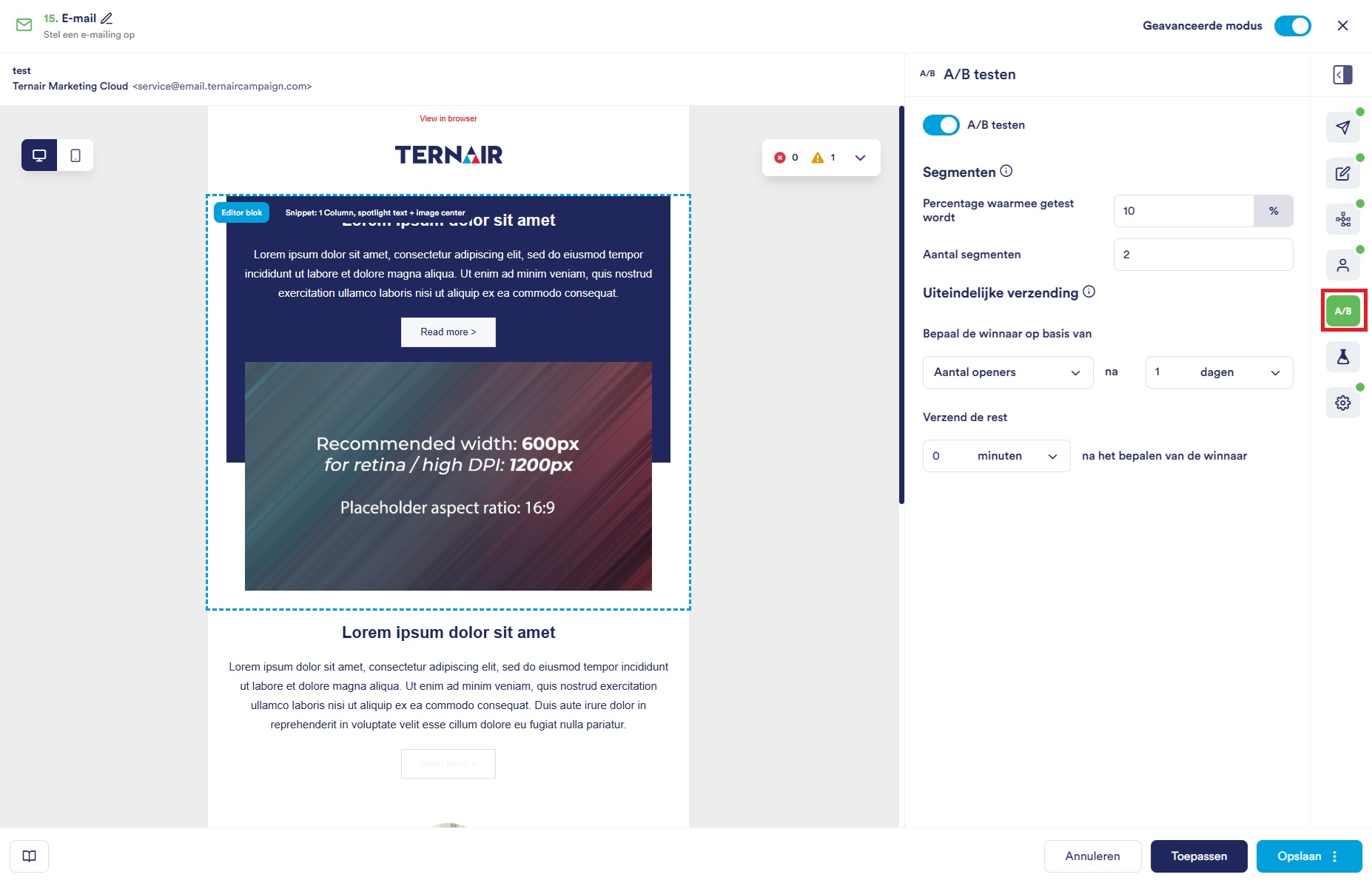
Iconen | Onderdeel | Functie |
 | A/B testen | Schakelaar om A/B testen in of uit te schakelen. |
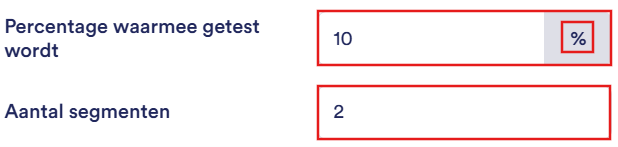 | Segmenten | Stel in welk percentage van de doelgroep de testversies ontvangt en hoeveel segmenten er zijn. |
 | Uiteindelijke verzending | Bepaal de winnaar op basis van een criterium (bijv. Aantal openers) na een ingesteld aantal uren/minuten/dagen. |
 | Verzend de rest | Stel in hoeveel tijd na het bepalen van de winnaar de rest van de doelgroep de winnende variant ontvangt. |
Preview & test
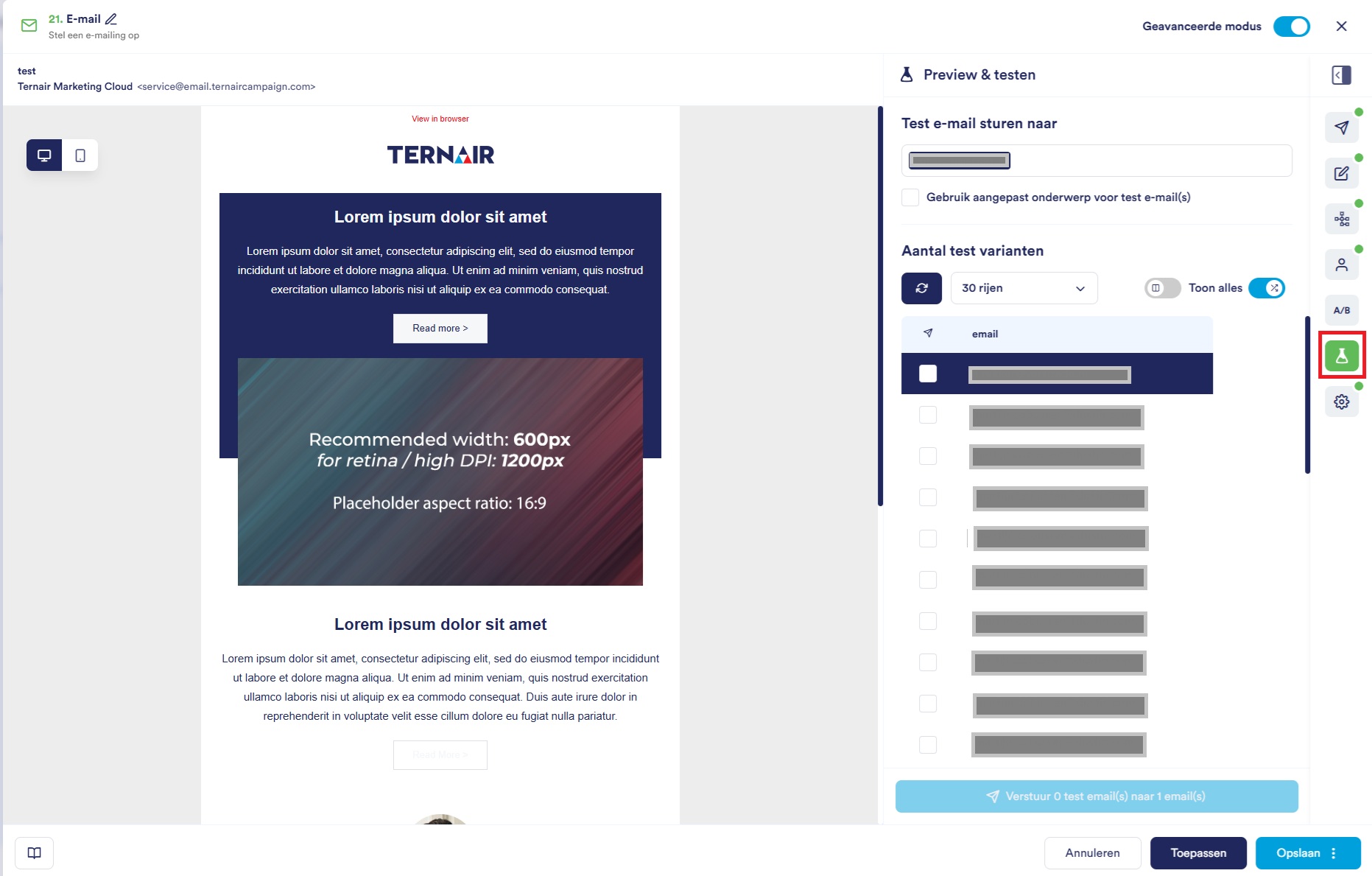



Data vernieuwen – laad de meest recente data
Let op: bij het opnieuw openen van een bestaand e-mail blok wordt eerder opgeslagen data getoond. Klik op vernieuwen om actuele data te zien
Aantal rijen tonen – kies tussen 10, 20 of 30 records
Toon random data – laad willekeurige records
Instellingen




Toepassen/ opslaan/ annuleren
Optie | Beschrijving |
Toepassen | Sla de instellingen op zonder de editor te sluiten. |
Opslaan | Sla de instellingen op en sluit de editor. Indien de 'Geavanceerde Modus' is ingeschakeld kan je het blok ook opslaan als template door op de drie puntjes te klikken. |
Annuleren | Sluit de editor zonder wijzigingen op te slaan. |

E-mail blok uitvoeren
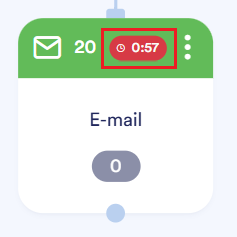
Ga naar het E-mail blok, klik met de rechtermuisknop en kies Uitvoeren. De e-mailverzending wordt dan geactiveerd. Er verschijnt een aftelklok van één minuut waarna de e-mail wordt verzonden.
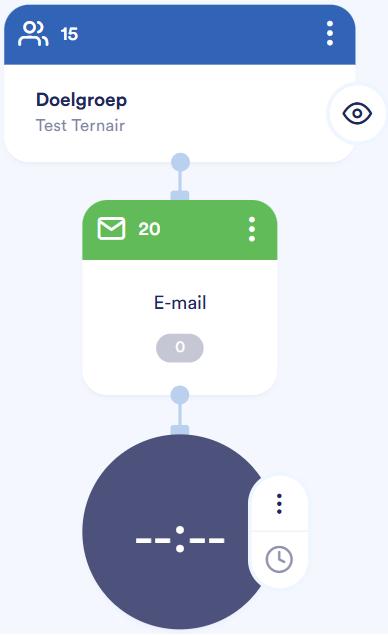
Verbind het E-mail blok door een lijn te trekken naar een Schedule-blok.
E-mail blok openen
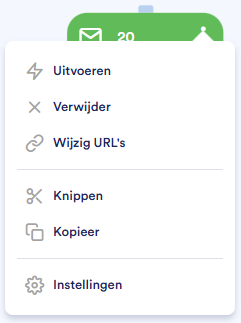
Optie | Beschrijving |
Uitvoeren | Voer de e-mailverzending uit. |
Verwijder | Verwijder het blok uit de flowchart. |
Knippen | Knip het blok om het elders te plakken. |
Kopieer | Maak een kopie van het blok. |
Instellingen | Open de instellingen van het blok. |