SMS

SMS blok
Met het SMS blok kun je een sms-bericht opmaken en versturen naar een gekoppelde doelgroep.


Voorwaarden
Voordat je een SMS kunt versturen, moet er minimaal één doelgroep beschikbaar zijn. Deze doelgroep kun je selecteren via een Doelgroep, Leads, Website clicks of Webhook blok op de flowchart.
 
SMS blok toevoegen
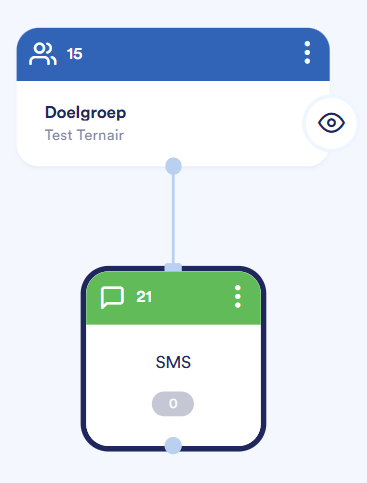
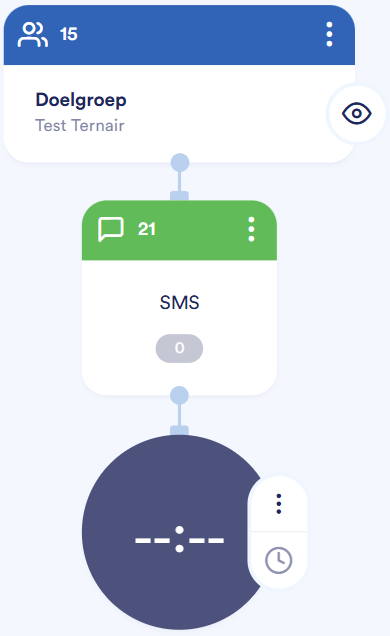
Sleep het SMS blok vanuit de categorie Kies kanaal in het menu naar het werkblad. Verbind het SMS blok met een of meerdere doelgroep blokken.


Dubbelklik op het blok of gebruik het contextmenu (drie puntjes > Instellingen) om de editor te openen.
 
SMS editor
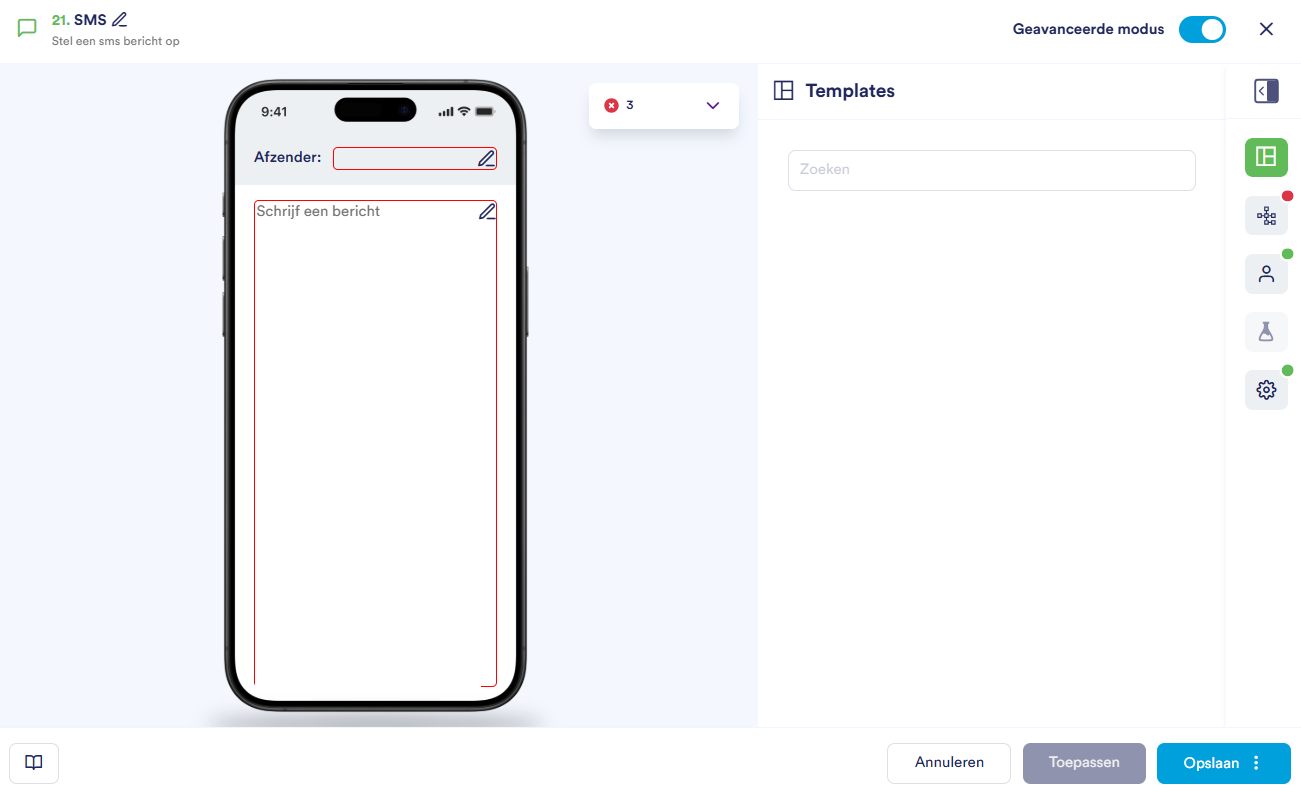
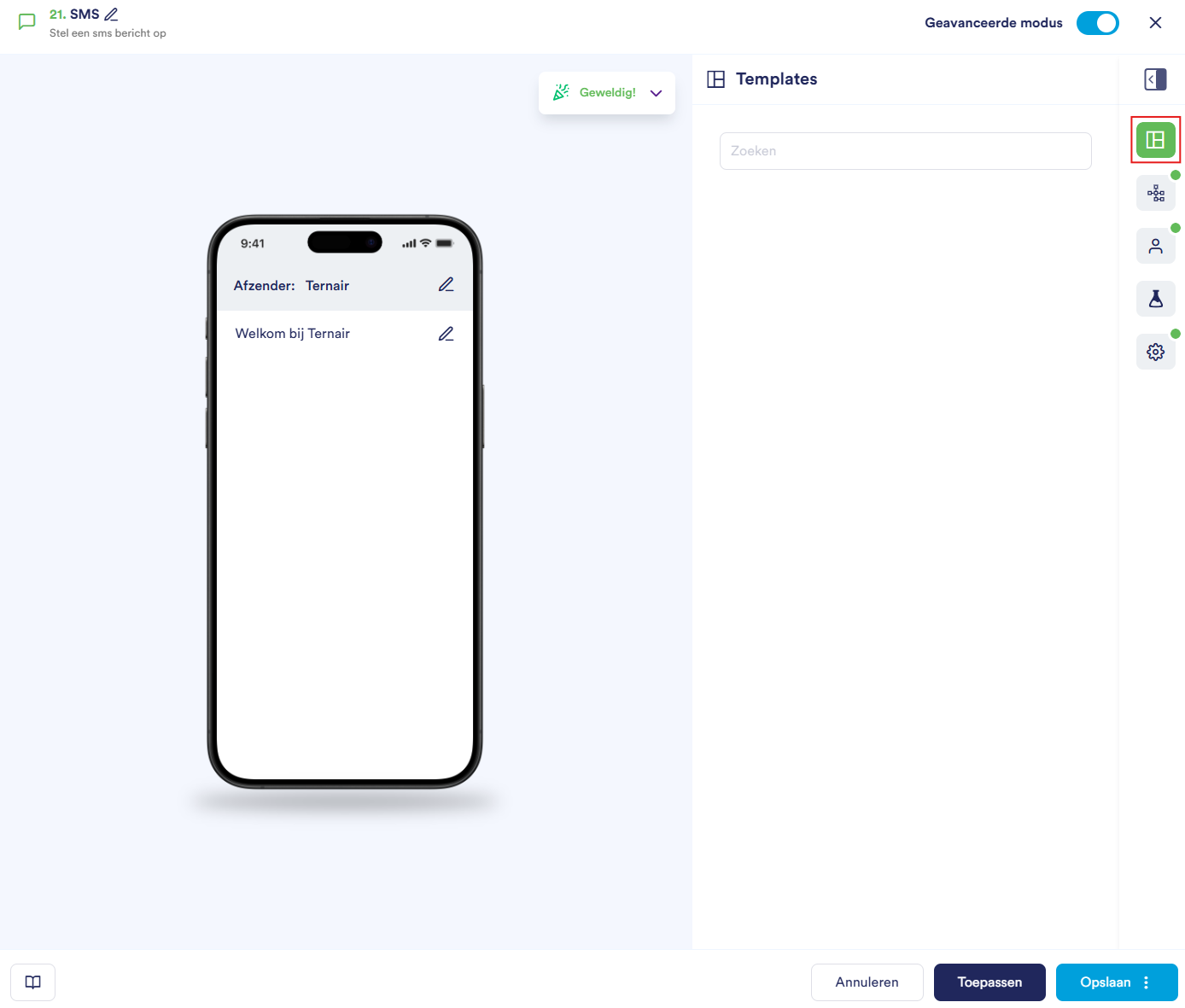
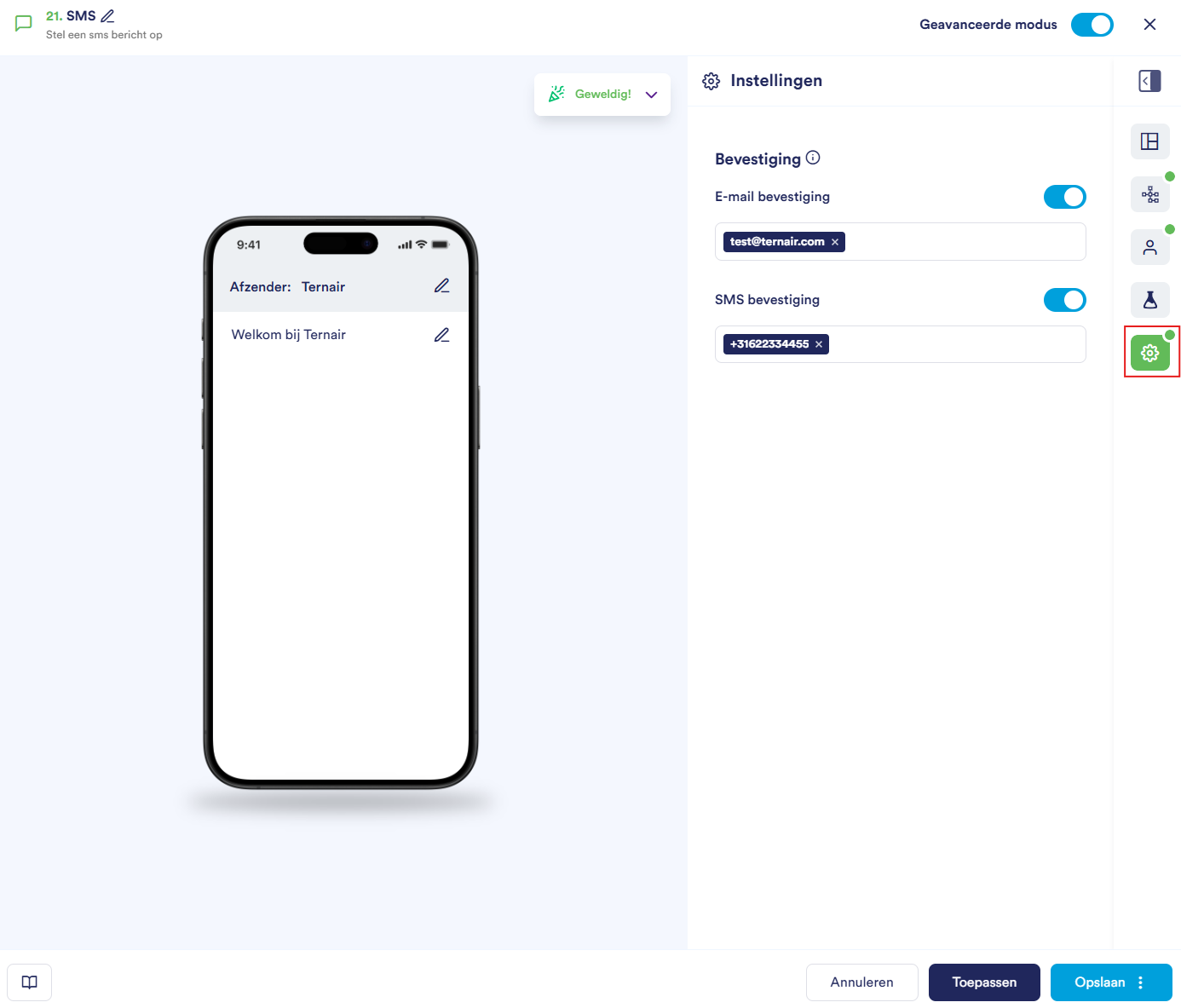
Aan de linkerkant van je scherm wordt de SMS weergegeven. Aan de rechterkant vind je het menu met bijbehorende instellingen.

 
Overzicht van de editor
De editor bestaat uit verschillende onderdelen.

Iconen

Onderdeel

Functie

Titel

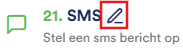
Linksboven in je scherm zie je de titel van het blok (standaard: SMS). Klik op het pen-icoon naast de naam om de titel aan te passen.

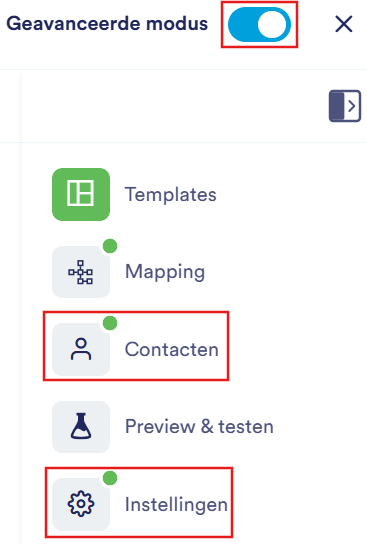
Geavanceerde modus

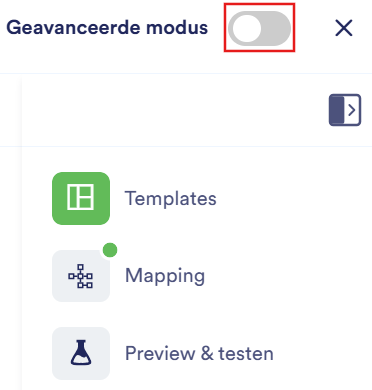
Rechtsboven in je scherm vind je de schakelaar Geavanceerde modus voor extra menu items en functionaliteit.

Editor

In het midden van je scherm heb je de editor waarin je de inhoud van de SMS opstelt.

Menu

Aan de rechterkant van je scherm vind je het uitklapbaar menu met extra opties.

 
Menu items
Het menu bevat verschillende onderdelen waarmee je de SMS kunt instellen en beheren. Welke menu-items zichtbaar zijn, hangt af van of de Geavanceerde modus is ingeschakeld.
 

Iconen

Onderdeel

Functie

Templates

Gebruik een bestaand sms-template als basis voor je bericht.

Mapping

Map de velden die je in je sms-bericht wilt gebruiken.

Contacten

Leg vast of en wanneer een contactmoment wordt geregistreerd na verzending. (Alleen zichtbaar bij Geavanceerde modus).

Preview & testen

Bekijk en test je sms-bericht.

Instellingen

Configureer bevestigingsopties na verzending, zoals bevestiging. (Alleen zichtbaar bij Geavanceerde modus).


Standaard worden alleen iconen getoond. Door op het uitklap-icoon te klikken wordt de gedetailleerde weergave getoond.
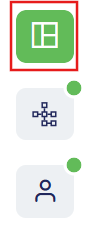
Wanneer je een menu-item selecteert, kleurt het icoon groen. Zo zie je in één oogopslag op welk tabblad je actief bent.


Bij de iconen zie je een rood of groen bolletje.
Het rode bolletje geeft aan dat er nog actie is vereist.


Het groene bolletje geeft aan dat alles juist is ingesteld.

 
Geavanceerde modus
Wanneer Geavanceerde modus is uitgeschakeld, zijn alleen beschikbaar:
  • Templates

  • Mapping

  • Preview & testen


Wanneer Geavanceerde modus is ingeschakeld, worden deze extra opties zichtbaar:
  • Contacten

  • Instellingen


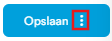
Daarnaast kun je het blok opslaan als bloktemplate.
In de knop Opslaan verschijnen drie puntjes waarmee je een extra optie kunt openen om het blok op te slaan als template.
 

Foutmeldingen
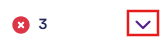
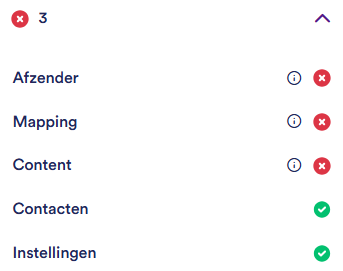
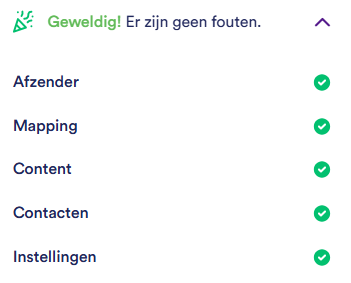
In het midden van het scherm kun je foutmeldingen zien die aangeven wat er nog ontbreekt voordat het sms-bericht verstuurd kan worden. Je kan de foutmeldingen bekijken door op het pijl-icoon naar beneden te klikken.


Beweeg je cursor over het i-icoon om de bijbehorende foutmelding te zien.


De volgende foutmeldingen zijn mogelijk:

Optie

Beschrijving

Afzender

De afzender is nog niet ingevuld

Mapping

De mapping is nog niet (volledig) ingesteld

Content

De berichtinhoud ontbreekt

Contacten

De contactregistratie is nog niet geconfigureerd

Instellingen

De instellingen zijn nog niet volledig ingevuld

 
SMS bericht opstellen

Afzenderinformatie
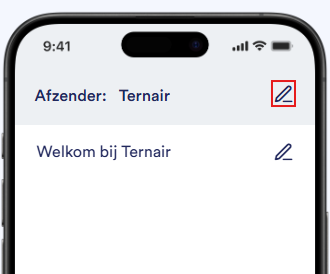
Klik op het pen icoon in het afzender veld om de naam van de afzender van de SMS in te vullen of aan te passen.
 

Maak bericht
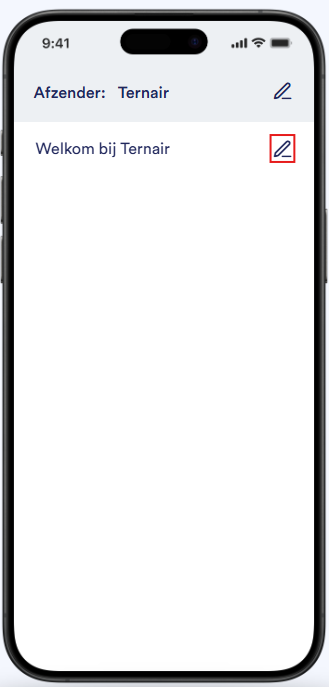
Klik op het pen icoon in het berichten veld om de inhoud van de SMS op te stellen of aan te passen.
 

Templates
Gebruik een bestaand sms-template als basis voor je bericht.
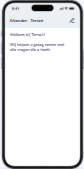
Zoek een template via het zoekveld en selecteer de template om de inhoud automatisch in te laden in het smartphonescherm.
 

Mapping
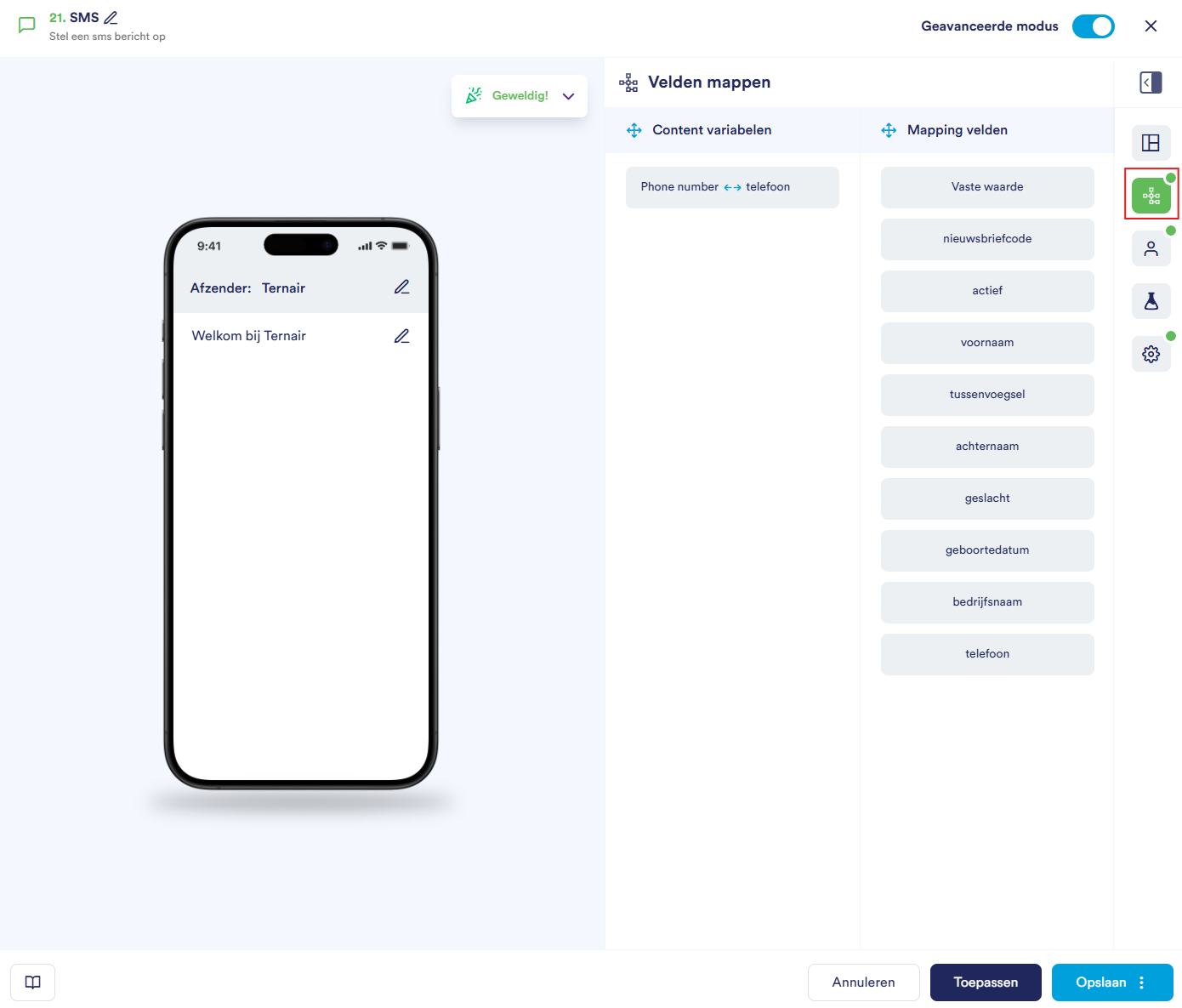
Alle velden die je in de SMS wilt gebruiken, moeten op het tabblad Mapping worden geselecteerd (mapped).


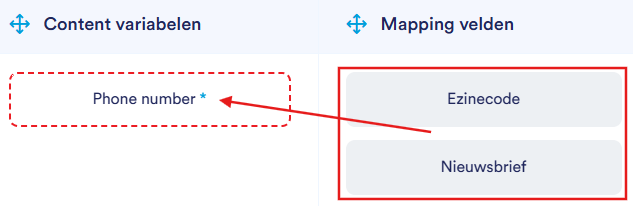
In de linkerkolom 'Content variabelen' zie je alle velden die gemapt moeten worden. In de rechterkolom 'Mapping Velden' zie je alle beschikbare velden waaruit je kan kiezen.  Deze zijn afkomstig uit het Doelgroepblok dat is aangemaakt in de Doelgroep Manager. Ontbreken er velden, pas dan de mapping aan in het Doelgroepblok binnen de Doelgroep Manager.
Je kunt velden koppelen door een veld vanuit de rechterkolom naar het bijbehorende veld in de linkerkolom te slepen.


Let op:
  • Zolang er geen doelgroep is gekoppeld, is Mapping niet beschikbaar.

  • Verschijnt de melding "Geen velden gevonden"? Controleer dan of je template variabelen bevat en of de doelgroep correct is gekoppeld.

 
Contacten
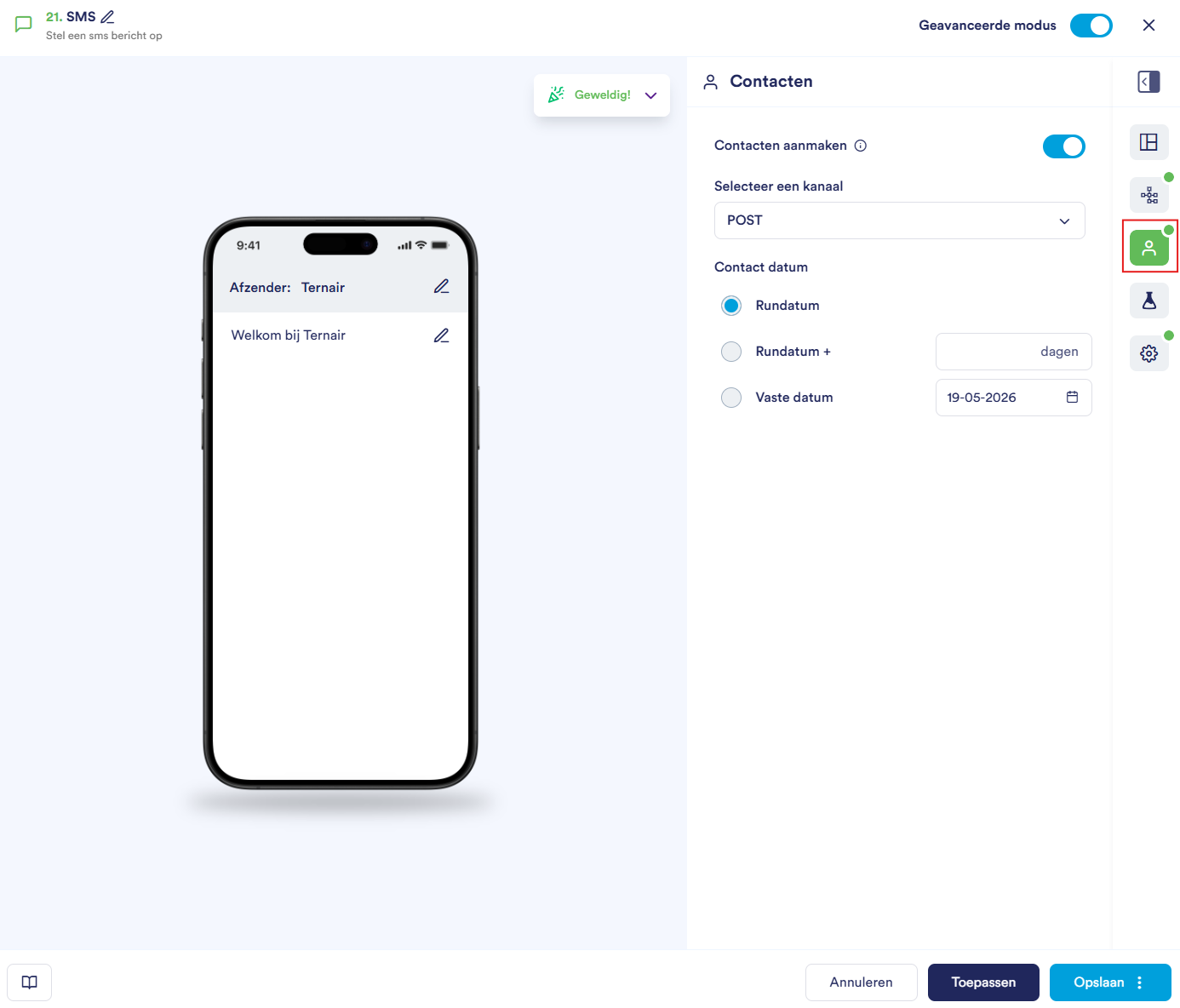
In het Contacten tabblad leg je vast of en wanneer een contactmoment wordt geregistreerd na verzending. Je kan deze contacten selecteren vanuit een selectieblok in de Doelgroep Manager onder de bron 'Campagne informatie'.

 
Zet de schakelaar aan om contactmomenten te registreren. Selecteer een kanaal voor het registeren van je contacten.
Kies een contactdatum.
  • rundatum (de datum waarop het blok wordt uitgevoerd)

  • rundatum + (een aantal dagen na de run)

  • vaste datum (op een specifieke, zelf in te stellen datum).

 
Let op: Dit menu item is alleen zichtbaar wanneer de Geavanceerde modus is ingeschakeld.
 
Preview & test
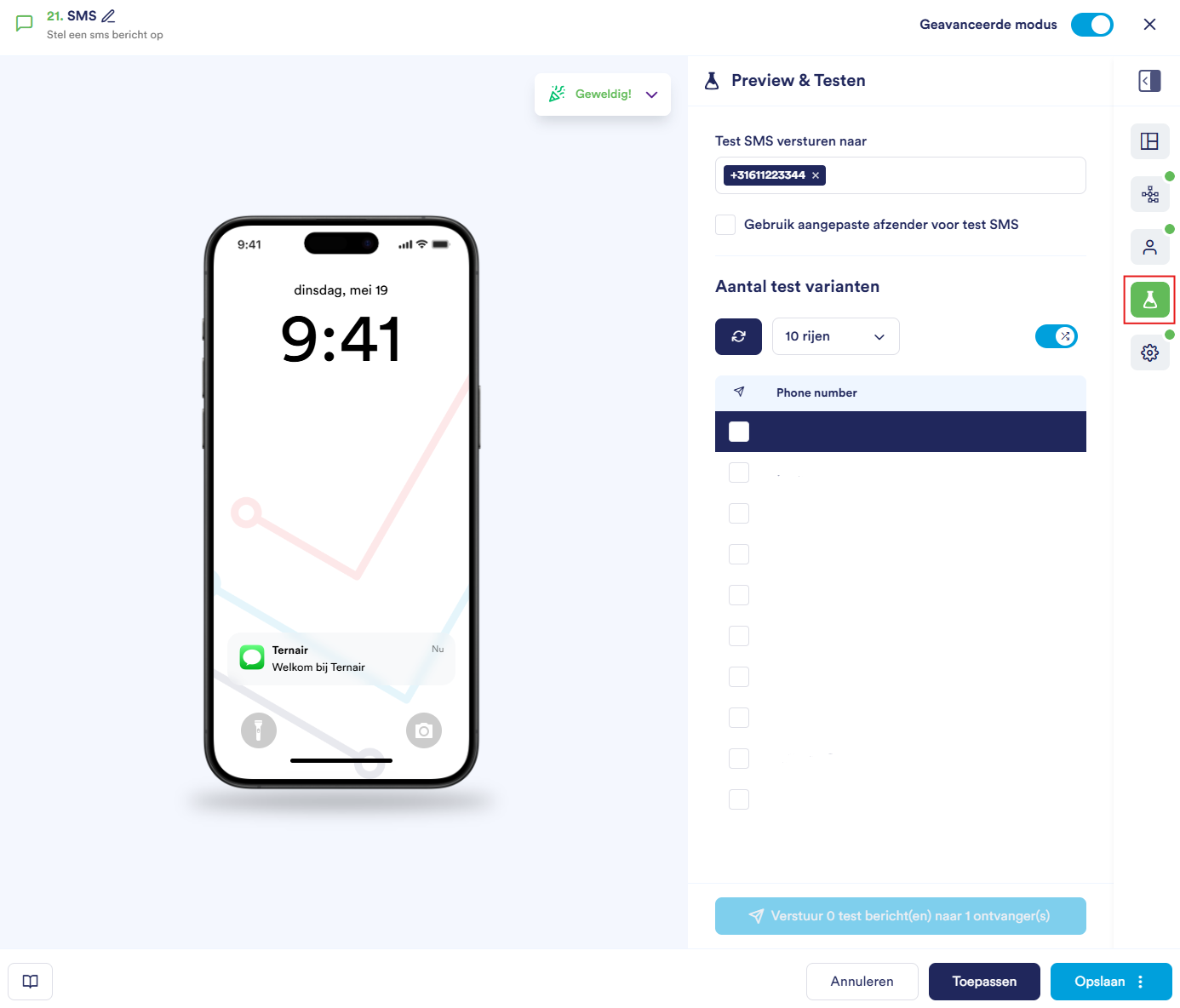
Voordat je de SMS verstuurt, kun je deze bekijken en testen onder Preview & test.


SMS bekijken
Controleer links de inhoud van de SMS.
 
SMS testen
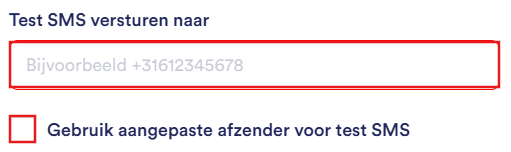
Je kunt ook een test-SMS versturen naar één of meerdere e-mailadressen en/of telefoonnummers. Hierbij kun je optioneel een aangepast onderwerp gebruiken.


Onder de tabel met testvarianten vind je de volgende opties:
  • Data vernieuwen – laad de meest recente data

    • Let op: bij het opnieuw openen van een bestaand e-mailblok wordt eerder opgeslagen data getoond. Klik op vernieuwen om actuele data te zien

  • Aantal rijen tonen – kies tussen 10, 20 of 30 records

  • Toon random data – laad willekeurige records


Selecteer één of meerdere records en klik op de button Verstuur om de testmail te verzenden.
Let op: Zolang er geen doelgroep is gekoppeld, is Preview & testen niet beschikbaar.

Instellingen
In het Instellingen tabblad kun je aangeven of je een bevestiging wilt ontvangen nadat de SMS is verzonden.
 

Let op: Dit menu item is alleen zichtbaar wanneer de Geavanceerde modus is ingeschakeld.

Toepassen/ Opslaan/ Annuleren
Gebruik de onderstaande opties om je wijzigingen op te slaan.

Optie

Beschrijving

Toepassen

Sla de instellingen op zonder de editor te sluiten.

Opslaan

Sla de instellingen op en sluit de editor.

Indien de 'Geavanceerde Modus' is ingeschakeld kan je het blok ook opslaan als template door op de drie puntjes te klikken.

Annuleren

Sluit de editor zonder wijzigingen op te slaan.


SMS blok openen
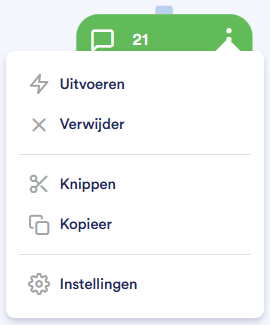
Als je een bestaand SMS blok wilt openen, dubbelklik je op het blok of klik je op de drie puntjes rechtsboven in het blok.


Er verschijnt een contextmenu met de volgende opties:

Optie

Beschrijving

Uitvoeren

Voer de e-mailverzending direct uit

Verwijder

Verwijder het blok uit de flowchart

Knippen

Knip het blok om het elders te plakken

Kopieer

Maak een kopie van het blok

Instellingen

Open de instellingen van het blok


In dit artikel

Copyright © 2026 Ternair.