Export

Met het Export blok kun je de geselecteerde doelgroepdata exporteren naar een bestand. Je stelt hierin het bestandsformaat, de distributiewijze en optioneel de contactregistratie in.


Voorwaarden

Voordat je een Export kunt maken, moet er minimaal één doelgroep beschikbaar zijn. Deze doelgroep kun je selecteren via een Doelgroep, Leads, Website clicks of Webhook blok op de flowchart.

Let op: Om de uitvoer van exports te kunnen selecteren, moet je de optie Contacten Aanmaken in het Contacten tabblad inschakelen.

Export blok toevoegen

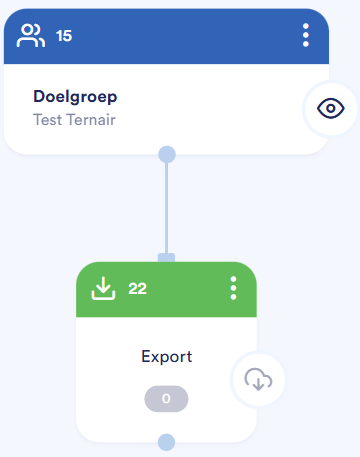
Sleep het Export blok vanuit de categorie Kies kanaal in het menu naar het werkblad. Verbind het Export blok met een of meerdere doelgroep blokken.
 

Dubbelklik op het blok of gebruik het contextmenu (drie puntjes > Instellingen) om de editor te openen.


Overzicht van de editor

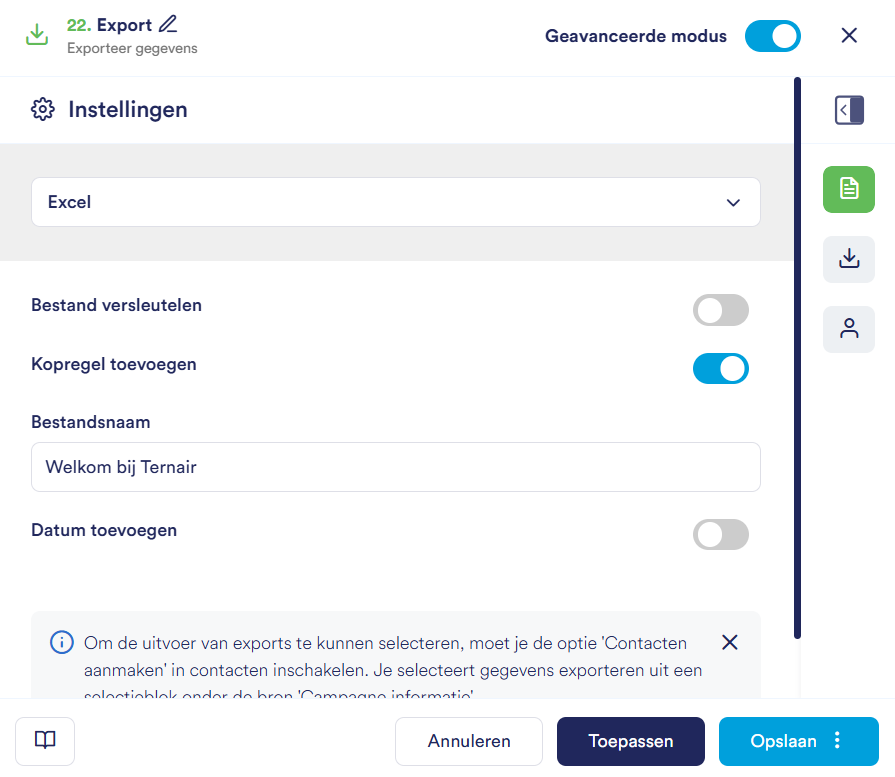
De Export editor bestaat uit verschillende onderdelen.

Iconen

Onderdeel

Functie

Titel

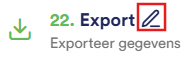
Linksboven in je scherm zie je de titel van het blok (standaard: Export). Klik op het pen-icoon naast de naam om de titel aan te passen.

Geavanceerde modus

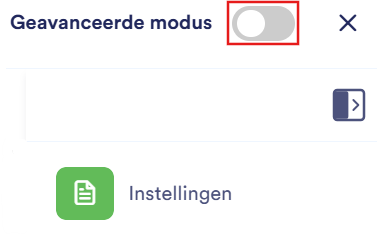
Rechtsboven in je scherm vind je de schakelaar Geavanceerde modus voor extra menu items en functionaliteit.

Menu

Aan de rechterkant van je scherm vind je het uitklapbaar menu met extra opties.


Menu items

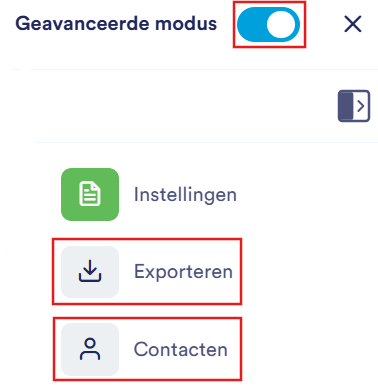
Het menu bevat verschillende onderdelen waarmee je de export kunt instellen en beheren. Welke menu-items zichtbaar zijn, hangt af van of de Geavanceerde modus is ingeschakeld.

Iconen

Onderdeel

Functie

Bestand Instellingen

Selecteer het gewenste bestandsformaat voor de export.

Exporteren

Stel in hoe de export wordt afgeleverd. (Alleen zichtbaar bij Geavanceerde modus).

Contacten

Leg vast of en wanneer een contactmoment wordt geregistreerd na de export. (Alleen zichtbaar bij Geavanceerde modus.)

 
Standaard worden alleen iconen getoond. Door op het uitklap-icoon te klikken, wordt de gedetailleerde weergave getoond.
 

Wanneer je een menu-item selecteert, kleurt het icoon groen. Zo zie je in één oogopslag op welk tabblad je actief bent.
 

Geavanceerde modus

Wanneer Geavanceerde modus is uitgeschakeld, zijn alleen beschikbaar:
  • Instellingen


Wanneer Geavanceerde modus is ingeschakeld, worden deze extra opties zichtbaar:
  • Contacten

  • Exporteren


Daarnaast kun je het blok opslaan als bloktemplate. In de knop Opslaan verschijnen drie puntjes waarmee je een extra optie kunt openen om het blok op te slaan als template.


Export maken

Instellingen

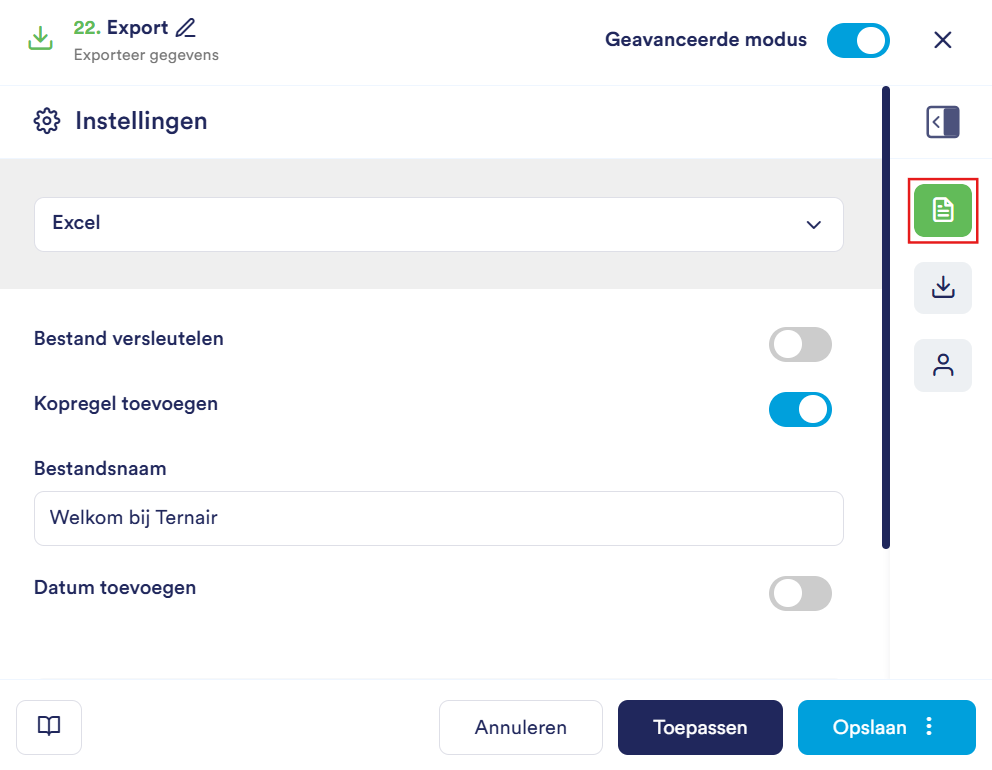
In het tabblad Instellingen stel je onder andere in welk bestandsformaat het exportbestand moet hebben.


Selecteer het gewenste bestandsformaat voor de export via het dropdown menu.


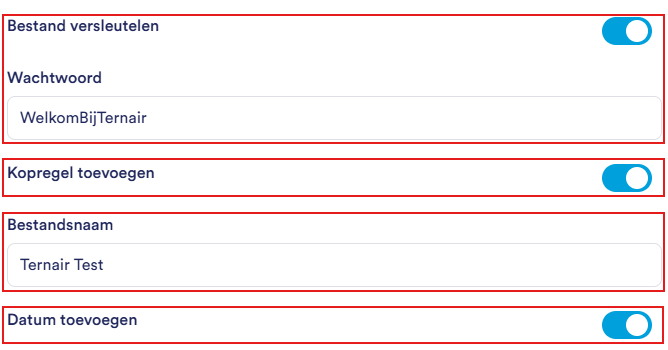
Als je de ‘Geavanceerde Modus’ hebt ingeschakeld, komen er extra opties bij.
 

Optie

Beschrijving

Bestand versleutelen

Beveiligt het exportbestand met een wachtwoord (in te vullen in het veld Wachtwoord), zodat alleen ontvangers met dit wachtwoord het bestand kunnen openen

Kopregel toevoegen

Plaatst de kolomnamen op de eerste regel van het exportbestand

Bestandsnaam

De naam waaronder het exportbestand wordt opgeslagen; de extensie wordt automatisch door het systeem toegevoegd

Datum toevoegen

Voegt automatisch een datumstempel toe aan de bestandsnaam, zodat elke export een unieke naam krijgt


Exporteren

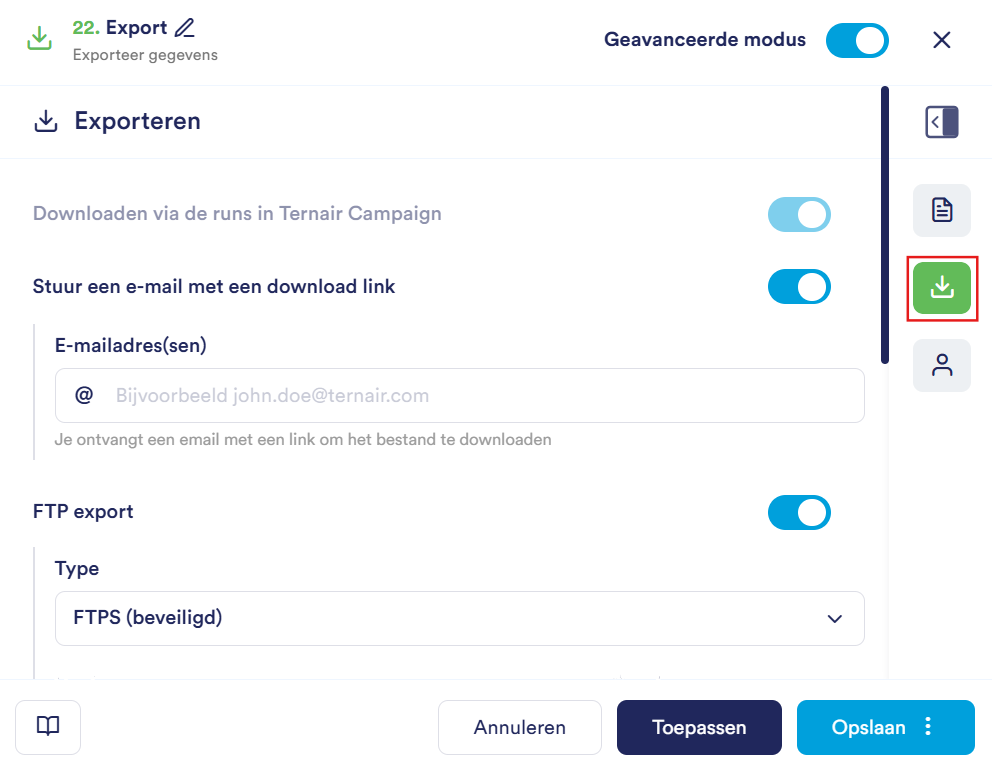
In het Exporteren tabblad stel je in hoe de export wordt afgeleverd.


De export is beschikbaar als download via de run in Ternair Campaign. (Standaard ingeschakeld).
Optioneel kan je extra mogelijkheden toevoegen om de export te ontvangen:
Stuur een e-mail met een download link

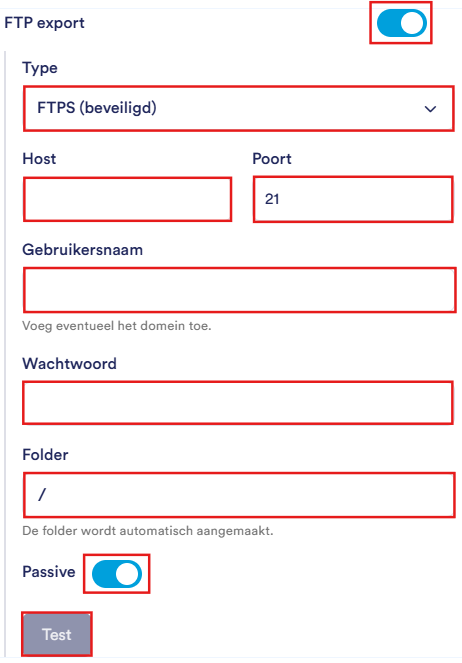
Maak een FTP-export. Stel in dat de export automatisch wordt verzonden naar een FTP‑locatie.
Selecteer eerst het gewenste type beveiliging en vul vervolgens de host en poort in. Voeg daarna een gebruikersnaam toe en, indien van toepassing, het domein. Koppel hier een wachtwoord aan en voer tot slot een test uit om de verbinding te controleren.


Let op: Dit menu item is alleen zichtbaar wanneer de Geavanceerde modus is ingeschakeld.
 

Contacten

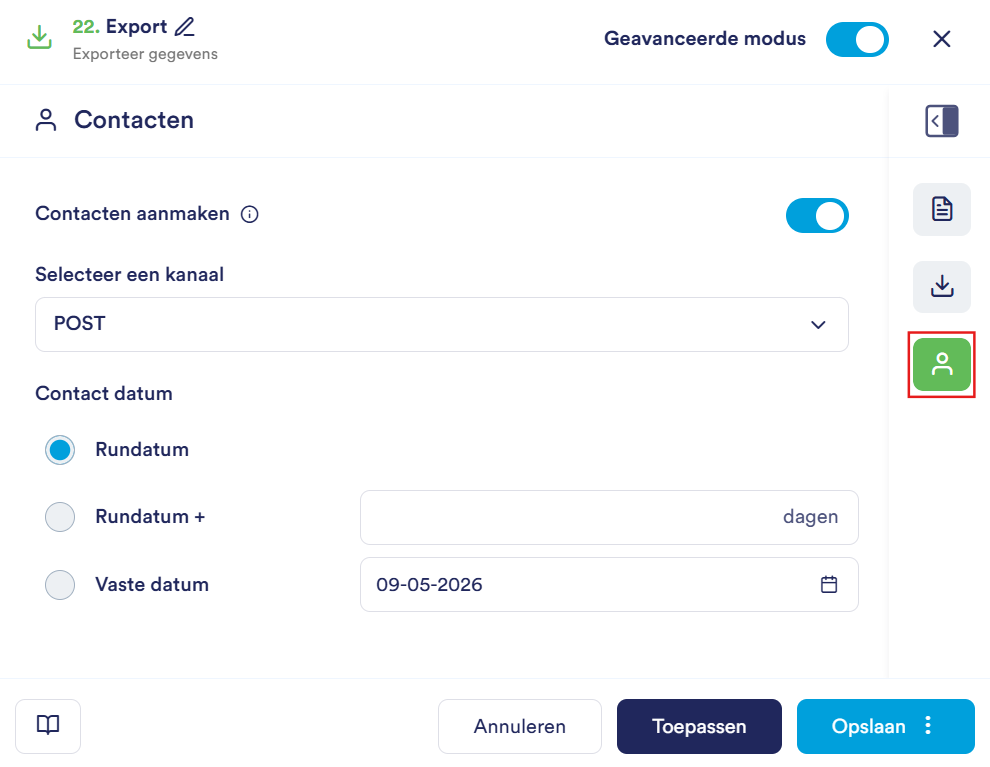
In het Contacten tabblad leg je vast of en wanneer een contactmoment wordt geregistreerd na de export. Zet de schakelaar aan om contactmomenten te registreren. Selecteer een kanaal voor het registeren van je contacten. Kies een contactdatum.


Gebruik de onderstaande opties voor Contact datum om te bepalen welke datumwijze in de export wordt toegepast.
  • rundatum (de datum waarop het blok wordt uitgevoerd)

  • rundatum + (een aantal dagen na de run)

  • vaste datum (op een specifieke, zelf in te stellen datum).

 
Let op: Dit menu item is alleen zichtbaar wanneer de Geavanceerde modus is ingeschakeld.
 

Toepassen/ Opslaan/ Annuleren

Gebruik de onderstaande opties om je wijzigingen op te slaan.

Optie

Beschrijving

Toepassen

Sla de instellingen op zonder de editor te sluiten

Opslaan

Sla de instellingen op en sluit de editor.

Indien de 'Geavanceerde Modus' is ingeschakeld, kan je het blok ook opslaan als template door op de drie puntjes te klikken.

Annuleren

Sluit de editor zonder wijzigingen op te slaan


Export blok uitvoeren

Als je het export blok hebt opgeslagen, kun je het op twee manieren starten:
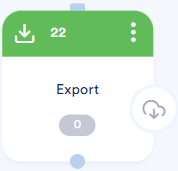
  • Ga naar het exportblok, klik met de rechtermuisknop en kies Uitvoeren. De export wordt dan geactiveerd. Er verschijnt een aftelklok van één minuut waarna de export wordt gegenereerd.
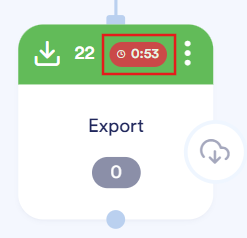
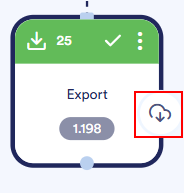
    Via het download icoon is de export direct te downloaden.

  • Verbind het e-mailblok door een lijn te trekken naar een Schedule-blok.
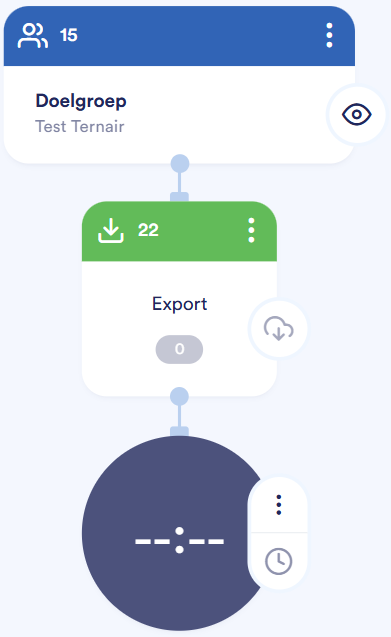
Export blok openen
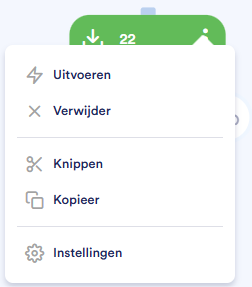
Als je een bestaand Export blok wilt openen, dubbelklik je op het blok of klik je op de drie puntjes rechtsboven in het blok.


Er verschijnt een contextmenu met de volgende opties:

Optie

Beschrijving

Uitvoeren

Voer de export uit

Verwijder

Verwijder het blok uit de flowchart

Knippen

Knip het blok om het elders te plakken

Kopieer

Maak een kopie van het blok

Instellingen

Open de instellingen van het blok


Copyright © 2026 Ternair.