Voorwaarden
moet het WhatsApp-account in Meta zijn ingericht. Daarvoor heb je nodig:
een geverifieerd bedrijf (verified business);
een gekoppeld en geverifieerd mobiel telefoonnummer;
de ingeschakelde dienst WhatsApp Outbound Messaging.
moet gebruiker WhatsApp bekijkrecht hebben. Zet dit eerst aan in de instellingen van de gebruikersgroep.
moet het WhatsApp-account zijn ingesteld en getest onder WhatsApp instellingen (zie hieronder).
moet er minstens één goedgekeurd berichttemplate in WhatsApp Manager staan.
moet er minstens één doelgroep beschikbaar zijn. Die selecteer je met een Doelgroep, Leads, Website clicks of Webhook blok op de flowchart.
WhatsApp instellingen
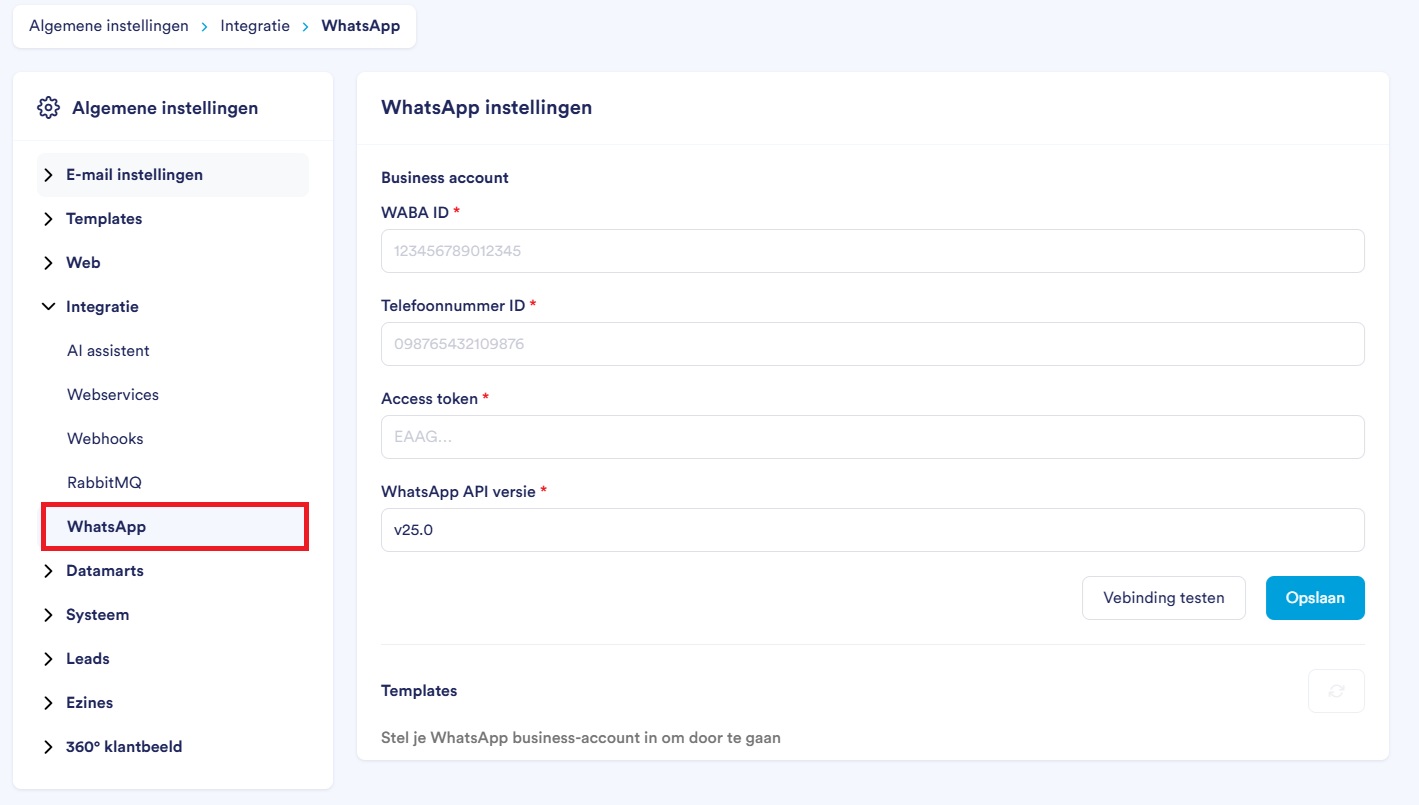
Business account
Veld | Beschrijving |
|---|---|
WABA ID | Het ID van je WhatsApp Business Account. |
Telefoonnummer ID | Het ID van het telefoonnummer waarvandaan je verstuurt. |
Access token | De toegangssleutel van Meta. Na het opslaan zie je de melding Access token is ingevuld. |
WhatsApp API versie | De API-versie van Meta, bijvoorbeeld v25.0. |
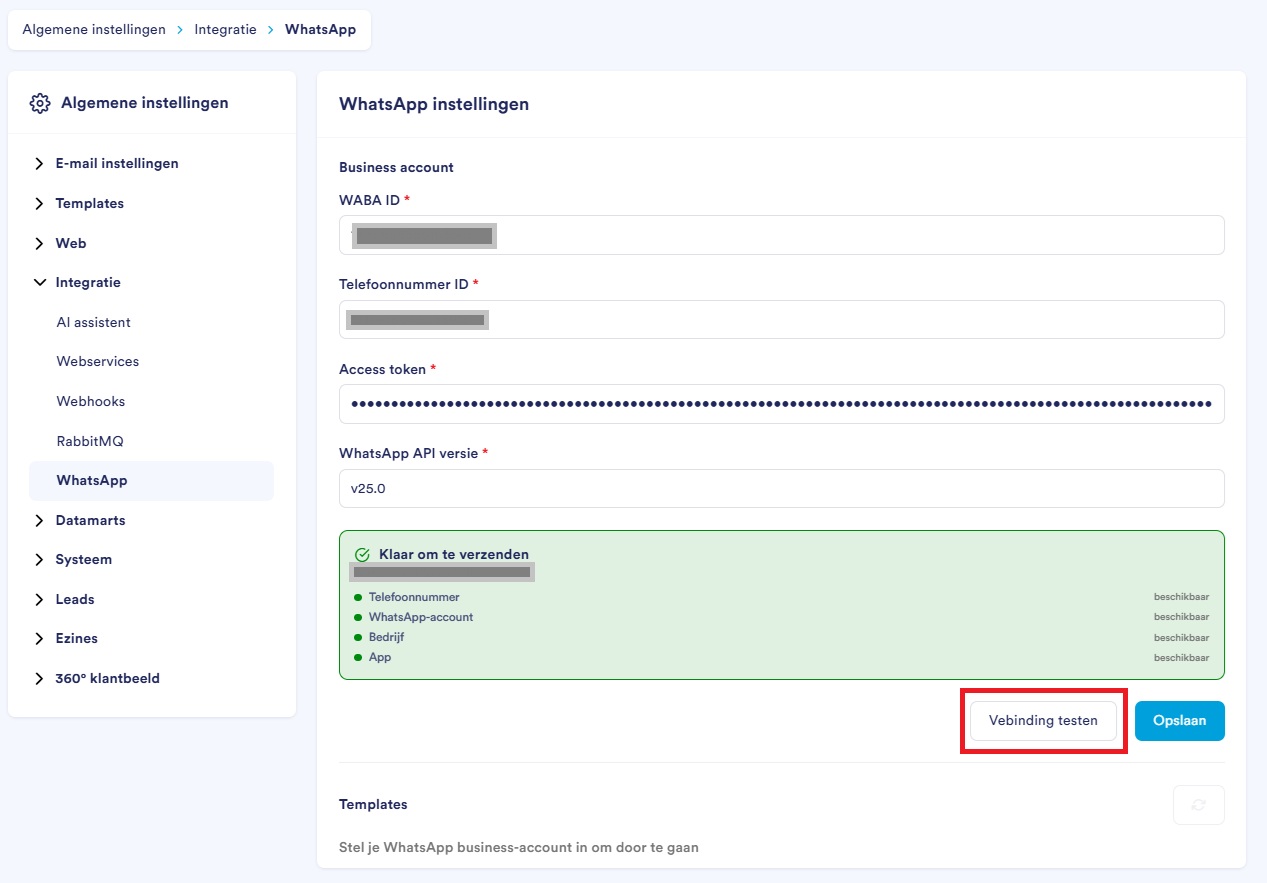
Verbinding testen
een uitkomst: Klaar om te verzenden, Verzenden werkt met beperkingen of Verzenden is geblokkeerd;
de status van het telefoonnummer, het WhatsApp-account, het bedrijf en de app;
Opslaan
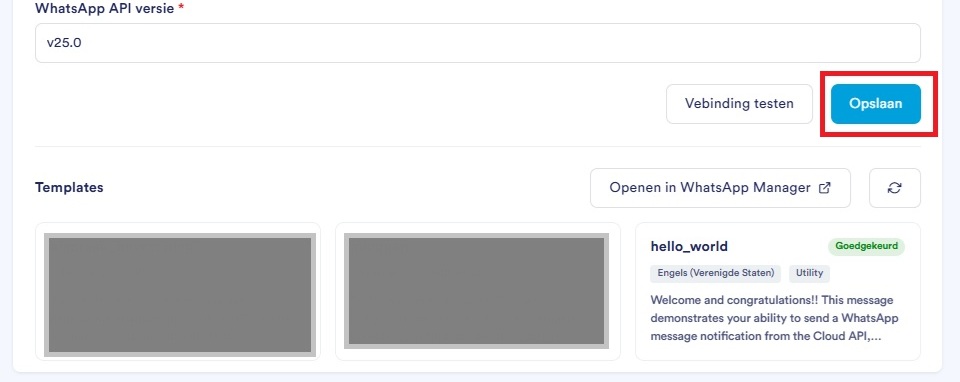
Bericht templates
Optie | Beschrijving |
|---|---|
Open in WhatsApp Manager | Opent het templateoverzicht van dit account in WhatsApp Manager. |
Verversen | Laadt de lijst met templates opnieuw. |
WhatsApp blok toevoegen
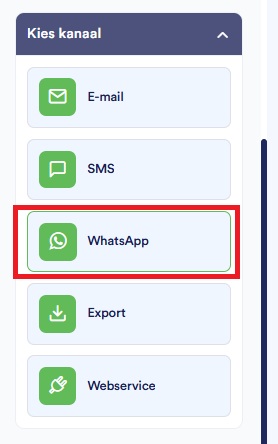
WhatsApp editor
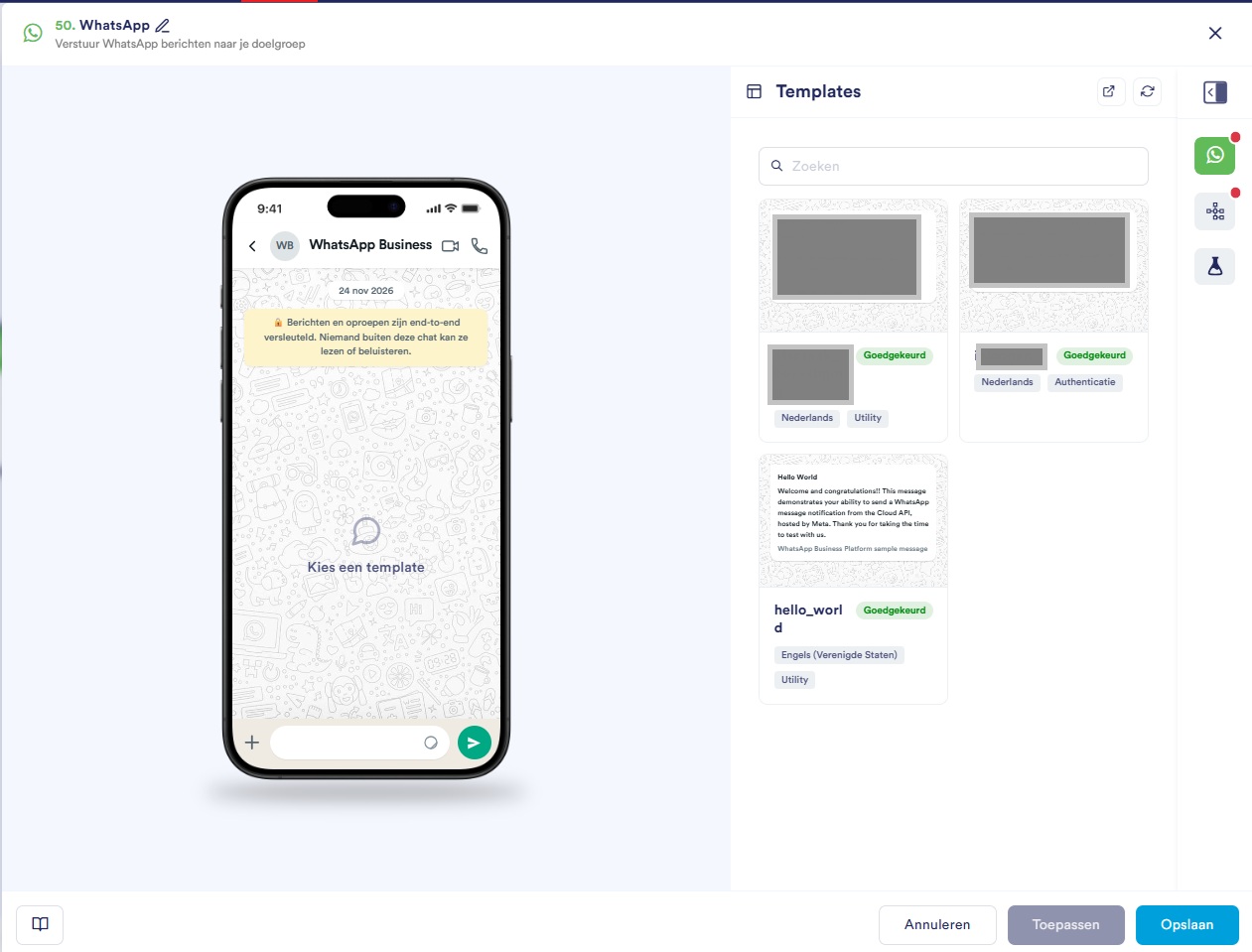
Overzicht van de editor
Onderdeel | Functie |
|---|---|
Titel | Linksboven zie je de titel van het blok (standaard: WhatsApp). Klik op het pen-icoon naast de naam om de titel aan te passen. |
Preview | In het midden zie je hoe het bericht eruitziet op een smartphone. |
Menu | Rechts vind je het uitklapbare menu met de tabbladen. |
Onderdeel | Functie |
|---|---|
Templates | Kies een goedgekeurd WhatsApp-template. |
Mapping | Koppel het telefoonnummer en de templatevariabelen aan velden uit de doelgroep. |
Preview & testen | Bekijk het bericht en verstuur een test. |
Templates
Mapping
Ontvanger: map het veld met het telefoonnummer. Het nummer wordt verstuurd precies zoals het in de doelgroep staat. Zorg dus dat de nummers in de doelgroep juist zijn opgemaakt.
Templatevariabelen: elke variabele in het template moet gemapt zijn. Wil je een vaste waarde gebruiken? Klik dan op het pen-icoon en vul de waarde in.
Media-header: gebruikt het template een afbeelding, video of document in de header? Kies dan een bestaand bestand of upload een nieuw bestand.
Authenticatie-templates: de knop voor het kopiëren van de code wordt automatisch gevuld met de code uit de berichttekst. Deze knop zie je daarom niet in de mapping.
Preview & test
WhatsApp testen
Ontbreekt er nog iets? Dan zie je één melding met wat je nog moet invullen. Elk punt linkt naar het juiste tabblad.
Profielen met een lege templatevariabele worden bij een testverzending overgeslagen. Het blok laat zien hoeveel profielen zijn overgeslagen en om welke variabelen het gaat.
Foutmeldingen bij testen
Oorzaak | Beschrijving |
|---|---|
Geweigerd door Meta | Meta heeft het bericht geweigerd. De details van Meta staan erbij. |
Onbekend telefoonnummer ID | Meta kent het ingestelde telefoonnummer ID niet. |
Template ontbreekt | Het gekozen template bestaat niet (meer). |
Lege templatevariabele | Een of meer templatevariabelen hebben geen waarde. |
Geen oorzaak bekend | Bijvoorbeeld bij een verbroken verbinding. Controleer je instellingen via Verbinding testen in de WhatsApp instellingen. |
Toepassen / Opslaan / Annuleren
Optie | Beschrijving |
|---|---|
Toepassen | Sla de instellingen op zonder de editor te sluiten. |
Opslaan | Sla de instellingen op en sluit de editor. Is Geavanceerde modus ingeschakeld, dan kun je het blok via de drie puntjes ook opslaan als template. |
Annuleren | Sluit de editor zonder wijzigingen op te slaan. |
WhatsApp blok uitvoeren
Klik met de rechtermuisknop op het WhatsApp blok en kies Uitvoeren. Je wordt gevraagd om dit te bevestigen voordat de berichten worden verstuurd.
Verbind het WhatsApp blok met een Schedule blok door een lijn te trekken.